
Docs, Sheets, Slides, Drive और Gmail के लिए डार्क मोड
Chrome एक्सटेंशन Google Docs, Sheets, Slides, Drive और Gmail को गहरा कर सकता है। वेब पर एडिटर्स के लिए Google कोई बिल्ट-इन डार्क थीम नहीं देता है, और Gmail की अपनी डार्क थीम ईमेल बॉडी को सफेद ही रखती है। डार्क मोड फ्री है, इसमें किसी साइन-इन की ज़रूरत नहीं है और इसमें कोई क्रेडिट उपयोग नहीं होते: यह केवल आपकी स्क्रीन पर पेज को दिखाए जाने के तरीके को बदलता है।
दो मोड
Section titled “दो मोड”हर ऐप अपनी खुद की सेटिंग याद रखता है।
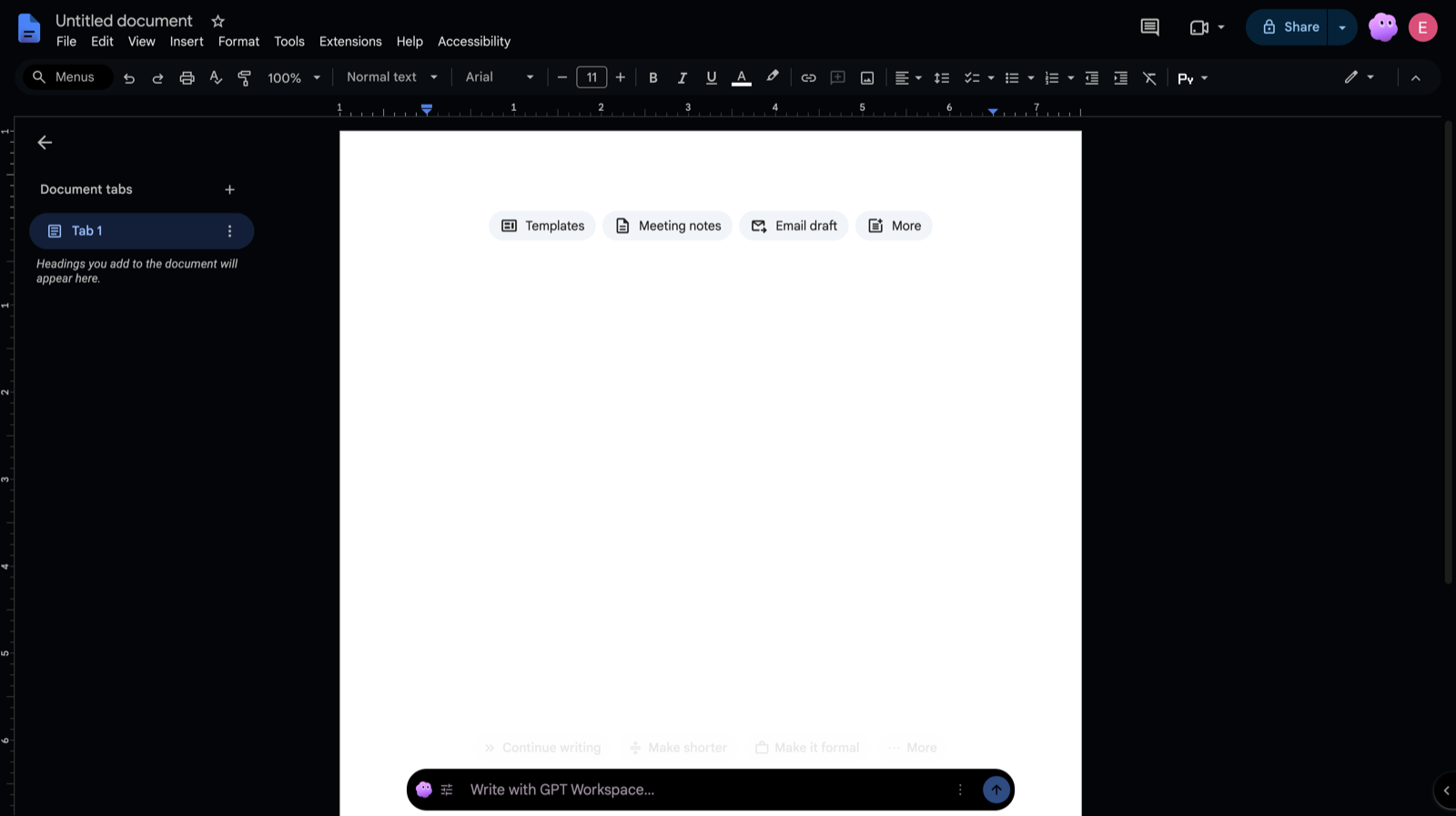
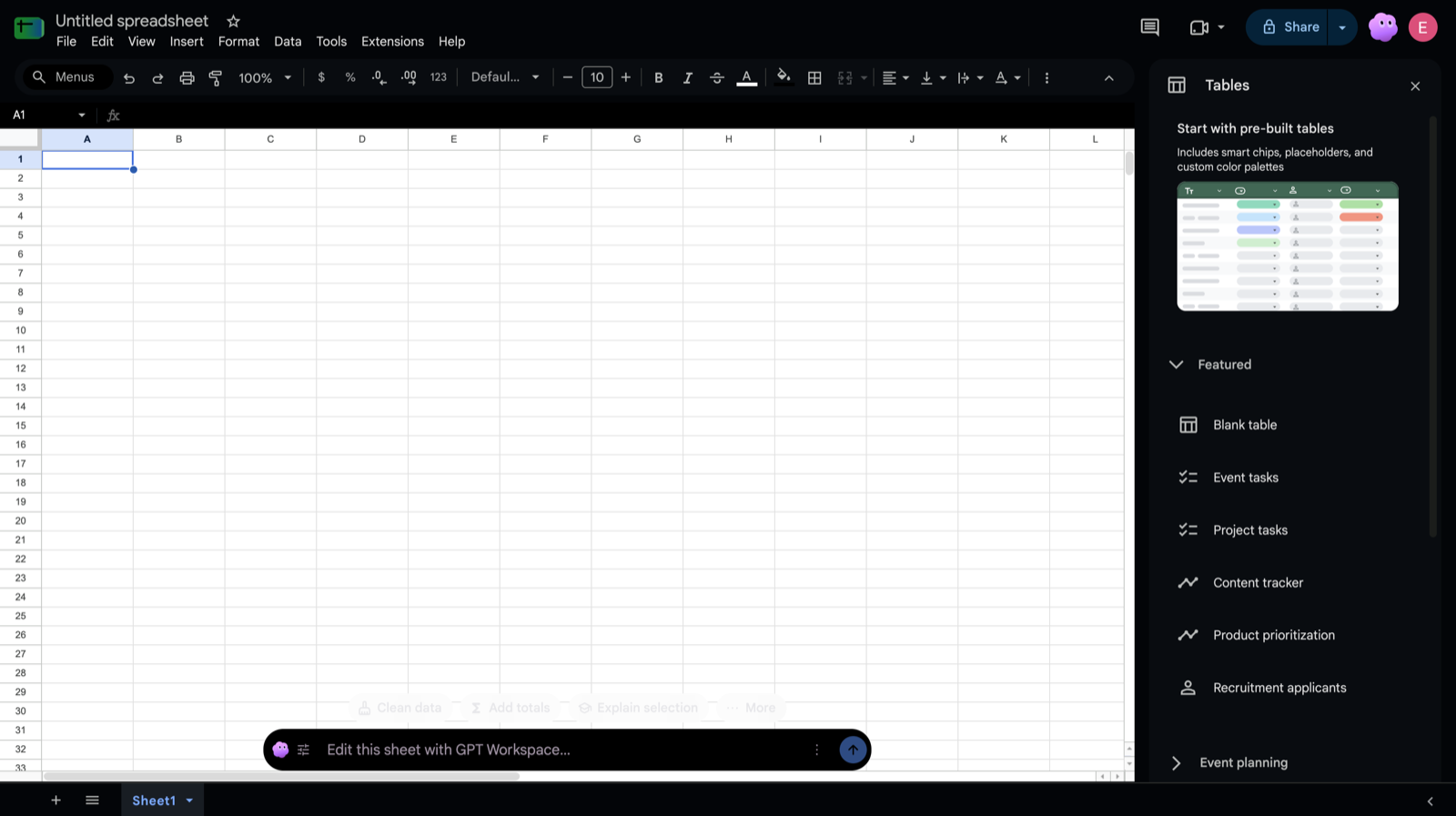
- Dark toolbars: मेन्यू, टूलबार, साइड पैनल और ग्रे वर्क एरिया डार्क हो जाते हैं। दस्तावेज़ पेज, स्प्रेडशीट ग्रिड, स्लाइड और Gmail में ईमेल अपने मूल रंग बनाए रखते हैं।
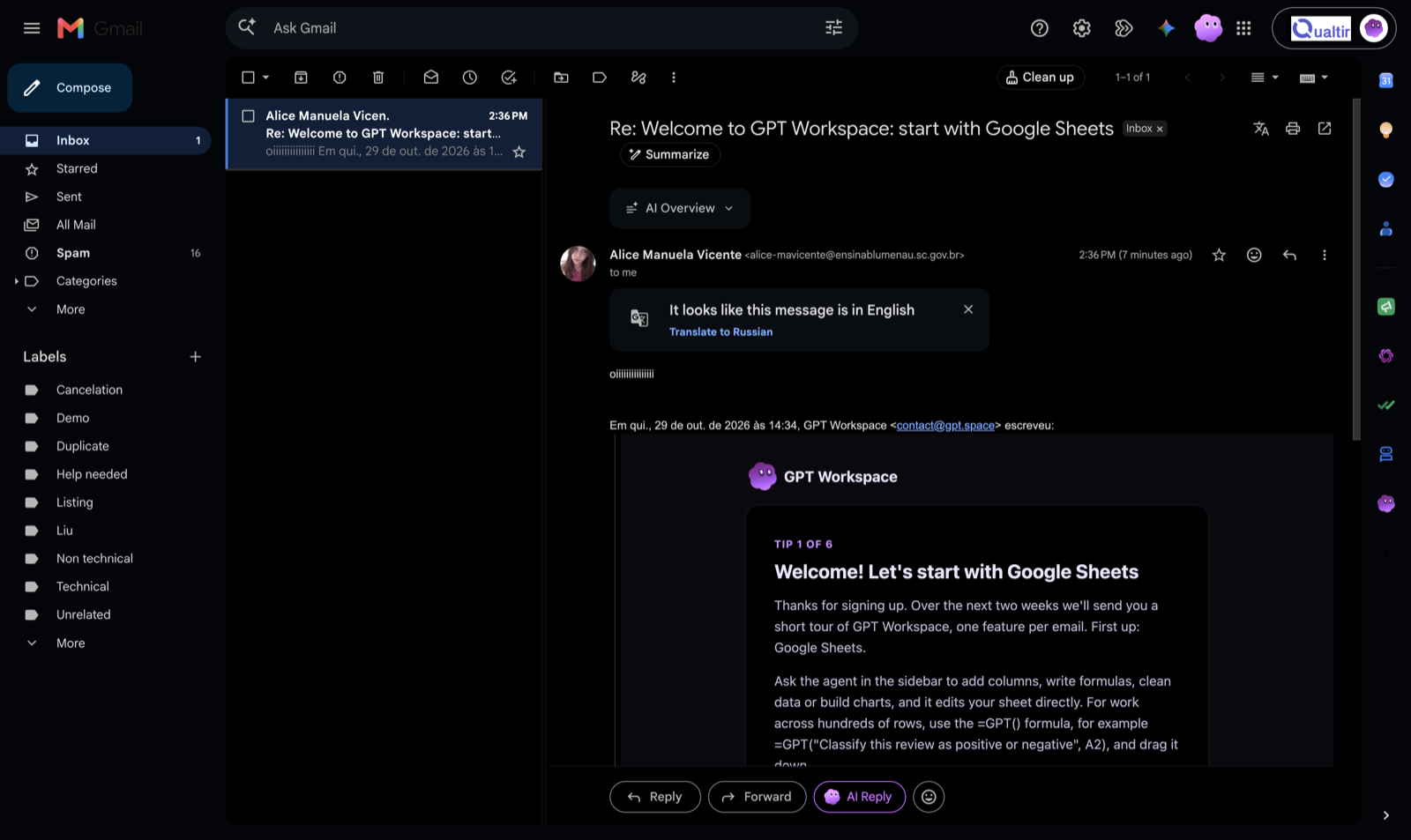
- Full dark: पेज भी गहरा हो जाता है। एक सफेद दस्तावेज़ हल्के टेक्स्ट के साथ लगभग काला हो जाता है, Sheets ग्रिड और स्लाइड कैनवास भी इसका अनुसरण करते हैं, और Gmail में ईमेल बॉडी और कम्पोज़ एडिटर भी गहरे हो जाते हैं।
Google Drive में कोई पेज नहीं होता, इसलिए यह केवल Off और Full dark प्रदान करता है। जब आप केवल डार्क मोड चालू करते हैं, तो Docs, Sheets, Drive और Gmail Full dark में शुरू होते हैं, और Slides Dark toolbars में शुरू होता है, ताकि एक प्रस्तुति अपना डिज़ाइन बनाए रखे।
इसे कहाँ चालू करें
Section titled “इसे कहाँ चालू करें”- Google Docs, Sheets, Slides and Drive: Google टाइटल बार में सबसे ऊपर दाईं ओर GPT Workspace मार्क के बगल में मून बटन पर क्लिक करें, और Off, Dark toolbars या Full dark चुनें।
- Google Docs and Sheets में यह दस्तावेज़ के निचले हिस्से में GPT Workspace बार के ⋮ मेन्यू में, Dark mode के अंतर्गत भी मिलता है।
- Gmail: मैसेज सूची के ऊपर वाले टूलबार में Clean up के बगल में मून बटन पर क्लिक करें, और एक मोड चुनें।
- Keyboard shortcut, हर ऐप में: Alt+Shift+D (Mac पर Option+Shift+D) बंद और आपके द्वारा अंतिम बार उपयोग किए गए मोड के बीच बदलता है, और एक छोटा “Dark mode” टोस्ट इसकी पुष्टि करता है।
chrome://extensions/shortcutsपर की बदलें। - Settings: साइड पैनल खोलें, फिर Settings पर जाएँ। हर ऐप के लिए एक सिलेक्टर है: Google Docs, Sheets, Slides, Drive और Gmail में डार्क मोड।
यह विकल्प तुरंत उस ऐप के हर खुले टैब पर लागू हो जाता है और रीस्टार्ट के बाद भी बना रहता है।
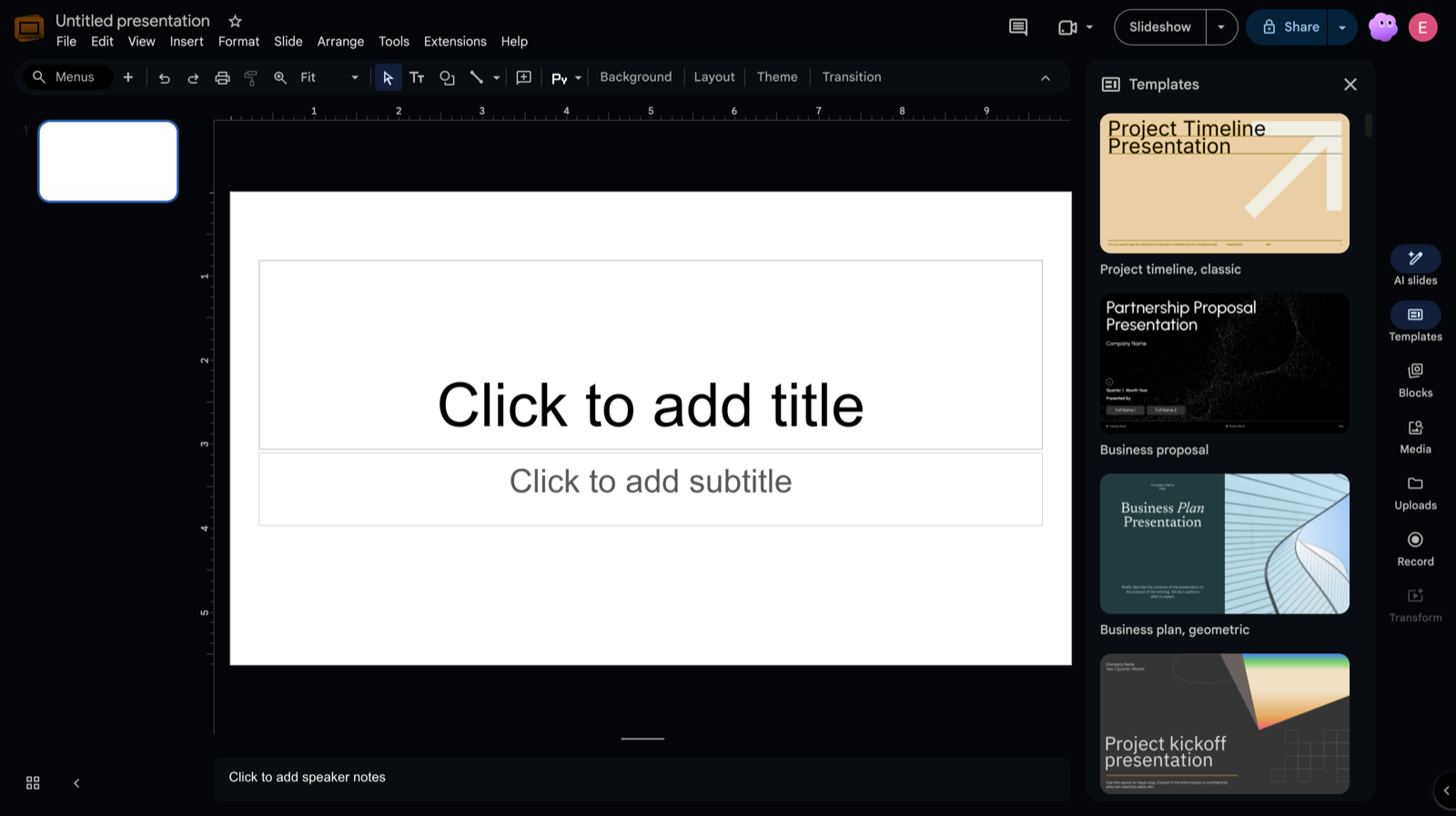
Gmail की अपनी लाइट थीम के साथ, Full dark पूरे Gmail को, ईमेल सहित, गहरा कर देता है। Gmail की अपनी डार्क थीम पहले से चालू होने पर, एक्सटेंशन इंटरफ़ेस को ऐसे ही छोड़ देता है और केवल उन ईमेल बॉडी को गहरा करता है जिन्हें Gmail अभी भी सफेद दिखाता है।
डिज़ाइन के अनुसार जो ईमेल डारक होते हैं, जैसे डार्क न्यूज़लेटर, उन्हें पहचाना जाता है और उन्हें ऐसे ही रखा जाता है। एक्सटेंशन द्वारा गहरा किए गए हर ईमेल के ऊपर, Show original colours इसे ठीक उसी तरह दिखाता है जैसे प्रेषक ने इसे डिज़ाइन किया था, और Show dark वापस स्विच करता है। यह विकल्प तब तक बना रहता है जब तक थ्रेड खुला हो।
क्या कभी नहीं बदलता
Section titled “क्या कभी नहीं बदलता”- फ़ाइल खुद, और जो सहयोगी देखते हैं। डार्क मोड आपके ब्राउज़र में एक स्टाइलशीट है; दस्तावेज़ में कुछ भी नहीं लिखा जाता है और कुछ भी कहीं नहीं भेजा जाता है।
- प्रिंटिंग और Save as PDF: पेज बिल्कुल उसी तरह प्रिंट होता है जैसे एक्सटेंशन के बिना होता है। PDF और Word एक्सपोर्ट और डाउनलोड मेन्यू अछूते रहते हैं।
- आपके द्वारा भेजे, फ़ॉरवर्ड या प्रिंट किए गए ईमेल। कम्पोज़ एडिटर केवल आपकी स्क्रीन पर गहरा होता है, और Gmail का प्रिंट करने योग्य व्यू कभी गहरा नहीं होता।
- इमेज, फ़ोटो, वीडियो, अवतार, लोगो और Sheets चार्ट: इन्हें उनके वास्तविक रंगों में दिखाया जाता है, उल्टा नहीं।
- Slides में प्रेजेंटेशन मोड, जो कभी गहरा नहीं होता।
सीमाएँ
Section titled “सीमाएँ”- केवल डेस्कटॉप Chrome एक्सटेंशन। Google Workspace ऐड-ऑन, मोबाइल ऐप्स और अन्य ब्राउज़रों में यह नहीं है।
- Full dark में, Sheets में सेल बैकग्राउंड रंग और Slides में स्लाइड रंग भी उल्टे हो जाते हैं। जब इन रंगों का महत्व हो तो Dark toolbars चुनें।
- अत्यधिक डिज़ाइन किए गए ईमेल में हल्के और गहरे ब्लॉक्स का मिश्रण हो सकता है। उन पर Show original colours का उपयोग करें।