
प्रोजेक्ट्स
प्रोजेक्ट एक ऐसा चैट है जिसमें आपके अपने निर्देश, उसकी अपनी मेमोरी और उसका अपना ज्ञान होता है: Google Drive से फ़ाइलें और फ़ोल्डर जिन्हें असिस्टेंट उत्तर देने से पहले खोजता है, और लिंक के साथ उद्धृत करता है। बार-बार होने वाले काम के लिए एक का उपयोग करें, उदाहरण के लिए एक सहायता एजेंट जो आपके सहायता लेख जानता है, या एक लेखक जो आपकी शैली गाइड का पालन करता है। प्रोजेक्ट्स को पहले कस्टम असिस्टेंट कहा जाता था; API और लिंक अभी भी उसी नाम का उपयोग करते हैं।
हर प्लान में एक प्रोजेक्ट शामिल है। Standard और Pro प्लान में असीमित प्रोजेक्ट्स और प्रति प्रोजेक्ट अधिक ज्ञान फ़ाइलें होती हैं (देखें सीमाएं)। Free और Starter प्लान पर आप अपने पास आए साझा प्रोजेक्ट्स का भी उपयोग कर सकते हैं, और जब आप दूसरा बनाते हैं तो आपको अपग्रेड करने की पेशकश की जाती है।
प्रोजेक्ट बनाएं
Section titled “प्रोजेक्ट बनाएं”- Settings ➤ Projects खोलें या gpt.space/app/settings/assistants पर जाएं, फिर Create project पर क्लिक करें। आप चैट के ऊपर Chat ⌄ मेनू में Create project भी चुन सकते हैं।
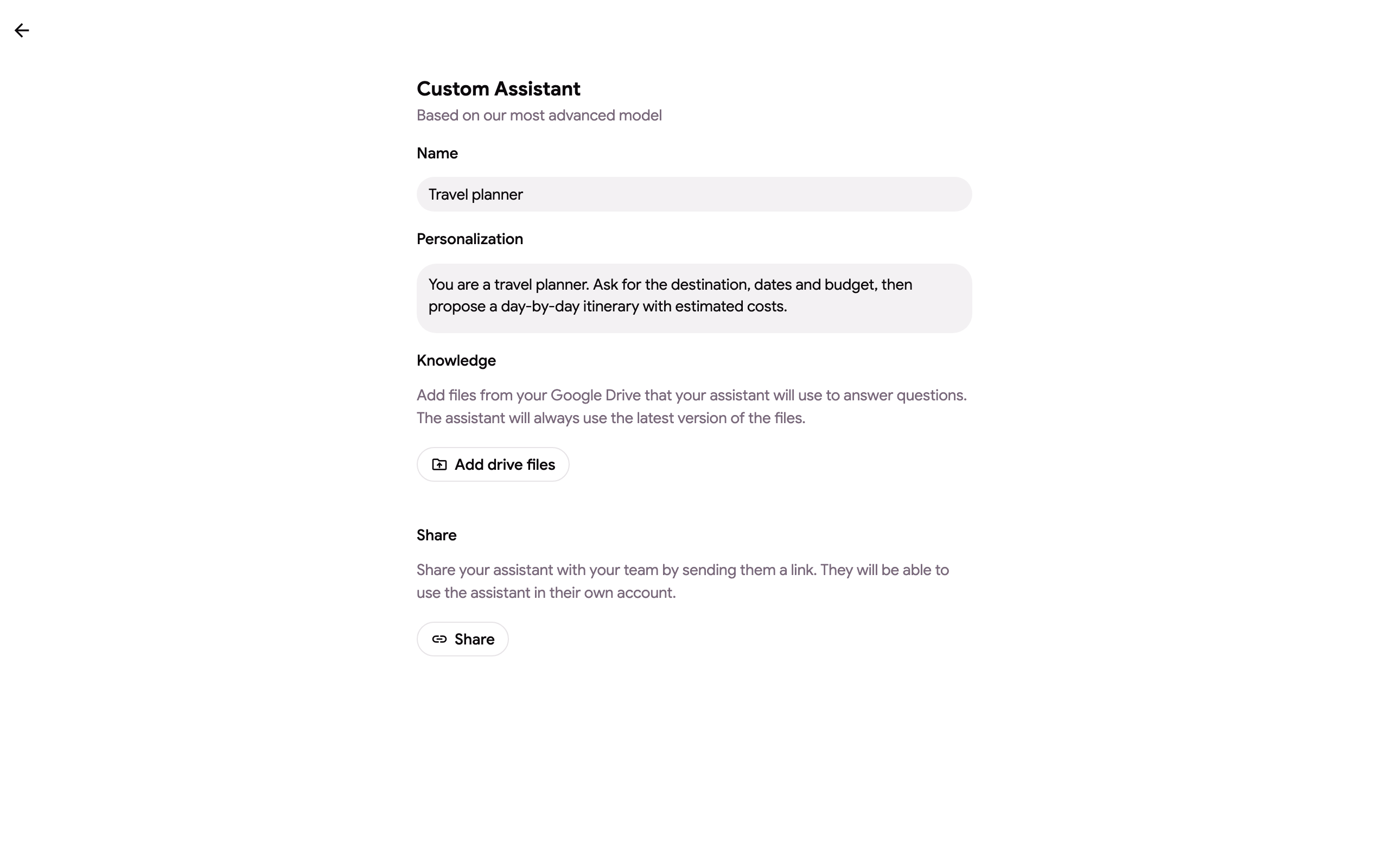
- इसे एक Name दें और Instructions लिखें जिसका प्रोजेक्ट हर चैट में पालन करता है। बताएं कि यह कौन है, यह क्या करता है, यह कैसे उत्तर देता है और किस भाषा में।
- Knowledge के अंतर्गत, Add Drive files पर क्लिक करें और Google Docs, Sheets, Slides या PDFs चुनें, या Add Drive folder पर क्लिक करें और एक फ़ोल्डर चुनें: इसमें सहायक फ़ाइलें, उप-फ़ोल्डर सहित, जोड़ दी जाती हैं।
- प्रोजेक्ट आपके टाइप करते ही सहेजा जाता है; फ़ॉर्म के नीचे स्थिति Project saved कहती है।
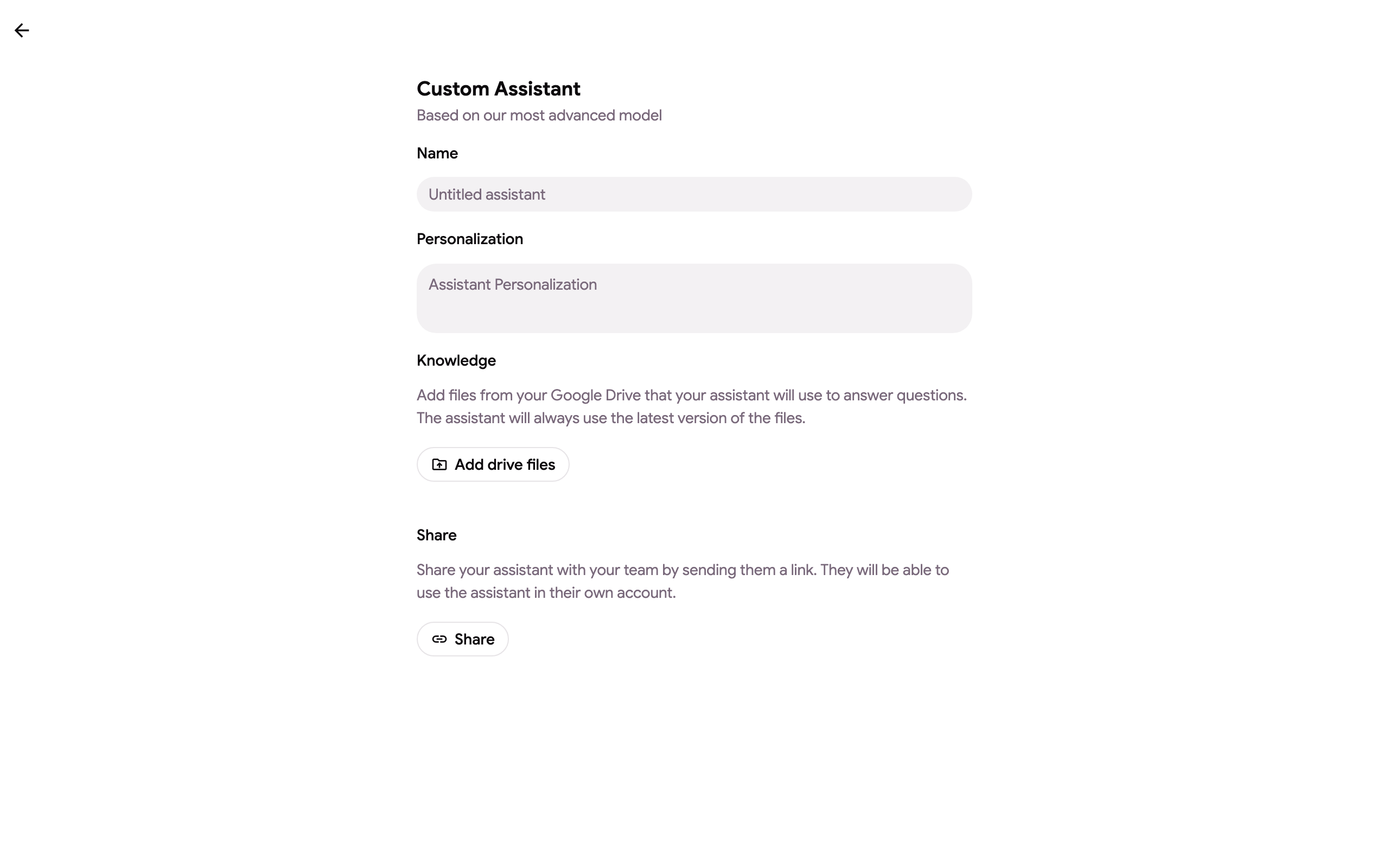
प्रोजेक्ट को संपादित करने के लिए सूची से खोलें; फ़ॉर्म आपके टाइप करते ही सहेजा जाता है।
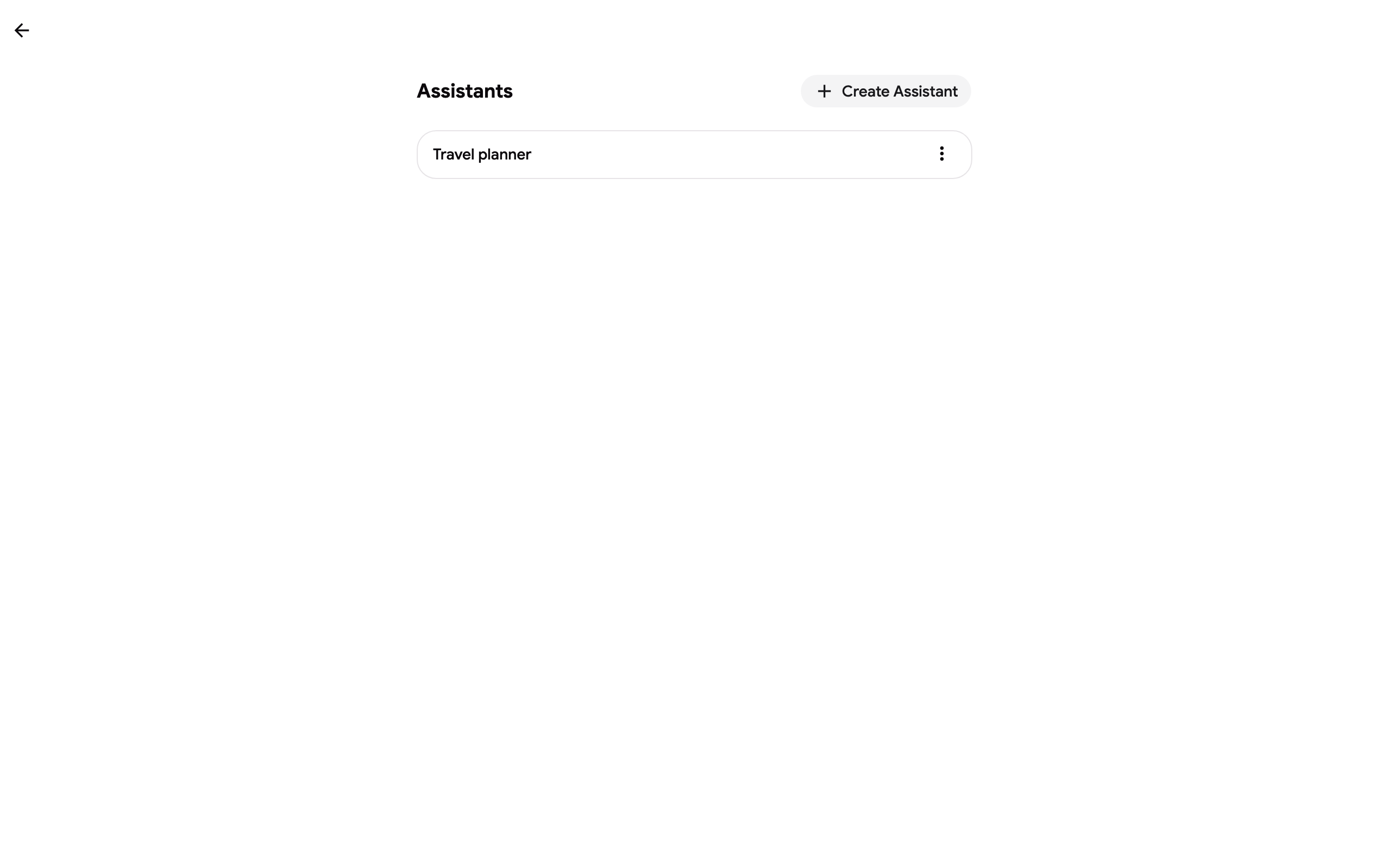
सूची आपके सभी प्रोजेक्ट दिखाती है।
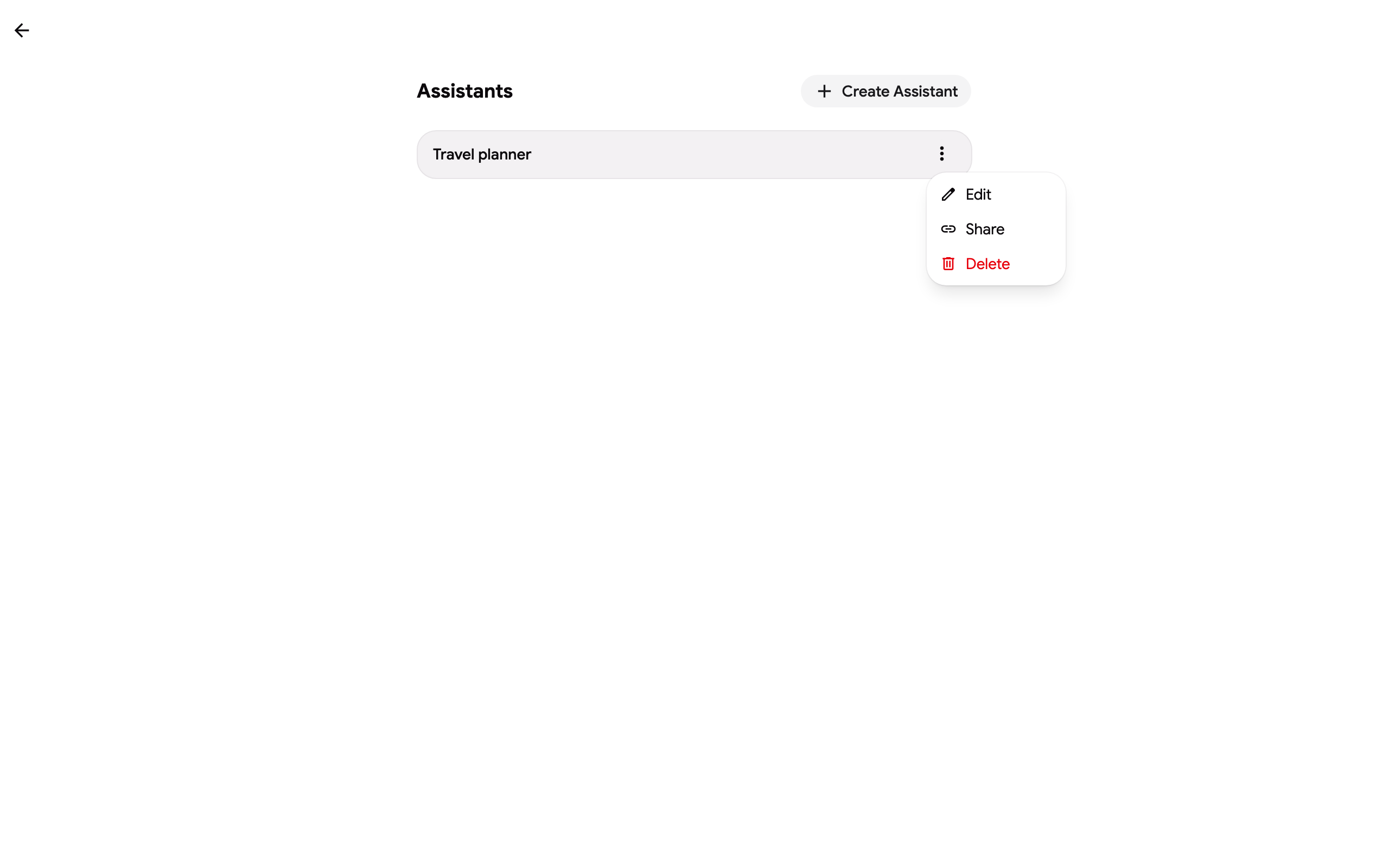
 किसी प्रोजेक्ट के ⋮ मेनू से आप उसे Edit, Share या Delete कर सकते हैं।
ज्ञान: फ़ाइलें और फ़ोल्डर
Section titled “ज्ञान: फ़ाइलें और फ़ोल्डर”ज्ञान को पहली बार चैट में प्रोजेक्ट के उपयोग होने पर अनुक्रमित किया जाता है और Drive में फ़ाइल बदलने पर रिफ्रेश किया जाता है। सूची में प्रत्येक फ़ाइल अपनी स्थिति दिखाती है:
- Indexed: चैट में खोज योग्य।
- Pending: जोड़ा गया, अगली बार प्रोजेक्ट के साथ चैट पर अनुक्रमित होगा।
- Skipped: अनुक्रमित नहीं, कारण के साथ: 30 MB से अधिक की बाइनरी, या एक प्रकार जिसे अनुक्रमण समर्थन नहीं करता (चित्र, आर्काइव, वीडियो)। Google Docs, Sheets और Slides आकार के बावजूद टेक्स्ट के रूप में अनुक्रमित होते हैं; PDFs और टेक्स्ट फ़ाइलें जैसे हैं वैसे ही अनुक्रमित होती हैं। छोड़ी गई फ़ाइलें आपकी सीमा में नहीं गिनी जातीं।
- Failed: फ़ाइल पढ़ी या अपलोड नहीं जा सकी; इसे अगली चैट पर फिर से कोशिश की जाती है।
जब आप Resync folders क्लिक करते हैं तो एक फ़ोल्डर अपनी फ़ाइलों को सिंक रखता है: Drive में फ़ोल्डर में जोड़ी गई फ़ाइलें प्रोजेक्ट में जोड़ी जाती हैं, फ़ोल्डर से हटाई गई फ़ाइलें प्रोजेक्ट से हटा दी जाती हैं। आपके द्वारा हाथ से चुनी गई फ़ाइलें रिसिंक से कभी प्रभावित नहीं होतीं, और किसी फ़ोल्डर की फ़ाइल उस फ़ोल्डर को हटाकर हटाई जाती है।
उद्धरण
Section titled “उद्धरण”जब कोई उत्तर प्रोजेक्ट ज्ञान पर आधारित होता है, तो यह एक Sources लाइन पर समाप्त होता है जो उपयोग की गई फ़ाइलों को Google Drive के लिंक के रूप में सूचीबद्ध करती है, ताकि आप हर दावे के पीछे का दस्तावेज़ खोल सकें। चैट केवल उन फ़ाइलों का उद्धरण करता है जिनके अंश इसने वास्तव में उपयोग किए।
मेमोरी
Section titled “मेमोरी”प्रत्येक प्रोजेक्ट की एक Memory होती है: नोट्स की एक छोटी सूची (2,000 अक्षरों तक) जिसे यह चैट के बीच रखता है। प्रोजेक्ट के साथ चैट में, इसे कुछ याद रखने के लिए कहें (“याद रखें कि हमारा वित्त वर्ष अप्रैल में शुरू होता है”) और यह एक नोट सहेजता है और Saved to project memory के साथ पुष्टि करता है। आप प्रोजेक्ट सेटिंग्स में Memory के अंतर्गत नोट्स पढ़, संपादित या साफ़ कर सकते हैं। मेमोरी प्रोजेक्ट का हिस्सा है, इसलिए जिनके साथ आपने इसे साझा किया वे वही नोट्स देखते हैं; दर्शक इसमें जोड़ नहीं सकते।
प्रोजेक्ट का उपयोग करें
Section titled “प्रोजेक्ट का उपयोग करें”चैट के ऊपर Chat ⌄ मेनू खोलें और प्रोजेक्ट चुनें। पूरा थ्रेड तब इसके निर्देश, मेमोरी और ज्ञान का उपयोग करता है। उसी मेनू में Manage प्रोजेक्ट्स पेज खोलता है।

प्रोजेक्ट साझा करें
Section titled “प्रोजेक्ट साझा करें”- प्रोजेक्ट के मेनू में Share पर क्लिक करें, या उसके फ़ॉर्म के नीचे Share बटन पर।
- Link permission चुनें: Can view दूसरों को प्रोजेक्ट उपयोग करने देता है, Can edit उन्हें इसके निर्देश, मेमोरी और ज्ञान बदलने भी देता है।
- Copy पर क्लिक करें और लिंक भेजें।
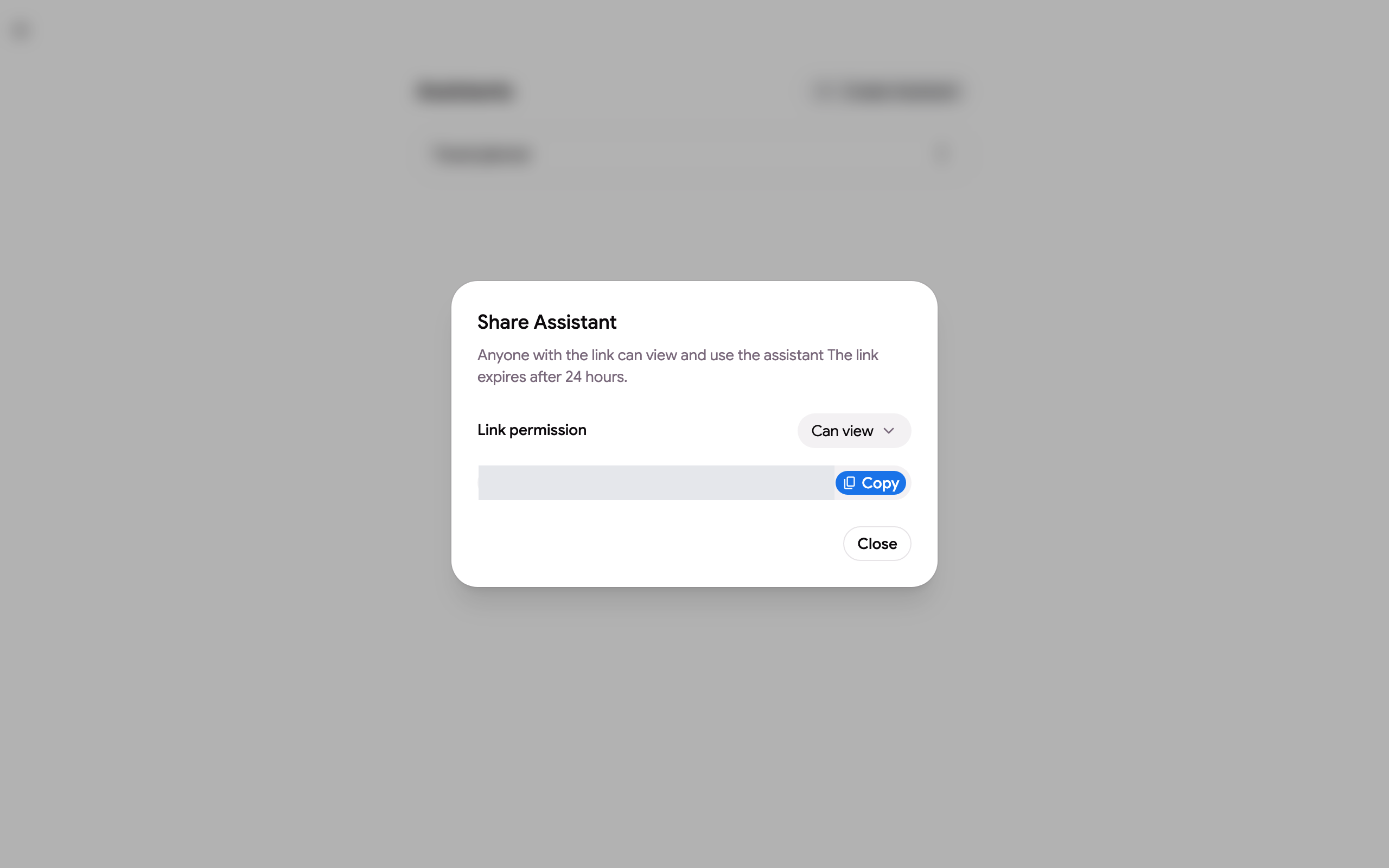
लिंक 24 घंटे बाद समाप्त हो जाता है। जो भी इसे खोलता है वह GPT Workspace में साइन इन करता है और अपनी सूची में प्रोजेक्ट प्राप्त करता है; ज्ञान फ़ाइलें जिसने उन्हें जोड़ा उसकी पहुंच से पढ़ी जाती हैं, इसलिए आपको Drive फ़ाइलें अलग से साझा करने की ज़रूरत नहीं। केवल मालिक प्रोजेक्ट साझा या हटा सकता है; एक संपादक को view only सूचना दिखती है यदि मालिक बाद में लिंक सीमित करता है।
सीमाएं
Section titled “सीमाएं”- प्रोजेक्ट्स: Free और Starter प्लान पर एक, Standard और Pro पर असीमित।
- प्रति प्रोजेक्ट ज्ञान फ़ाइलें: Free और Starter पर 10, Standard पर 100, Pro पर 300। Google Docs, Sheets, Slides, PDF और टेक्स्ट फ़ाइलें; एक फ़ोल्डर अपनी फ़ाइलों की संख्या से गिना जाता है।
- 30 MB से अधिक फ़ाइलें और असमर्थित प्रकार छोड़ दिए जाते हैं और नहीं गिने जाते।
- नाम 64 अक्षरों तक, निर्देश 8,000 अक्षरों तक, मेमोरी 2,000 अक्षरों तक।
- ज्ञान पहले उपयोग पर अनुक्रमित होता है और फ़ाइलें बदलने पर रिफ्रेश होता है; 7 दिन तक अप्रयुक्त अनुक्रमण अगले प्रश्न पर फिर से बनाया जाता है। एक बड़ा फ़ोल्डर पहली बार अनुक्रमित होने में कुछ मिनट लेता है।