
चैट अवलोकन
चैट हर जगह समान है: gpt.space/app पर, क्रोम एक्सटेंशन साइड पैनल में, डॉक्स, शीट्स, स्लाइड्स और फ़ॉर्म के ऐड-ऑन साइडबार में, और Google चैट ऐप के पीछे। यह एक एजेंट है: यह टूल के माध्यम से आपकी Google फ़ाइलों, मेल, कैलेंडर और कार्यों को पढ़ता और संपादित करता है, वेब पर खोज करता है और छवियाँ बनाता है। यह हर ऐप में क्या कर सकता है, यह एजेंट क्या कर सकता है पर देखें।
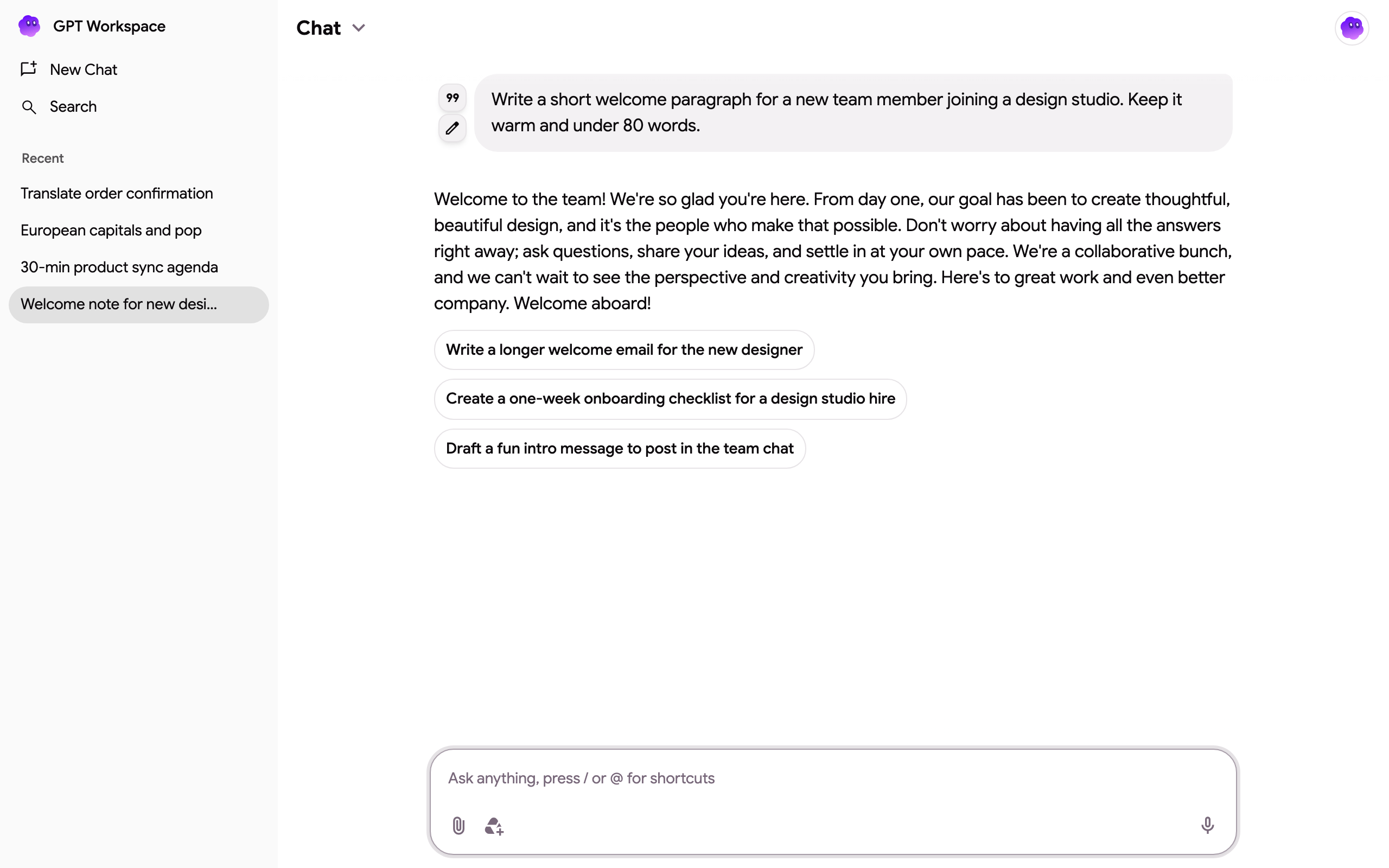
मैसेज बॉक्स
Section titled “मैसेज बॉक्स”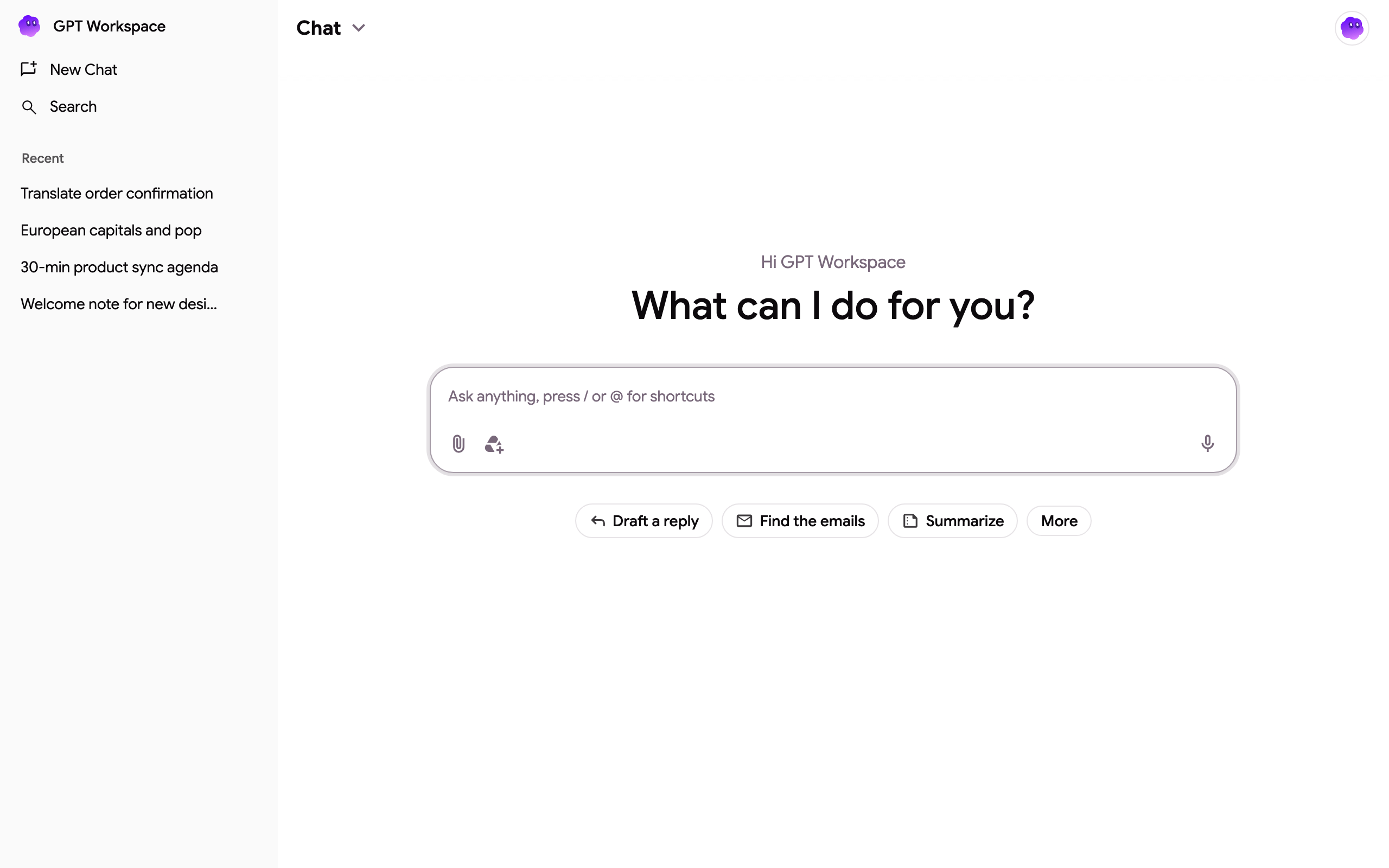
- कुछ भी लिखें। एजेंट उसी भाषा में उत्तर देता है जिसमें आप लिखते हैं। उत्तर के बाद यह फॉलो-अप प्रॉम्प्ट सुझाता है जिन पर आप क्लिक कर सकते हैं।
- / स्निपेट्स खोलता है: Rephrase, Summarize, Translate to या Change tone जैसे पुनः उपयोग करने योग्य प्रॉम्प्ट।
- @ आपकी Google ड्राइव खोजता है और फ़ाइल को मैसेज से जोड़ता है। पहली बार ड्राइव एक्सेस प्रदान करें।
- फ़ाइल जोड़ें (पेपर क्लिप) हर एक 30 MB तक की 10 फ़ाइलें अपलोड करता है: दस्तावेज़ (pdf, docx, pptx, txt, md, csv, json, html), कोड फ़ाइलें और छवियाँ (png, jpg, webp)। आप फ़ाइलों को चैट पर खींच भी सकते हैं।
- ड्राइव फ़ाइल जोड़ें Docs, Sheets, Slides, PDF और छवियों के लिए Google ड्राइव पिकर खोलता है।
- वॉइस इनपुट (माइक्रोफ़ोन) उन ब्राउज़र में आपका मैसेज निर्देश देता है जो स्पीच इनपुट का समर्थन करते हैं।
- फ़ाइल वर्ज़न इतिहास खोलें (केवल क्रोम एक्सटेंशन) मौजूदा Docs, Sheets या Slides फ़ाइल का Google का वर्ज़न इतिहास खोलता है, जो एजेंट द्वारा किए गए बदलावों की समीक्षा करने के लिए उपयोगी है।
कन्वर्सेशन स्टार्टर
Section titled “कन्वर्सेशन स्टार्टर”मैसेज बॉक्स के नीचे के स्टार्टर इस बात पर निर्भर करते हैं कि आप कहाँ हैं: Docs में लिखना और अनुवाद करना, Sheets में डेटा और चार्ट, Slides में डेक जनरेशन, Gmail में ईमेल खोजना और उनका उत्तर देना, Drive में फ़ाइलें, Calendar में मीटिंग, Forms में फ़ॉर्म, और एक्सटेंशन में मौजूदा पेज या YouTube वीडियो का सारांश देना। इनके उपशीर्षक आपके हाल के मेल और फ़ाइलों से वैयक्तिकृत होते हैं। पूरी सूची के लिए अधिक पर क्लिक करें।
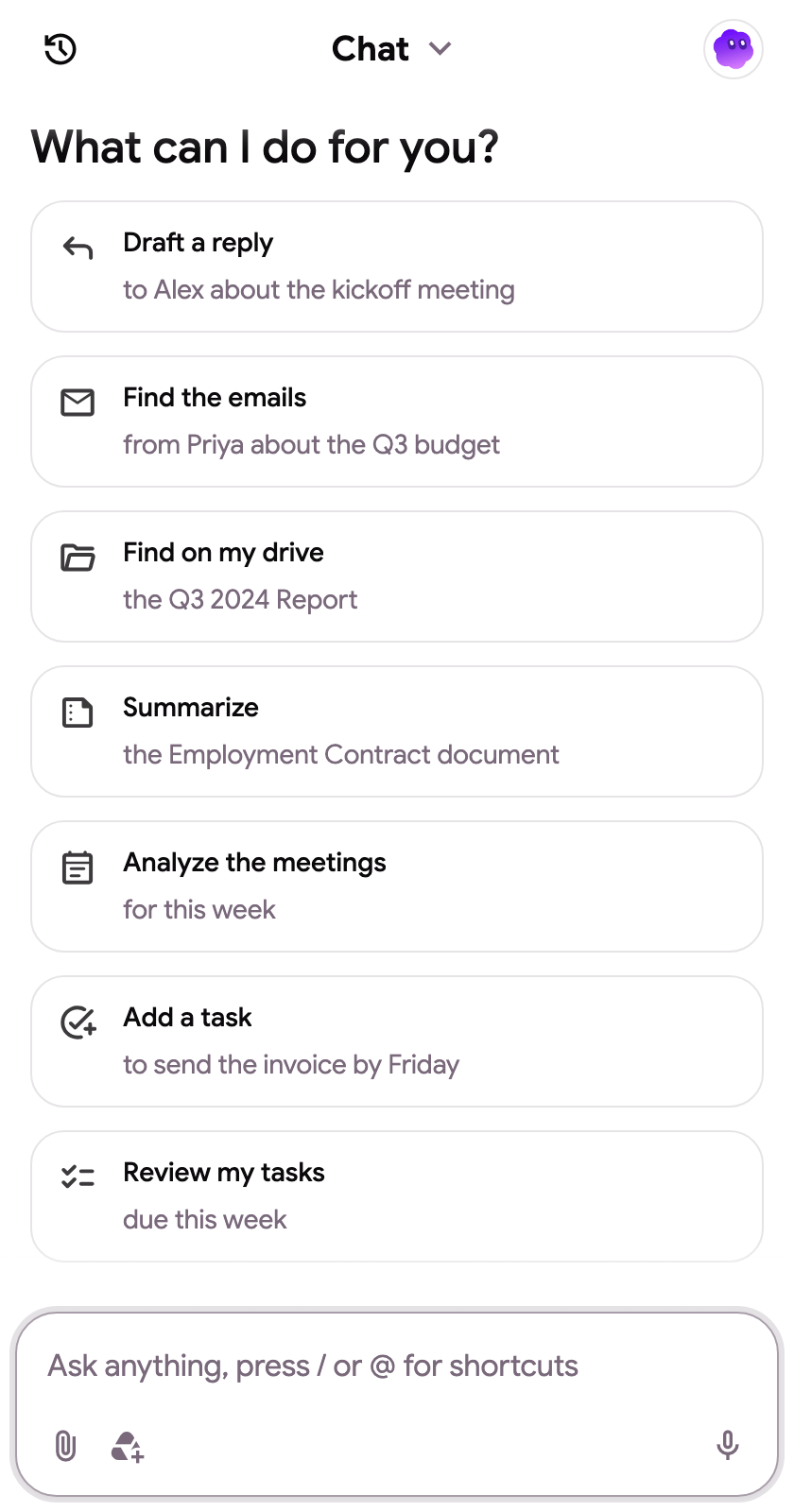
थ्रेड्स
Section titled “थ्रेड्स”हर कन्वर्सेशन एक थ्रेड है, जो बाईं साइडबार (साइड पैनल में घड़ी का आइकन) में सूचीबद्ध होता है। नई चैट एक नया थ्रेड शुरू करती है, खोज इसकी सामग्री के आधार पर पिछला थ्रेड ढूँढती है। थ्रेड के ⋮ मेन्यू से आप साझा करें, चैट पिन करें (पिन किए गए थ्रेड शीर्ष पर रहते हैं) और हटाएँ कर सकते हैं।
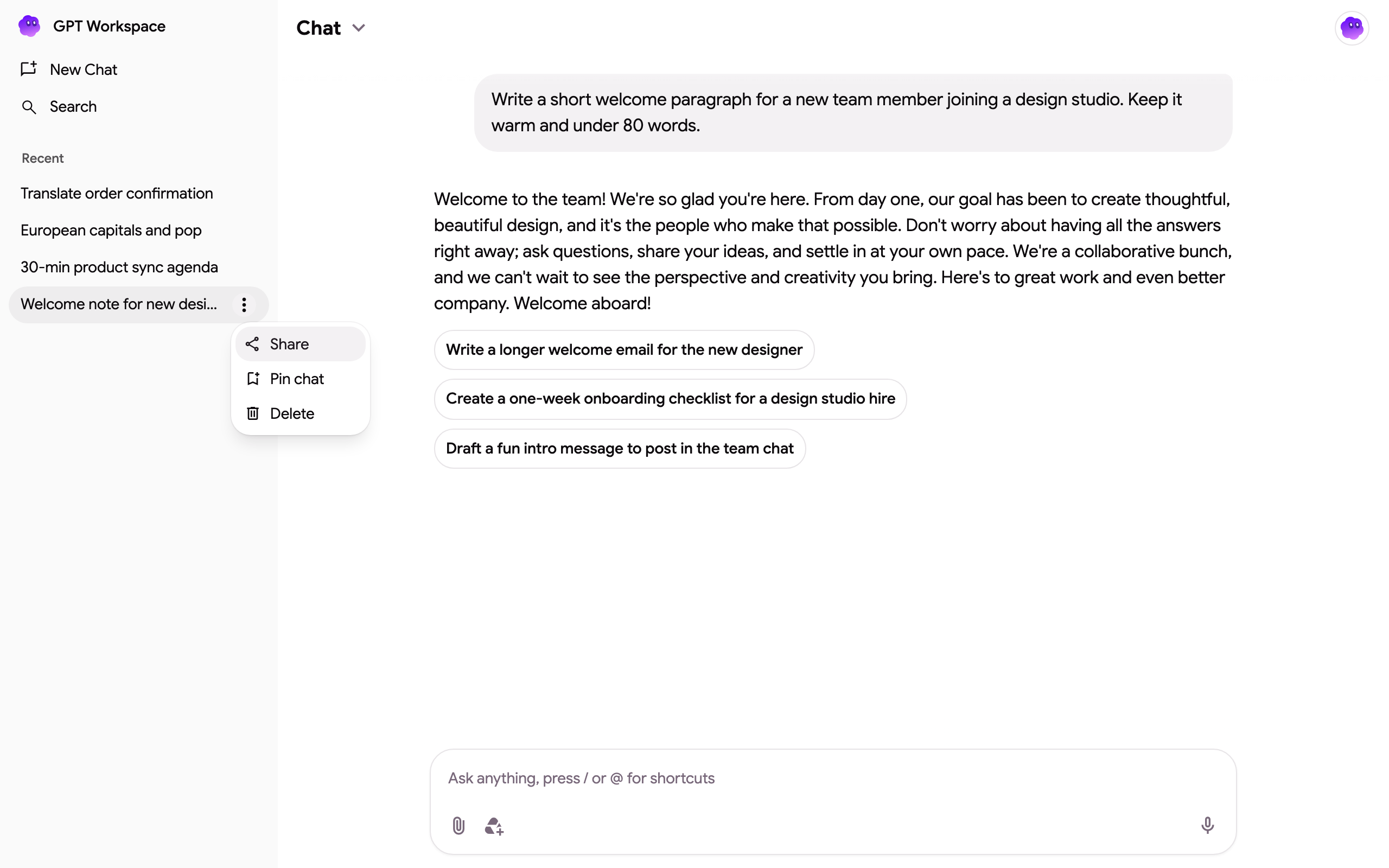
शेयरिंग के बारे में चैट साझा करना पर बताया गया है।
संदेश संपादित करें और शाखाएँ
Section titled “संदेश संपादित करें और शाखाएँ”आपके द्वारा भेजे गए मैसेज पर माउस घुमाएँ और इसे संपादित करने के लिए पेंसिल पर क्लिक करें। एजेंट उस बिंदु से फिर से उत्तर देता है और थ्रेड शाखाओं में बँट जाता है: शाखाओं के बीच ले जाने के लिए पिछला वर्ज़न और अगला वर्ज़न तीर (जो “1 / 2” के रूप में दिखाए गए हैं) का उपयोग करें। उत्तर को कॉपी करने या इसे अपने अगले मैसेज में उद्धृत करने के लिए उस पर माउस घुमाएँ।
प्रोजेक्ट्स
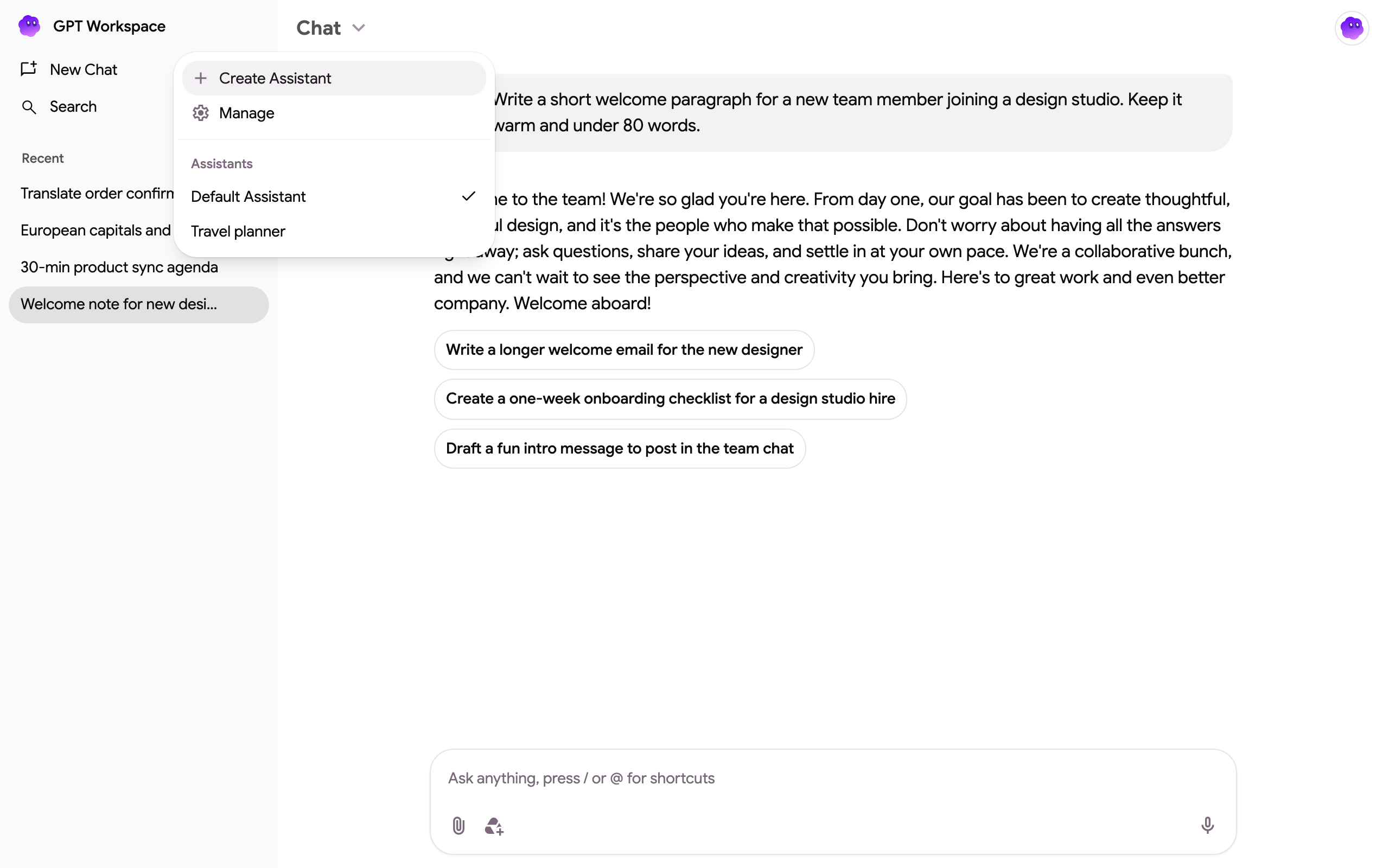
Section titled “प्रोजेक्ट्स”शीर्ष पर चैट ⌄ मेन्यू साधारण चैट और आपके प्रोजेक्ट्स के बीच स्विच करता है: अपने निर्देशों, मेमोरी और ड्राइव ज्ञान वाली चैट।
अकाउंट मेन्यू
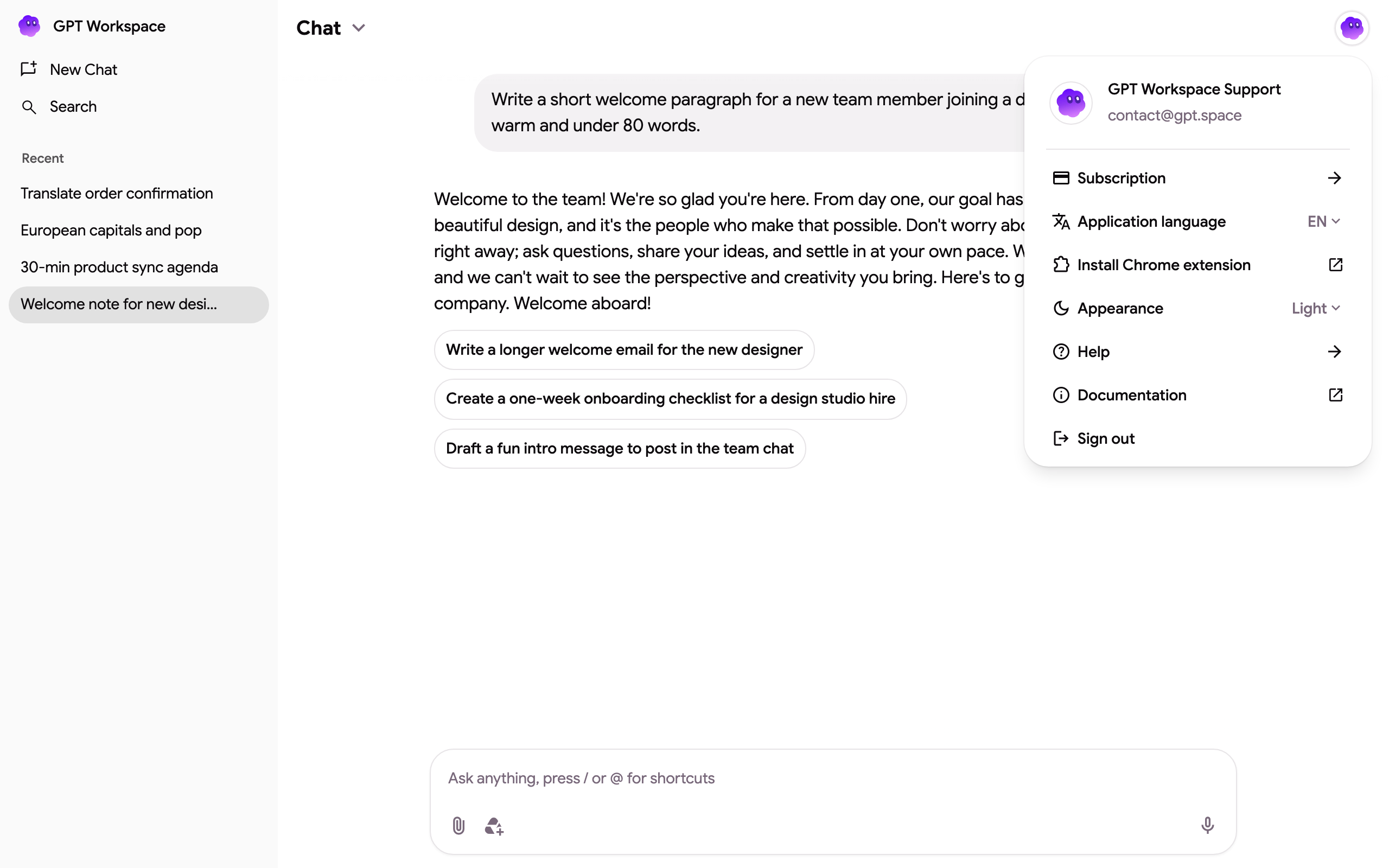
Section titled “अकाउंट मेन्यू”ऊपरी-दाएँ कोने में अवतार अकाउंट मेन्यू खोलता है: सब्सक्रिप्शन, इंटरफ़ेस भाषा, क्रोम एक्सटेंशन, स्वरूप, सहायता, दस्तावेज़ीकरण और साइन आउट। सेटिंग्स देखें।
क्रेडिट्स
Section titled “क्रेडिट्स”हर उत्तर के लिए उस मॉडल की वास्तविक लागत पर शुल्क लिया जाता है जिसने इसे बनाया है, क्रेडिट क्या है? देखें। स्टैंडर्ड और प्रो प्लान में असीमित चैट शामिल है। जब किसी फ्री या स्टार्टर अकाउंट के क्रेडिट खत्म हो जाते हैं, तब तक मैसेज बॉक्स में प्लान अपग्रेड करें, क्रेडिट टॉप अप करें और फ्री क्रेडिट पाएँ दिखाई देता है जब तक मासिक कोटा रीसेट नहीं हो जाता।