
Google खाता अनुमतियाँ
GPT Workspace आपको आपके Google खाते से साइन इन करता है और केवल उन्हीं अनुमतियों के लिए पूछता है जो यह आपकी ओर से करता है। आप साइन इन के समय उन सभी को स्वीकार कर सकते हैं, या बाद में जब किसी अनुरोध को उनकी आवश्यकता हो तो एक-एक करके प्रदान कर सकते हैं।

प्रत्येक अनुमति किसके लिए है
Section titled “प्रत्येक अनुमति किसके लिए है”| अनुमति | उपयोग |
|---|---|
| Google Docs | चैट, AI बार और ऐड-ऑन से दस्तावेज़ पढ़ना और संपादित करना |
| Google Sheets | स्प्रेडशीट, GPT फ़ॉर्मूले और AI बार को पढ़ना और संपादित करना |
| Google Slides | प्रस्तुतियाँ पढ़ना, संपादित करना और बनाना |
| Google Drive | फ़ाइलें खोजना और जोड़ना, @ मेंशन, ड्राइव कार्ड, बनाई गई छवियाँ और डेक सहेजना |
| Gmail (पढ़ें, संशोधित करें, भेजें) | ईमेल, ड्राफ़्ट, लेबल खोजना और पढ़ना, राइट बार, जब आप कहें तो उत्तर भेजना |
| Google Calendar | इवेंट सूचीबद्ध करना, बनाना और बदलना |
| Google Tasks | कार्य प्रबंधित करना |
| Google Contacts | आपके द्वारा नामित किसी व्यक्ति का ईमेल खोजना |
| Google Forms | फ़ॉर्म बनाना और संपादित करना, प्रतिक्रियाएँ पढ़ना |
| Apps Script | Google के ऐप्स में ऐड-ऑन का अपना कोड चलाना |
| आपका ईमेल पता और प्रोफ़ाइल | आपके खाते की पहचान करना |
बाद में अनुमति प्रदान करें
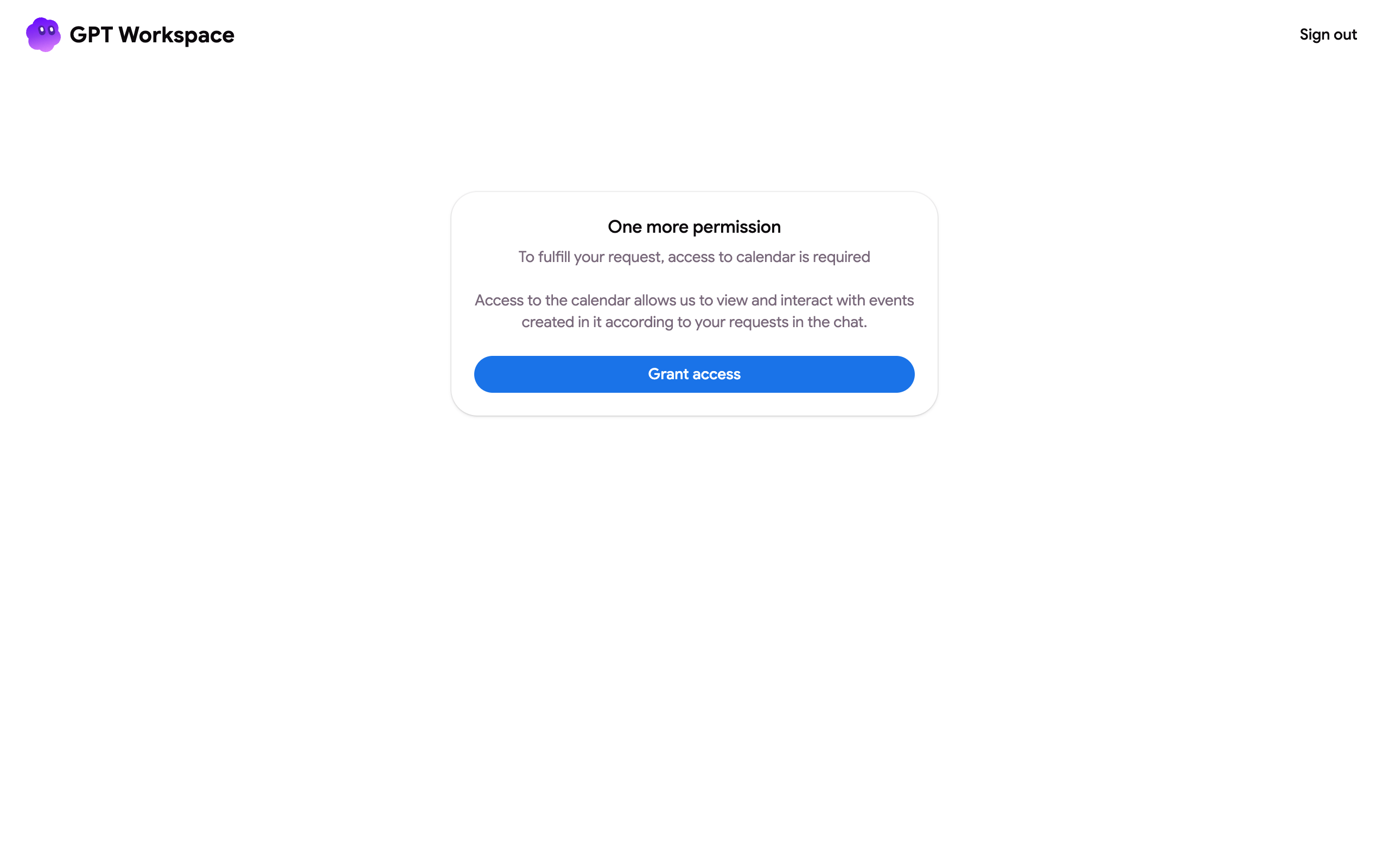
Section titled “बाद में अनुमति प्रदान करें”जब किसी अनुरोध को ऐसी अनुमति चाहिए हो जो आपने प्रदान नहीं की है, तो चैट में एक Grant access बटन दिखता है, AI बार एक टैब खोलते हैं जो आपसे इसे अनुमति देने के लिए कहता है, और Google Chat ऐप एक लिंक के साथ उत्तर देता है। Google विंडो में स्वीकार करें, फिर अनुरोध दोहराएँ।
आप gpt.space/app/google/connect खोलकर Grant access पर क्लिक भी कर सकते हैं और सब कुछ एक साथ समीक्षित तथा प्रदान कर सकते हैं।
समीक्षा करें या रद्द करें
Section titled “समीक्षा करें या रद्द करें”myaccount.google.com/connections खोलें, GPT Workspace खोजें और देखें कि यह किन तक पहुँच रखता है। Delete all connections सब कुछ रद्द कर देता है; अगली बार साइन इन पर फिर पूछा जाएगा। यदि आपको “Authorization is required to perform that action” दिखे, तो यही इसका समाधान भी है: वह FAQ देखें।
कई Google खाते
Section titled “कई Google खाते”जिस पृष्ठ पर आप हैं उसका Google खाता वही होना चाहिए जिससे आप GPT Workspace में साइन इन किए हैं। जब खाते भिन्न हों तो AI बार और Gmail सुविधाएँ आपको बताती हैं। खाता मेनू से साइन आउट करें और सही खाते से साइन इन करें, या उसके साथ फ़ाइल साझा करें। यदि कई Google खातों वाले ब्राउज़र में ऐड-ऑन बिल्कुल न दिखे, तो मैं एक्सटेंशन इंस्टॉल नहीं कर पा रहा हूँ देखें।