
साइड पैनल और शॉर्टकट
साइड पैनल GPT Workspace का चैट है जो मौजूदा टैब के बगल में डॉक किया जाता है। यह जानता है कि आप किस पेज पर हैं: Google Doc, Sheet, Slides, Gmail थ्रेड, Drive, Calendar, YouTube वीडियो या कोई भी वेब पेज।
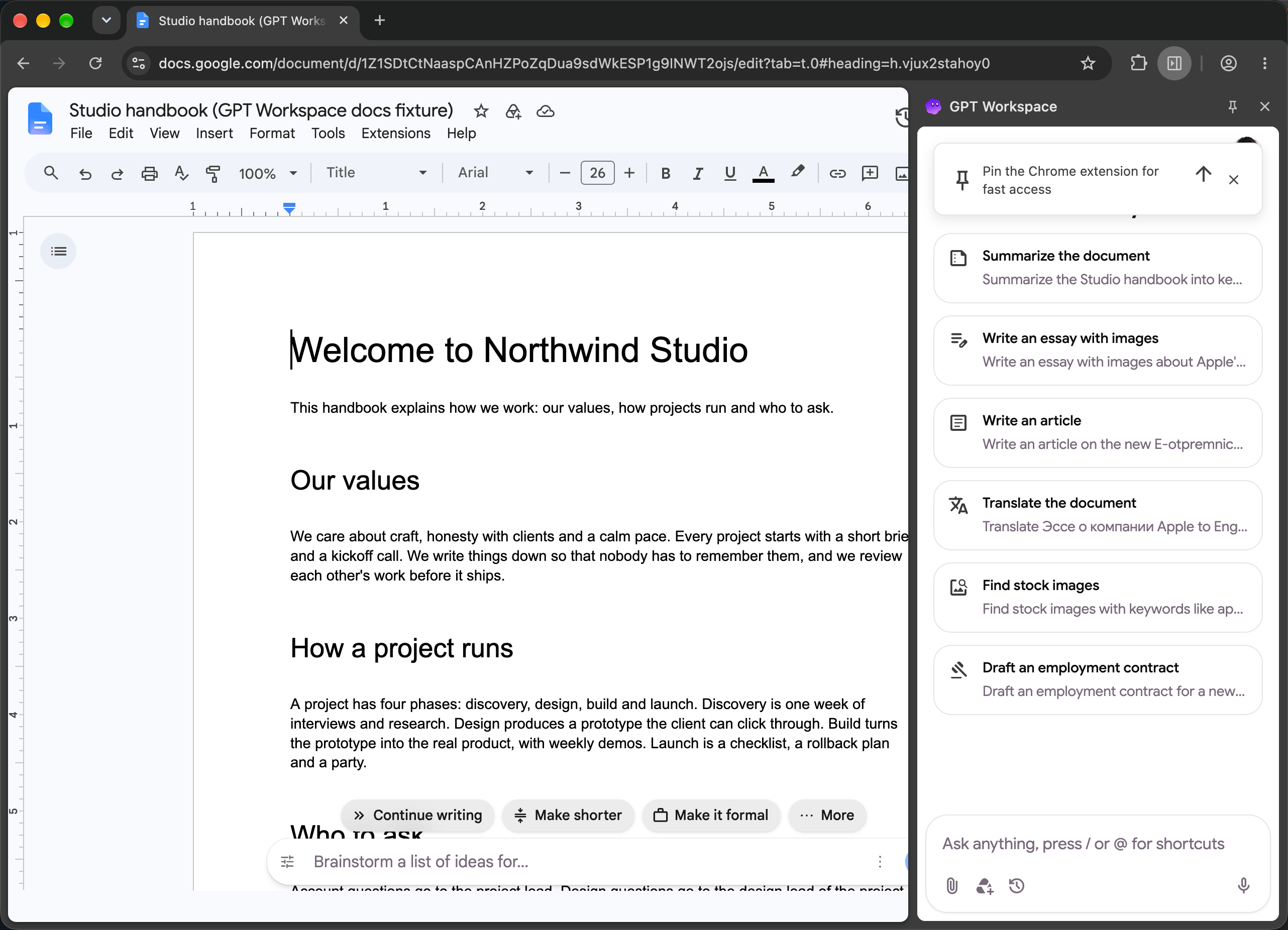
पैनल खोलें
Section titled “पैनल खोलें”| कैसे | कहाँ काम करता है |
|---|---|
| Chrome के टूलबार में GPT Workspace icon पर क्लिक करें | कोई भी टैब |
| Cmd+Shift+Space (Mac) या Ctrl+Shift+Space | कोई भी टैब, पैनल को टॉगल करता है |
| Cmd+Shift+8 या Ctrl+Shift+8 | कहीं से भी, Chrome के बाहर से भी: Chrome पर फोकस करता है और पैनल खोलता है |
| एड्रेस बार में gpt, एक स्पेस और अपना सवाल टाइप करें | सवाल के साथ पैनल खोलता है |
| राइट-क्लिक ➤ Open GPT Workspace | कोई भी पेज |
| टेक्स्ट चुनें, राइट-क्लिक ➤ Ask GPT Workspace about “…” | चयन के साथ पैनल खोलता है |
| Google की टॉप बार में GPT Workspace button | Drive, Docs, Sheets, Slides, Gmail और Calendar |
| Slides टूलबार में Create presentation बटन | Google Slides |
| Gmail में AI Reply | Gmail थ्रेड और कंपोज़ विंडो |
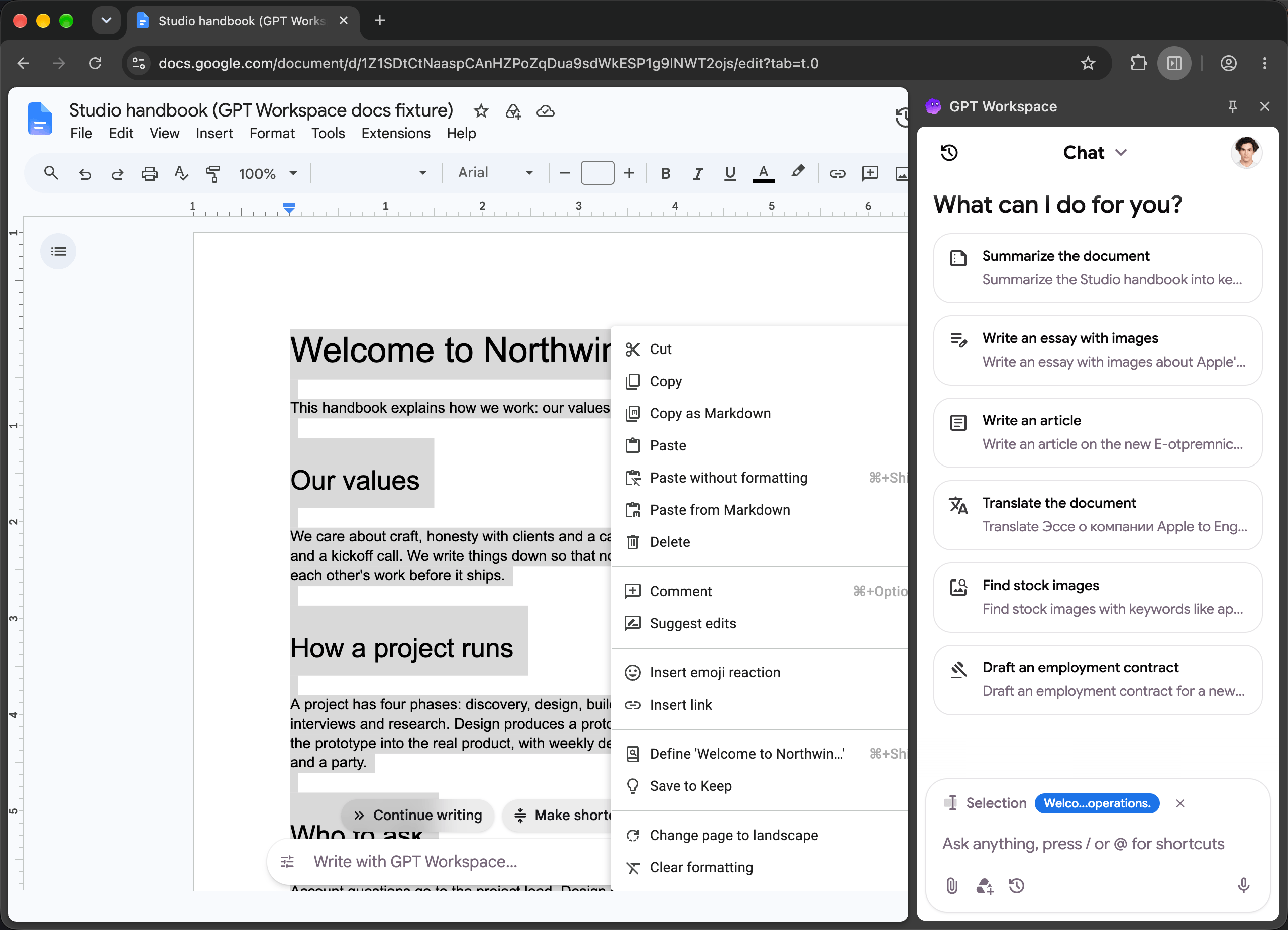
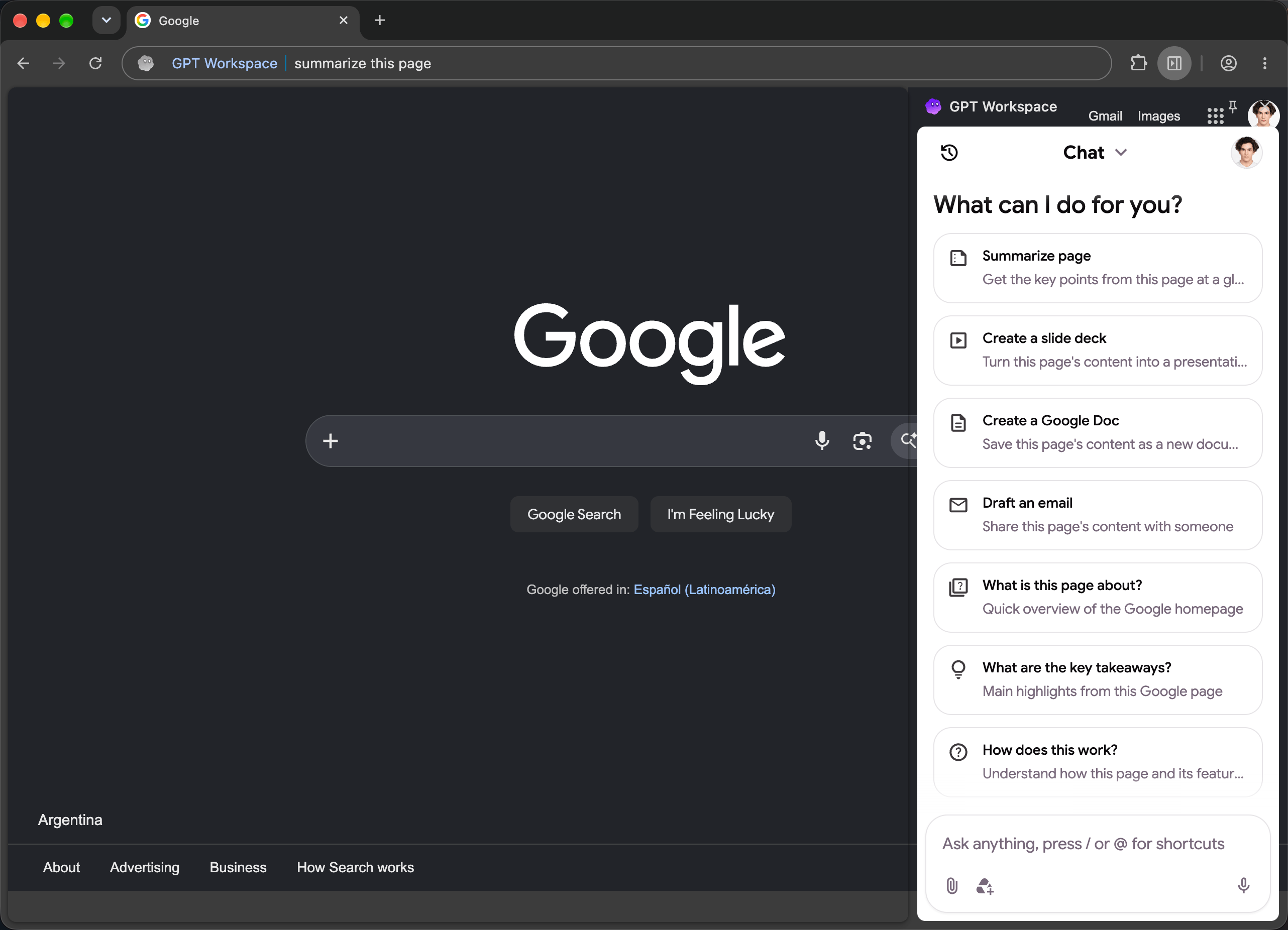
कीबोर्ड शॉर्टकट बदलें
Section titled “कीबोर्ड शॉर्टकट बदलें”GPT Workspace आइकन पर राइट-क्लिक करें और Keyboard shortcuts चुनें, या chrome://extensions/shortcuts खोलें। दोनों कमांड को फिर से बाउंड किया जा सकता है; दूसरा एक ग्लोबल शॉर्टकट है जो Chrome के बैकग्राउंड में होने पर भी काम करता है।
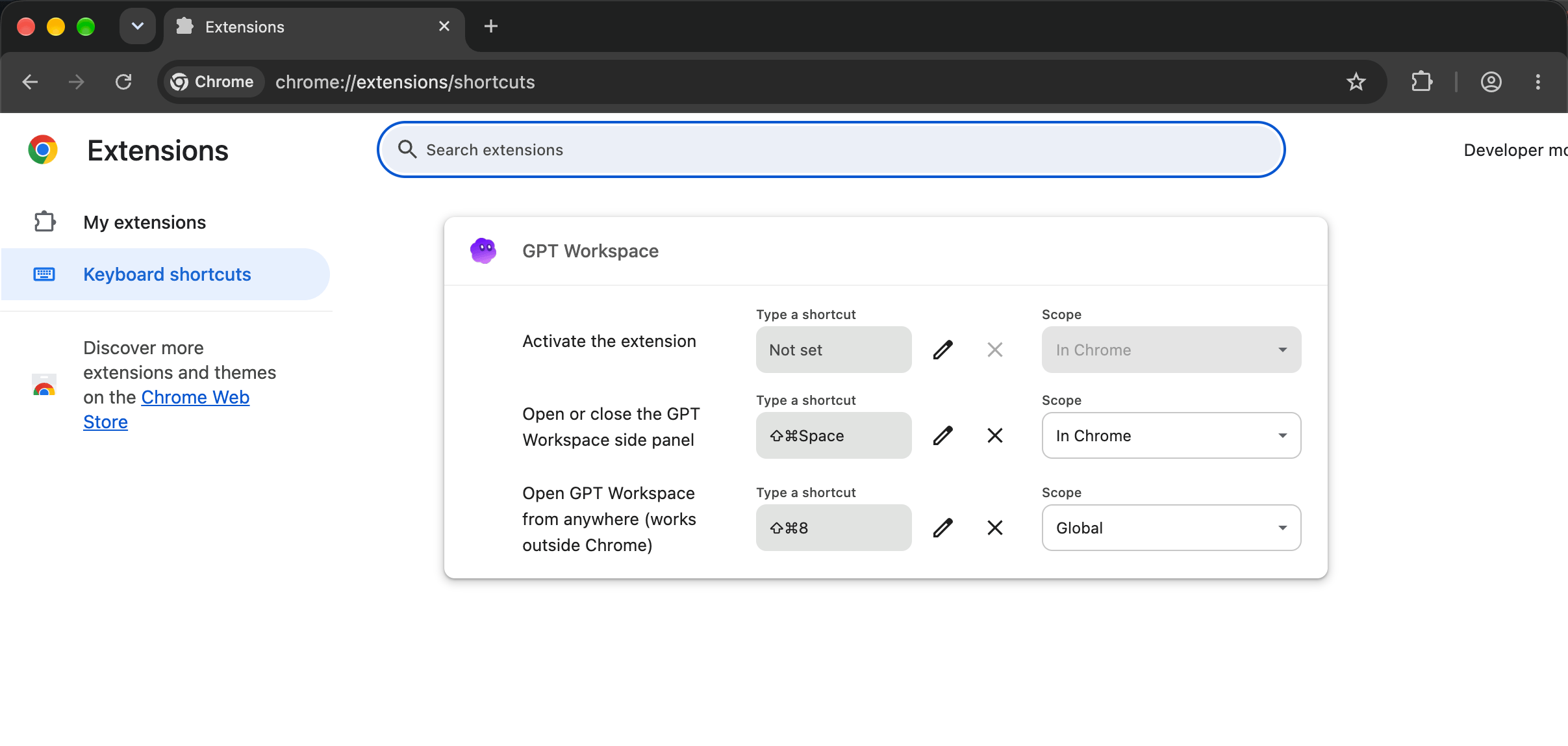
Google पेजों पर शॉर्टकट बटन
Section titled “Google पेजों पर शॉर्टकट बटन”Drive, Docs, Gmail और Calendar पर एक्सटेंशन Google की टॉप बार में एक छोटा GPT Workspace लोगो जोड़ता है। पैनल खोलने के लिए इस पर क्लिक करें। इसे छिपाने के लिए × प्रकट करने हेतु दो सेकंड के लिए माउस होवर करें; इसे वापस लाने के लिए Settings में Show sidebar shortcut का उपयोग करें।

मौजूदा पेज और YouTube वीडियो
Section titled “मौजूदा पेज और YouTube वीडियो”साइड पैनल में एजेंट उस पेज को पढ़ सकता है जिस पर आप हैं: “इस पेज का सारांश दें”, “मुख्य निष्कर्ष क्या हैं?”, “इस लेख से एक Google Doc बनाएं”, “इसके बारे में एक ईमेल लिखें”। YouTube वीडियो पर यह कैप्शन पढ़ता है: “मुख्य बिंदुओं के टाइमकोड के साथ इस वीडियो का सारांश दें”।
साइन-इन किया हुआ अकाउंट
Section titled “साइन-इन किया हुआ अकाउंट”पैनल उस GPT Workspace अकाउंट का उपयोग करता है जिसके साथ आपने साइन इन किया है। जब कोई Google पेज किसी अन्य Google अकाउंट के साथ खुला होता है, तो AI बार और Gmail फीचर आपको बताते हैं कि कौन सा अकाउंट कौन सा है; पेज को उसी अकाउंट से खोलें या फ़ाइल को उसके साथ शेयर करें।
राइट-क्लिक सेटिंग्स
Section titled “राइट-क्लिक सेटिंग्स”आइकन पर राइट-क्लिक करके Settings (Settings खोलता है) और Keyboard shortcuts प्राप्त करें। एक्सटेंशन हटाने के लिए, How to uninstall GPT Workspace देखें।