
शुरू करें: Chrome एक्सटेंशन
Chrome एक्सटेंशन GPT Workspace का उपयोग करने का सबसे तेज़ तरीका है। यह हर पेज पर चैट के साथ एक साइड पैनल जोड़ता है, साथ ही Google Docs और Sheets में AI बार और Gmail में AI सुविधाएँ जोड़ता है। यह Chrome और उन Chromium ब्राउज़र में काम करता है जो साइड पैनल का समर्थन करते हैं, जैसे Edge और Brave।
1. Chrome वेब स्टोर से इंस्टॉल करें
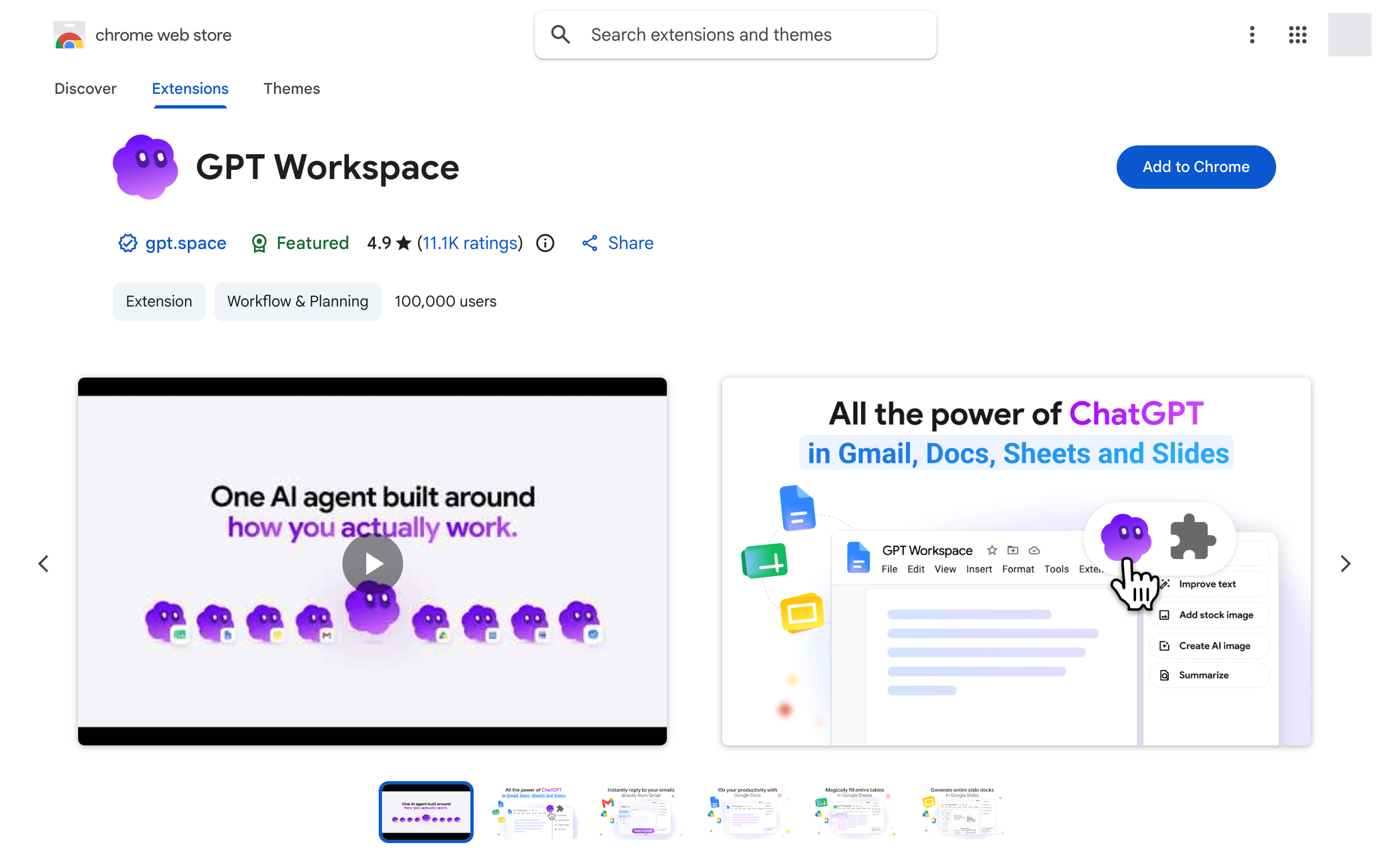
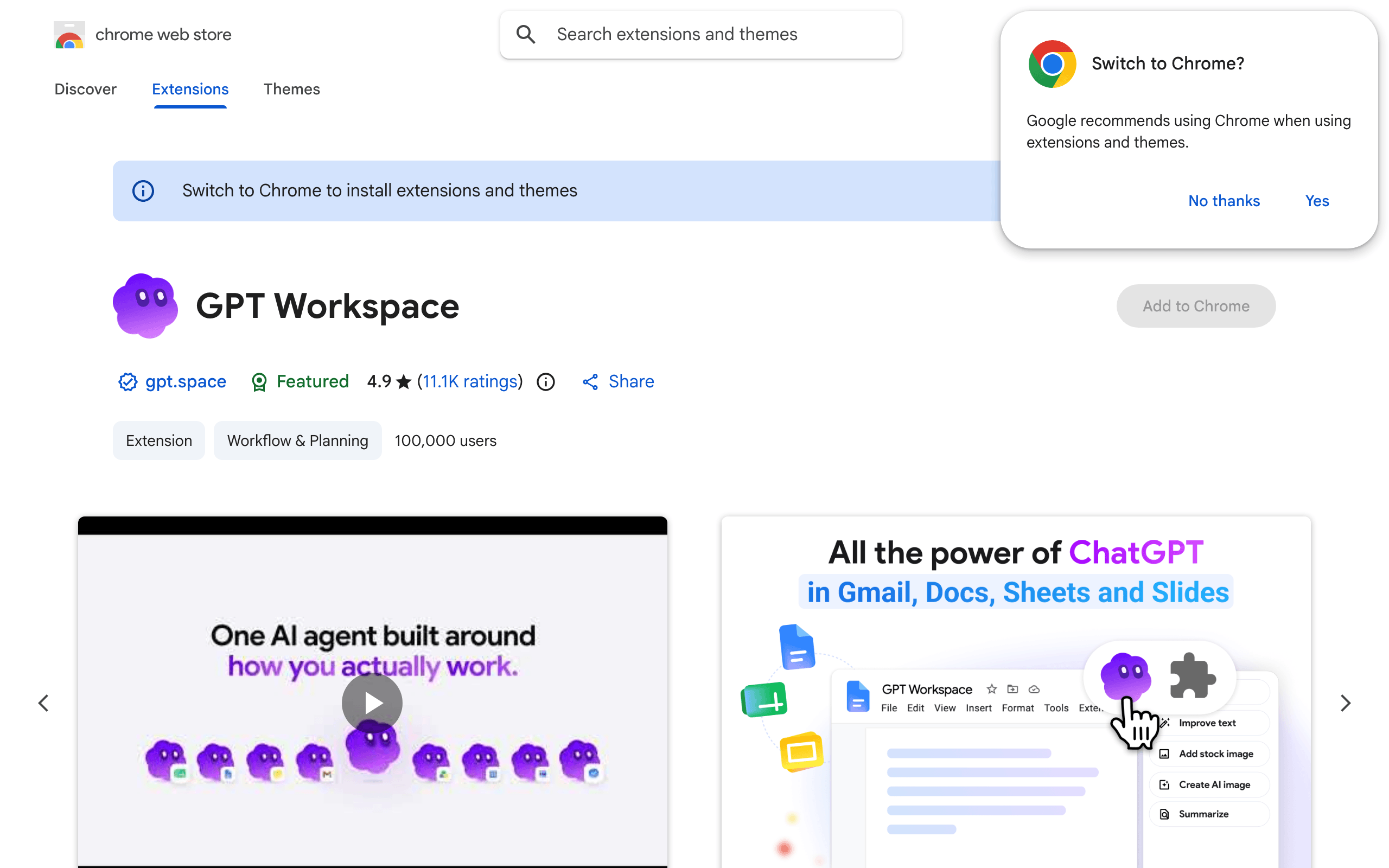
Section titled “1. Chrome वेब स्टोर से इंस्टॉल करें”GPT Workspace लिस्टिंग खोलें और Add to Chrome पर क्लिक करें, फिर Add extension पर क्लिक करें।
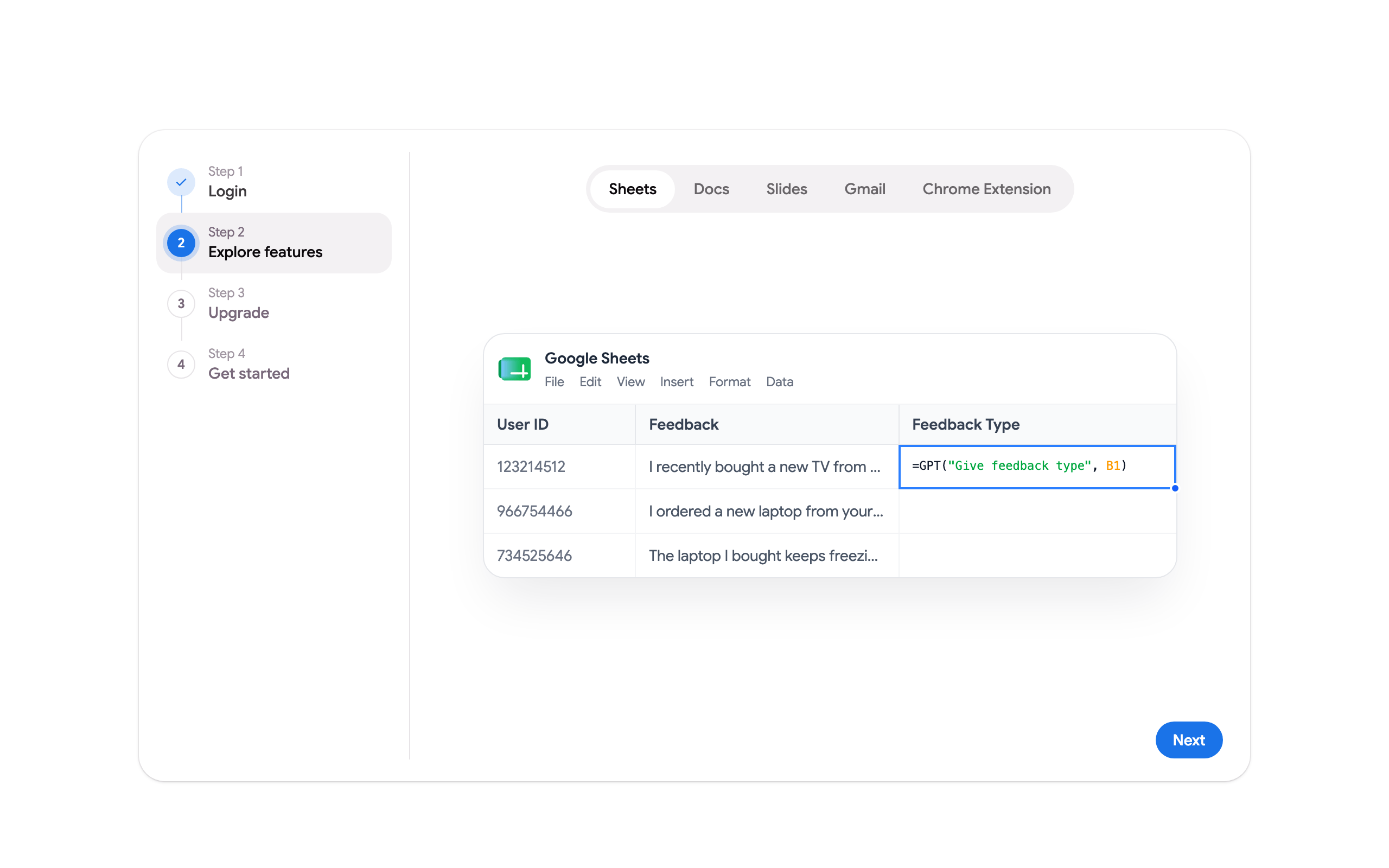
इंस्टॉल के बाद, GPT Workspace का इंस्टॉल पेज पुष्टि करता है कि एक्सटेंशन सक्रिय है, और पहला-चरण पेज खुलता है: Google के साथ साइन इन करें, हर ऐप की सुविधाएँ देखें और चुनें कि कहाँ से शुरू करें।
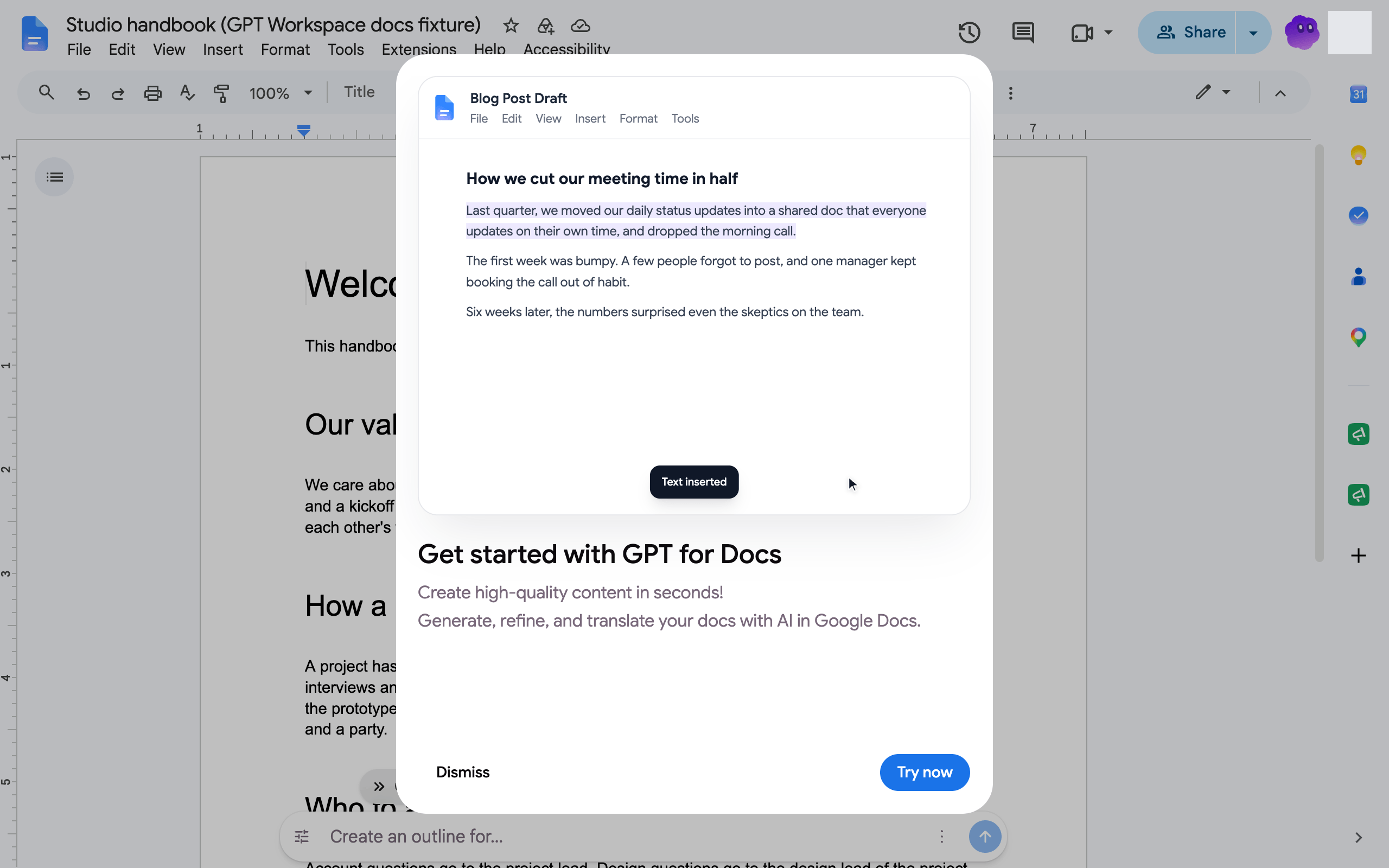
Google Docs, Sheets, Slides, Gmail और Drive पर, एक बार का पॉपअप उस ऐप के लिए एक्सटेंशन की सुविधाएँ प्रस्तुत करता है।
2. एक्सटेंशन पिन करें
Section titled “2. एक्सटेंशन पिन करें”Chrome के टूलबार में पहेली आइकन पर क्लिक करें और GPT Workspace के बगल में पिन पर क्लिक करें, ताकि आइकन हमेशा एक क्लिक दूर रहे।
3. साइड पैनल खोलें
Section titled “3. साइड पैनल खोलें”GPT Workspace आइकन पर क्लिक करें, या Cmd+Shift+Space (Mac) या Ctrl+Shift+Space (Windows, Linux) दबाएँ। चैट पेज के बगल में खुलता है और जानता है कि आप कौन सा दस्तावेज़, स्प्रेडशीट, प्रस्तुति, ईमेल या वेब पेज देख रहे हैं।

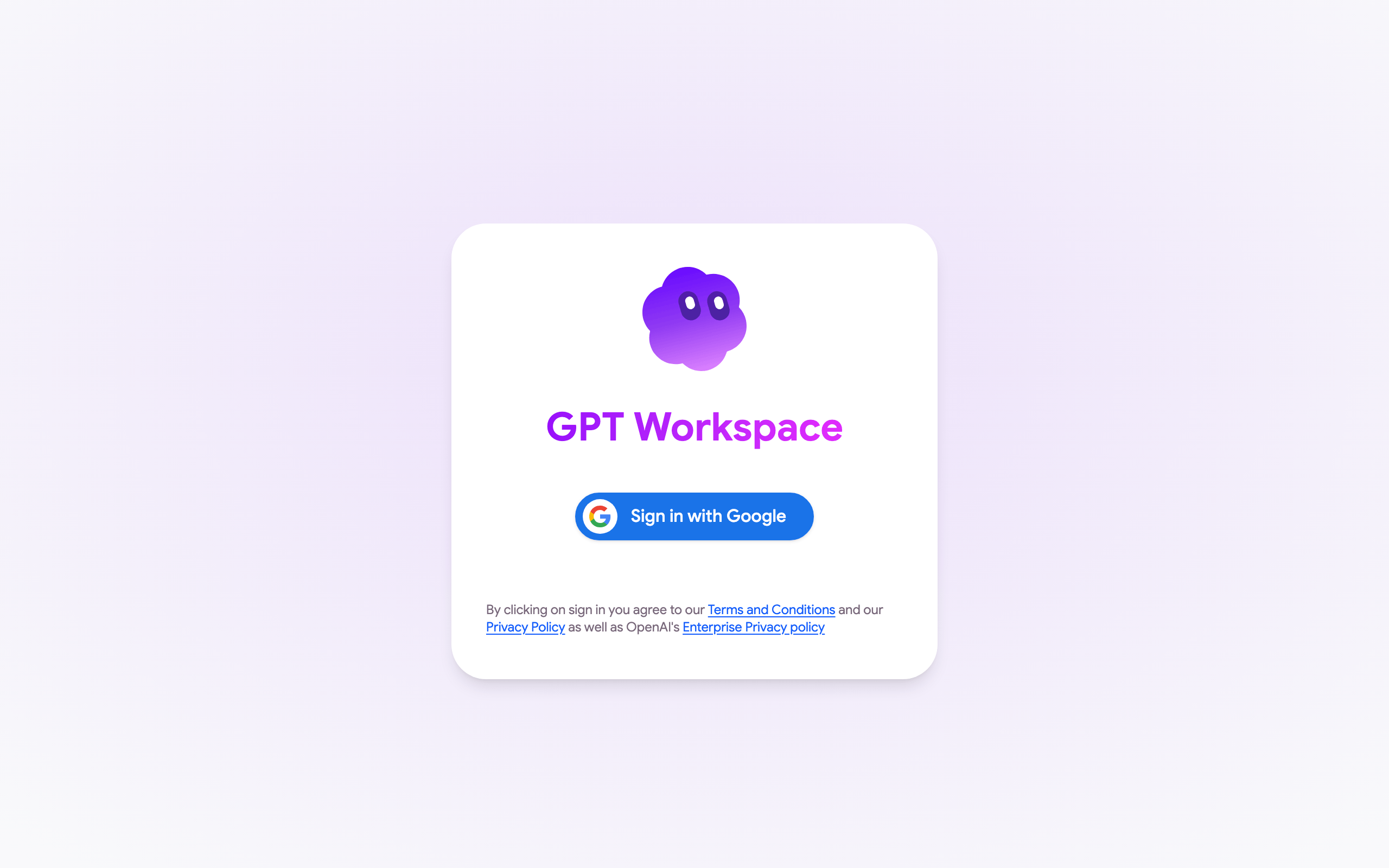
पहली बार, Sign in with Google पर क्लिक करें और अनुमतियाँ स्वीकार करें, Google खाता अनुमतियाँ देखें।
4. काम शुरू करें
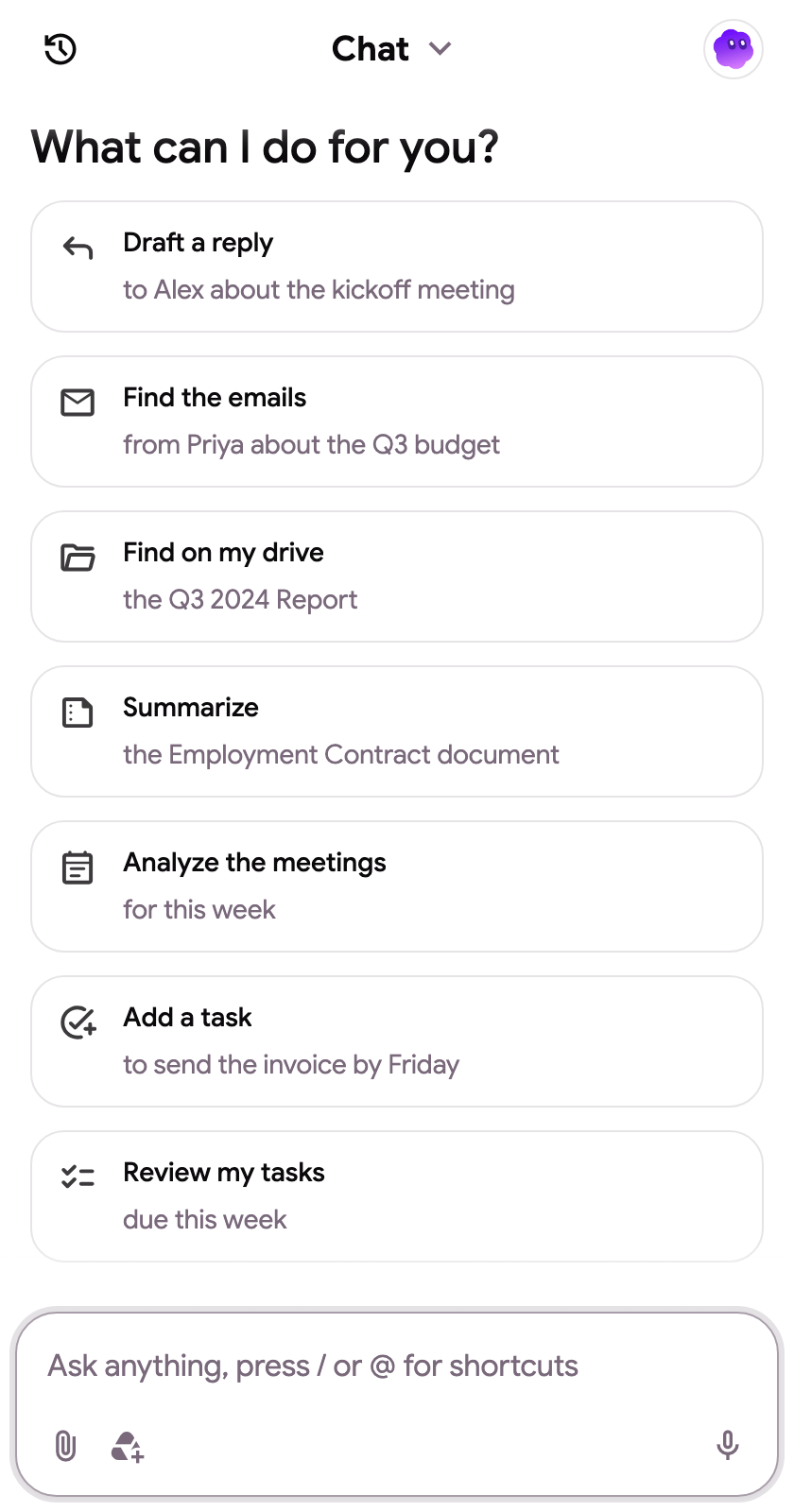
Section titled “4. काम शुरू करें”बातचीत शुरू करने वाले विकल्प पेज के साथ बदलते हैं: Docs में लिखें या अनुवाद करें, Sheets में डेटा साफ करें या चार्ट जोड़ें, Slides में डेक बनाएँ, Gmail में ईमेल ढूँढें या उनका जवाब दें, Drive में फ़ाइलें ढूँढें। बॉक्स में कुछ भी टाइप करें, स्निपेट्स के लिए / दबाएँ या Drive फ़ाइल जोड़ने के लिए @ दबाएँ।
पैनल खोलने के अधिक तरीके, शॉर्टकट और राइट-क्लिक मेनू साइड पैनल और शॉर्टकट पर हैं।