
गूगल शीट्स के लिए GPT
अपनी स्प्रेडशीट से चैट करें
Section titled “अपनी स्प्रेडशीट से चैट करें”शीट के बगल में GPT वर्कस्पेस खोलें: एड-ऑन के साथ Extensions ➤ GPT Workspace ➤ ▶️ Start, या Chrome एक्सटेंशन के साइड पैनल। एक रेंज चुनें और पूछें: “Analyze the data in the selected range”, “Make the selected range uppercase”, “Add a chart”, “Insert a table with the current stock prices of the top 5 S&P 500 companies”।
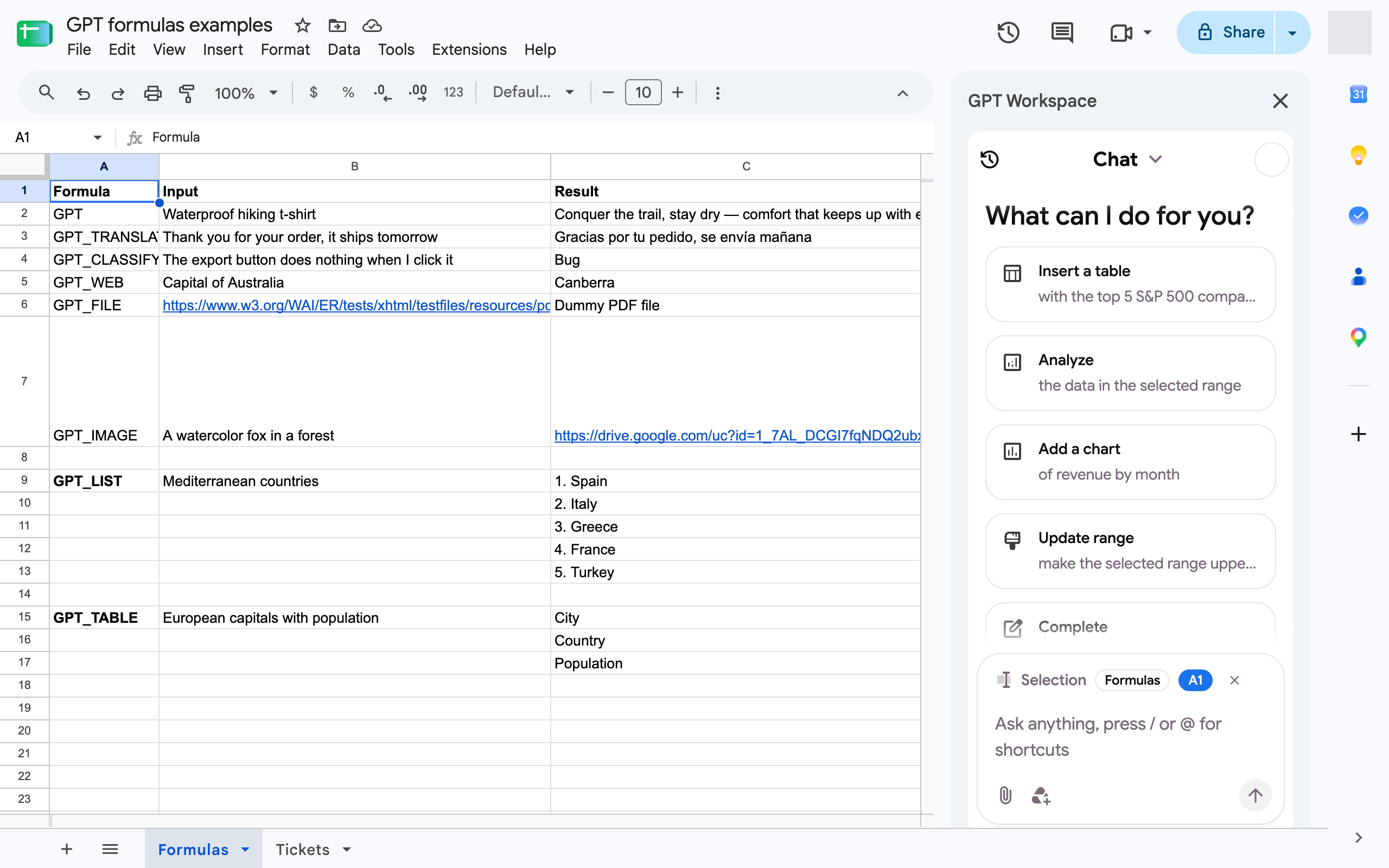
शीट्स एजेंट सेल पढ़ता और लिखता है, सूत्र लागू करता है, पंक्तियों और स्तंभों को सम्मिलित करता है, सॉर्ट करता है, डुप्लिकेट हटाता है, प्रारूपित करता है, सशर्त प्रारूप, डेटा सत्यापन, फ़िल्टर, चार्ट और टिप्पणियाँ जोड़ता है। एजेंट क्या कर सकता है देखें।
Chrome एक्सटेंशन के साथ, शीट टैब के ऊपर Sheets AI bar एक पंक्ति से वही करता है: Clean data, Add totals, Explain selection, या कोई भी प्रॉम्प्ट।
GPT सूत्र
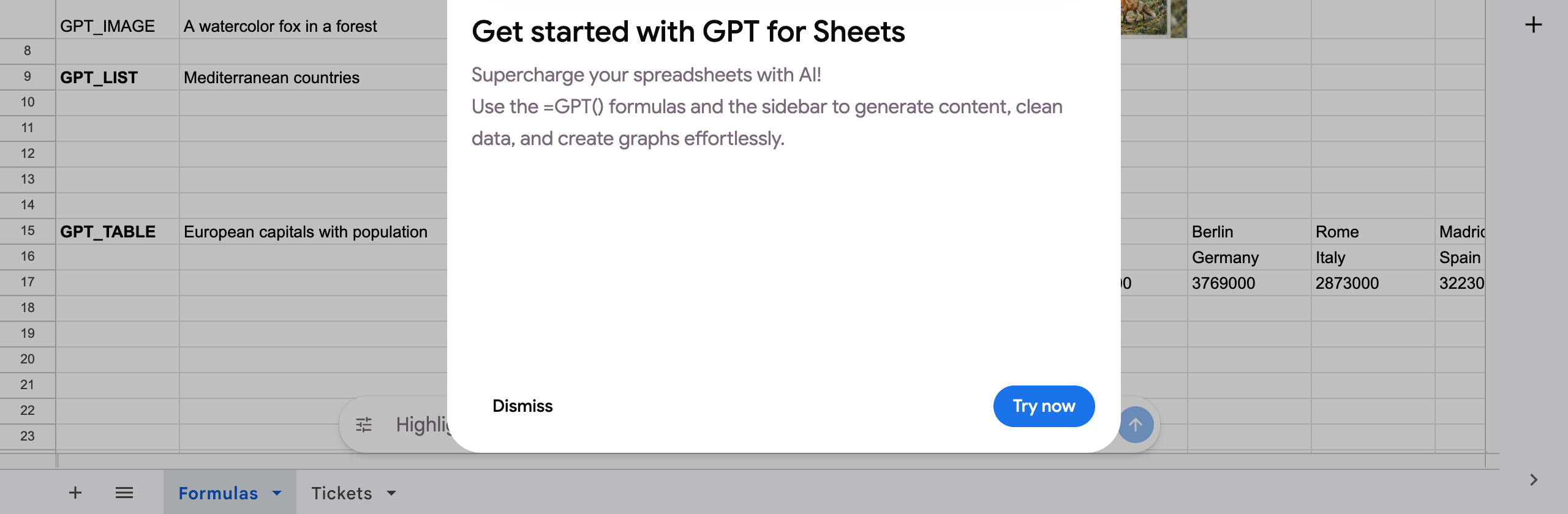
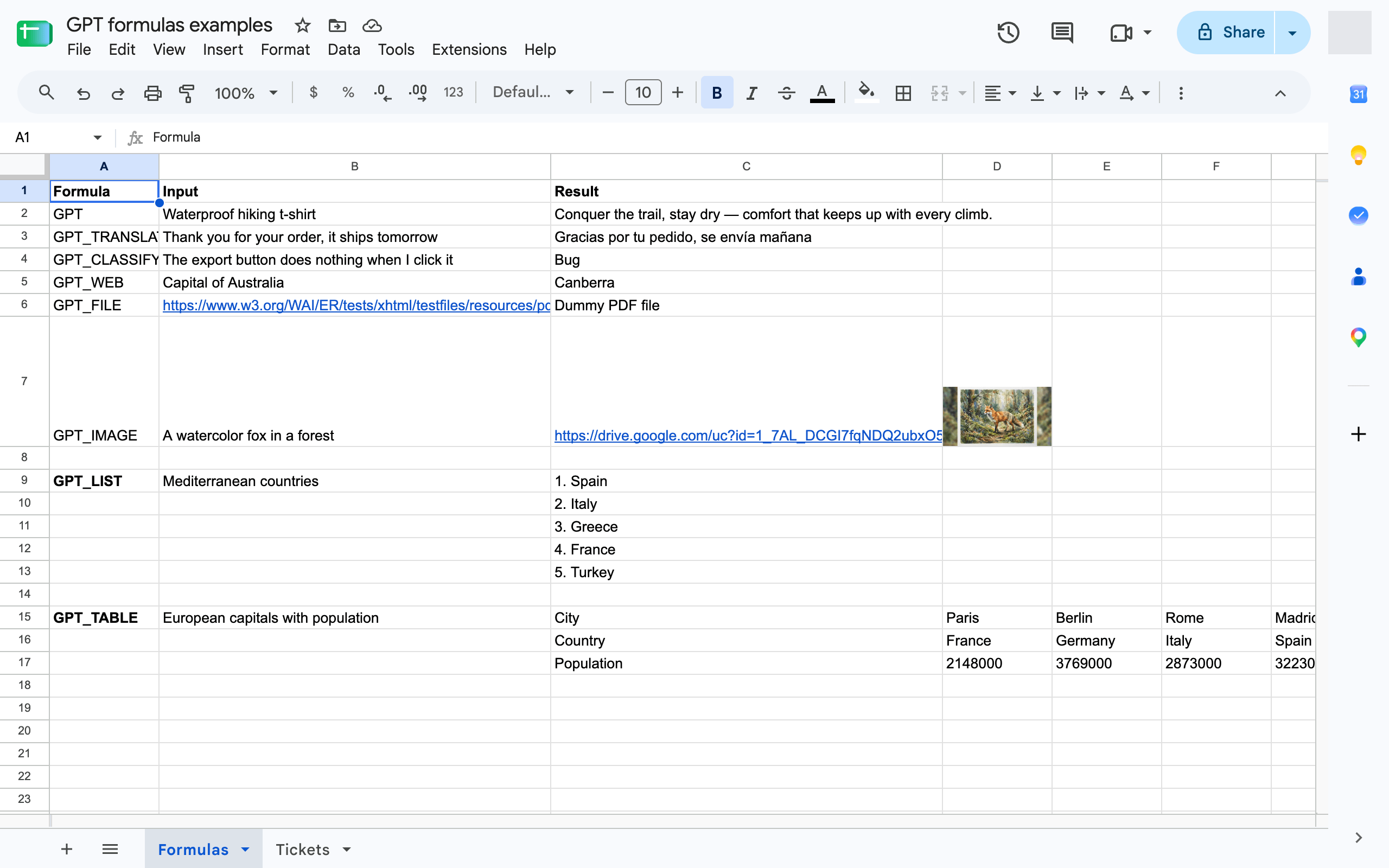
Section titled “GPT सूत्र”GPT सूत्र एक सेल के अंदर एआई चलाते हैं और किसी अन्य सूत्र की तरह नीचे भरते हैं: =GPT("Write a tagline for", A2), =GPT_TRANSLATE("spanish", A2), =GPT_CLASSIFY(A2, "Bug, Feature, Question")। ये एड-ऑन का हिस्सा हैं।
स्प्रेडशीट में सूत्र सक्षम करें
Section titled “स्प्रेडशीट में सूत्र सक्षम करें”प्रत्येक स्प्रेडशीट में एक बार Extensions ➤ GPT Workspace ➤ 🔸 Enable GPT formulas पर क्लिक करें। एक संवाद इसकी पुष्टि करता है कि GPT, GPT_LIST, GPT_TABLE, GPT_TRANSLATE, GPT_WEB, GPT_IMAGE, GPT_COMPLETE और GPT_CLASSIFY उपलब्ध हैं; GPT_FILE भी सक्षम है।

यदि कोई सूत्र #NAME? दिखाता है, तो इसका मतलब है कि सूत्र अभी तक इस स्प्रेडशीट में सक्षम नहीं हैं, सामान्य त्रुटियाँ देखें।
| सूत्र | इसका उपयोग |
|---|---|
=GPT |
एक प्रॉम्प्ट और एक सेल से सेल में टेक्स्ट बनाने के लिए |
=GPT_LIST |
एक सूची बनाने के लिए, प्रत्येक पंक्ति में एक आइटम |
=GPT_TABLE |
एक पूरी तालिका बनाने के लिए |
=GPT_TRANSLATE |
एक सेल का अनुवाद करने के लिए |
=GPT_CLASSIFY |
सेल को अपनी श्रेणियों में सॉर्ट करने के लिए, एक विश्वास स्कोर के साथ |
=GPT_COMPLETE |
उदाहरणों से मान भरने के लिए |
=GPT_WEB |
वेब से अद्यतित तथ्य लाने के लिए |
=GPT_IMAGE |
एक छवि बनाने और उसका लिंक प्राप्त करने के लिए |
=GPT_FILE |
यूआरएल से किसी फ़ाइल के बारे में प्रश्न पूछने के लिए |
पूरी संदर्भ सामग्री सूत्र पर है।
सेटिंग्स और नियंत्रण
Section titled “सेटिंग्स और नियंत्रण”- सभी सूत्रों के लिए डिफ़ॉल्ट मॉडल, तापमान और आउटपुट आकार।
- मानों को पुनः उत्पन्न करने या सूत्रों को उनके परिणामों से बदलने के लिए GPT सेल रिफ्रेश या फ्रीज करें।
- सूत्र नियंत्रण और त्रुटि पुनः प्रयास।
- पृष्ठभूमि में सैकड़ों पंक्तियों से एक कॉलम भरने के लिए बल्क रन, लागत पूर्वावलोकन के साथ, प्रति सेल कोई सूत्र नहीं।
क्रेडिट
Section titled “क्रेडिट”सूत्र मॉडल की वास्तविक लागत पर आपकी योजना की मासिक शीट्स क्रेडिट का उपभोग करते हैं, क्रेडिट क्या है? देखें। स्टैंडर्ड और प्रो योजनाएँ कोटा से परे पे पर यूसेज के साथ जारी रह सकती हैं। सूत्र परिणाम कैश किए जाते हैं: एक ही सूत्र को समान इनपुट के साथ दो बार शुल्क नहीं दिया जाता है जब तक कि आप bypassCache सेट न करें या रिफ्रेश न करें।