
Gmail सुविधाएँ
Chrome एक्सटेंशन mail.google.com पर Gmail में चार चीज़ें जोड़ता है। इनमें से किसी के लिए भी Marketplace ऐड-ऑन की आवश्यकता नहीं है।
थ्रेड का सारांश बनाएँ
Section titled “थ्रेड का सारांश बनाएँ”एक थ्रेड खोलें और विषय के आगे Summarize पर क्लिक करें। Summary कार्ड आपके लिए एक छोटा सारांश, Key points और Action items दिखाता है। Copy summary टेक्स्ट कॉपी करता है, Regenerate नया लिखता है।

पेज पर दिखाए गए थ्रेड के टेक्स्ट को सारांश के लिए भेजा जाता है; इस सुविधा के लिए आपके Gmail खाते से कुछ भी नहीं पढ़ा जाता है।
AI Reply
Section titled “AI Reply”खुले थ्रेड पर AI Reply, Forward के आगे और हर कंपोज़ विंडो में Send के आगे दिखाई देता है। यह रिप्लाई और साइड पैनल खोलता है, जहाँ चैट रिप्लाई सुझाव देती है और आपके निर्देशों के आधार पर पूरा रिप्लाई लिख सकती है।
राइट बार
Section titled “राइट बार”हर कंपोज़ विंडो में फूटर के ऊपर एक बार पूछता है कि क्या लिखना है (“विनम्रतापूर्वक अस्वीकार करते हुए रिप्लाई करें…”, “मीटिंग का समय कन्फर्म करें…”)। ईमेल का वर्णन करें और Create पर क्लिक करें: ड्राफ्ट थ्रेड से लिखा जाता है (जब आप रिप्लाई करते हैं) और संदेश में डाला जाता है, एडिट और भेजने के लिए तैयार। जब Gmail का अपना “Help me write” खुला होता है तो यह बार हट जाता है।
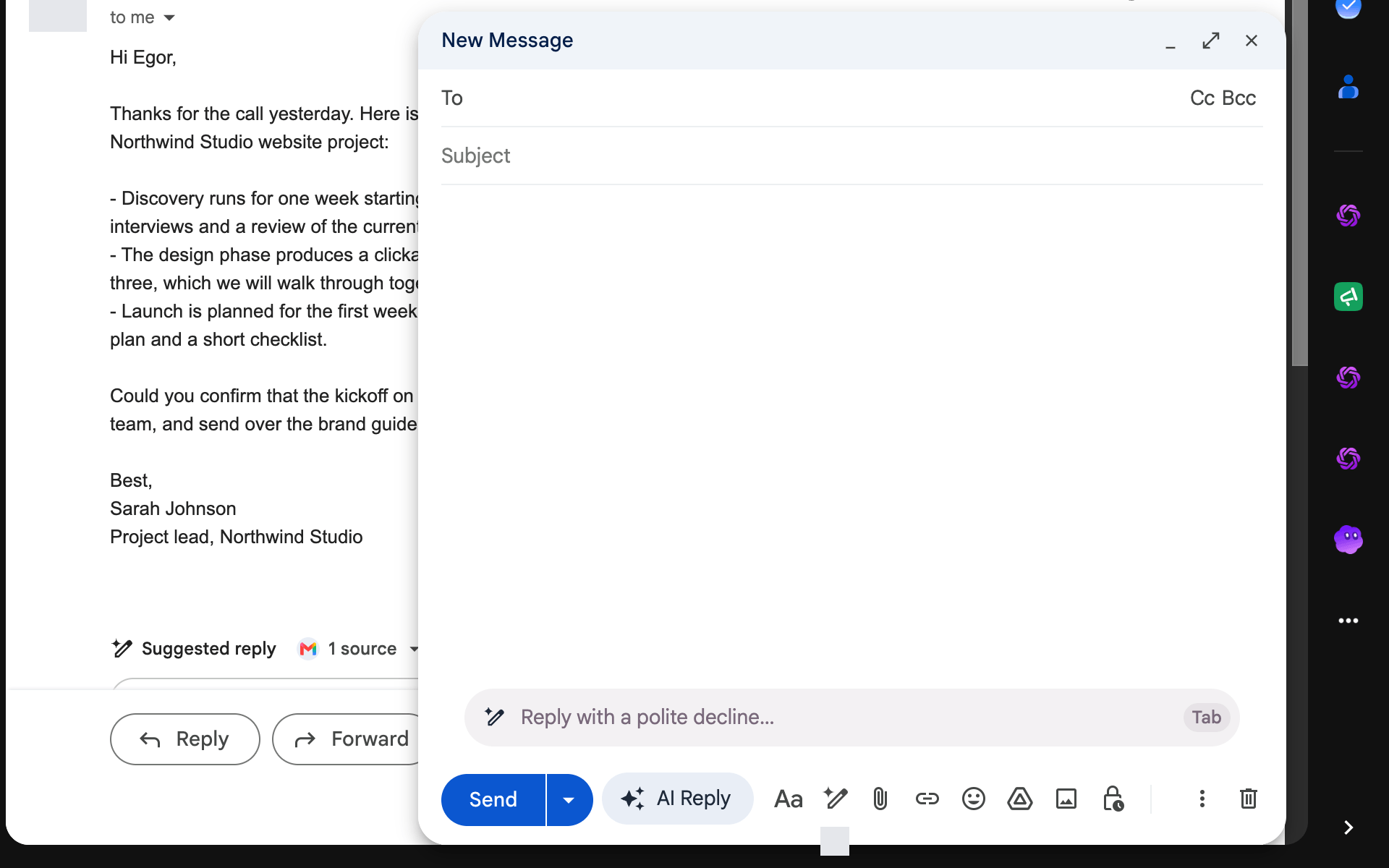
यह सुविधा आपके Gmail खाते के माध्यम से थ्रेड पढ़ती है, इसलिए यह पहली बार Gmail की अनुमति मांगती है (“Allow GPT Workspace to access your Gmail in the tab that just opened”)।
स्मार्ट रिप्लाई
Section titled “स्मार्ट रिप्लाई”किसी थ्रेड के अंतिम संदेश के नीचे, तीन रिप्लाई चिप्स सुझाए जाते हैं, हर एक अलग रवैये के साथ। पूरा रिप्लाई पढ़ने के लिए किसी चिप पर माउस लाएँ, उस टेक्स्ट के साथ रिप्लाई बॉक्स खोलने के लिए उस पर क्लिक करें। जब अंतिम संदेश आपका हो, जब किसी रिप्लाई की आवश्यकता न हो, या जब Gmail पहले से ही अपने सुझाव दिखा रहा हो, तब कोई चिप्स नहीं दिखाए जाते हैं। सुझाव प्रति थ्रेड एक सप्ताह के लिए रखे जाते हैं।
आपका सिग्नेचर
Section titled “आपका सिग्नेचर”साइड पैनल या राइट बार से डाला गया रिप्लाई कंपोज़ विंडो में Gmail द्वारा जोड़े गए सिग्नेचर के ऊपर रखा जाता है, और उद्धृत थ्रेड उसके नीचे रहता है।
जब टैब का Gmail खाता वही Google खाता हो जिससे आप GPT Workspace में साइन इन हैं, तब ये सुविधाएँ काम करती हैं। अन्यथा ये आपको बताती हैं: “Gmail is open as X, but GPT Workspace is signed in as Y”। साइड पैनल से उस खाते से GPT Workspace में साइन इन करें।
सुविधाएँ बंद करना
Section titled “सुविधाएँ बंद करना”Gmail सुविधाओं के पास कोई व्यक्तिगत टॉगल नहीं है। उन्हें रोकने के लिए, एक्सटेंशन हटाएँ या इसके बजाय ऐड-ऑन कार्ड का उपयोग करें।