
फॉर्मूला नियंत्रण और पुनः प्रयास त्रुटियाँ
Google Sheets में, Extensions ➤ GPT Workspace में GPT फॉर्मूला के लिए विशिष्ट प्रविष्टियाँ होती हैं।

| प्रविष्टि | यह क्या करती है |
|---|---|
| ▶️ Start | चैट साइडबार खोलता है। |
| 🔸 Enable GPT formulas | इस स्प्रेडशीट में GPT, GPT_LIST, GPT_TABLE, GPT_TRANSLATE, GPT_WEB, GPT_IMAGE, GPT_COMPLETE, GPT_CLASSIFY और GPT_FILE को सक्षम करता है। प्रत्येक स्प्रेडशीट में एक बार आवश्यक है। |
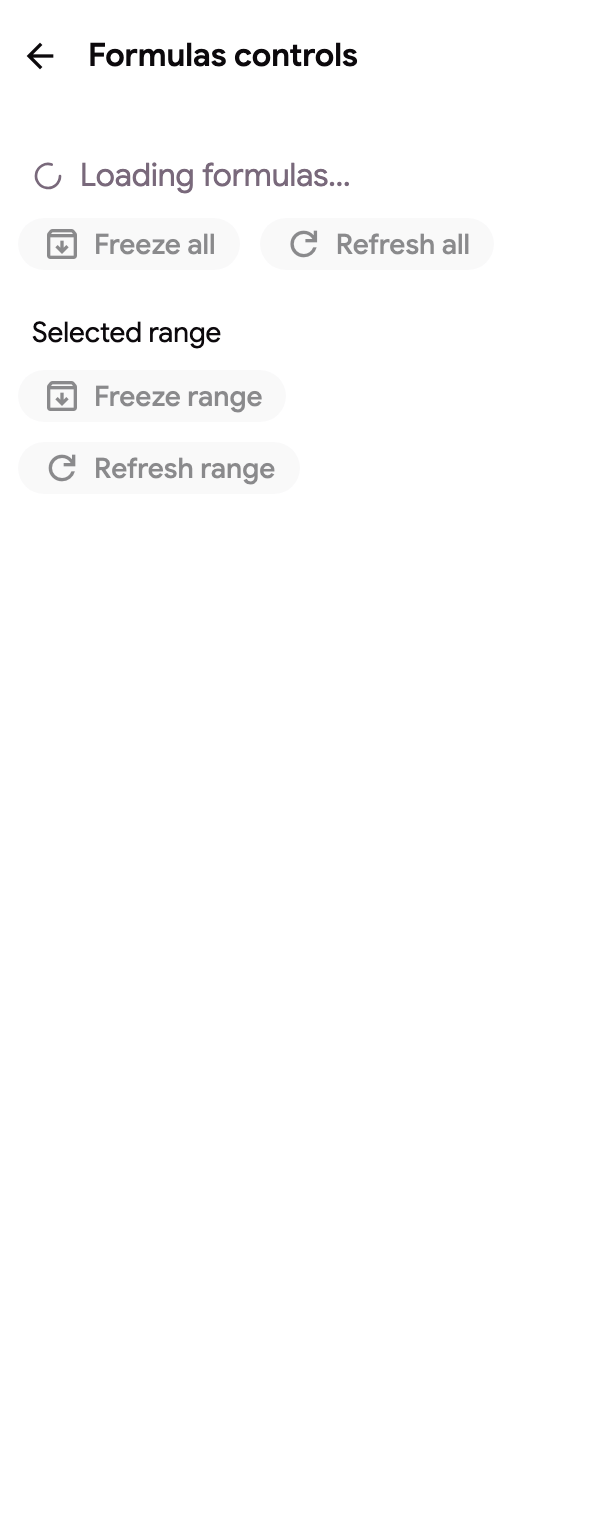
| 🎛️ Formula controls | Formula controls साइडबार खोलता है: सक्रिय फॉर्मूला की संख्या, चयन के लिए Refresh all, Freeze all, और Refresh range / Freeze range। देखें GPT सेल रिफ्रेश या फ्रीज़ करें। |
| ⚡ Bulk run… | Bulk run साइडबार खोलता है: पंक्तियों की श्रेणी पर एक निर्देश, लागत पूर्वावलोकन के साथ, बैकग्राउंड प्रोसेसिंग और पॉज़ / रिज़्यूम। देखें Bulk run। |
| 🔄 Retry errors | सक्रिय शीट के प्रत्येक =GPT… फॉर्मूला को पुनः चलाता है जिसका सेल त्रुटि दिखाता है (# से शुरू होने वाला मान), उदाहरण के लिए टाइमआउट या रेट सीमा के बाद। |
| 🛟 Documentation | इस सहायता केंद्र को खोलता है। |
| 💳 Billing या ⭐ Upgrade now | आपकी सदस्यता या मूल्य निर्धारण पृष्ठ खोलता है। |
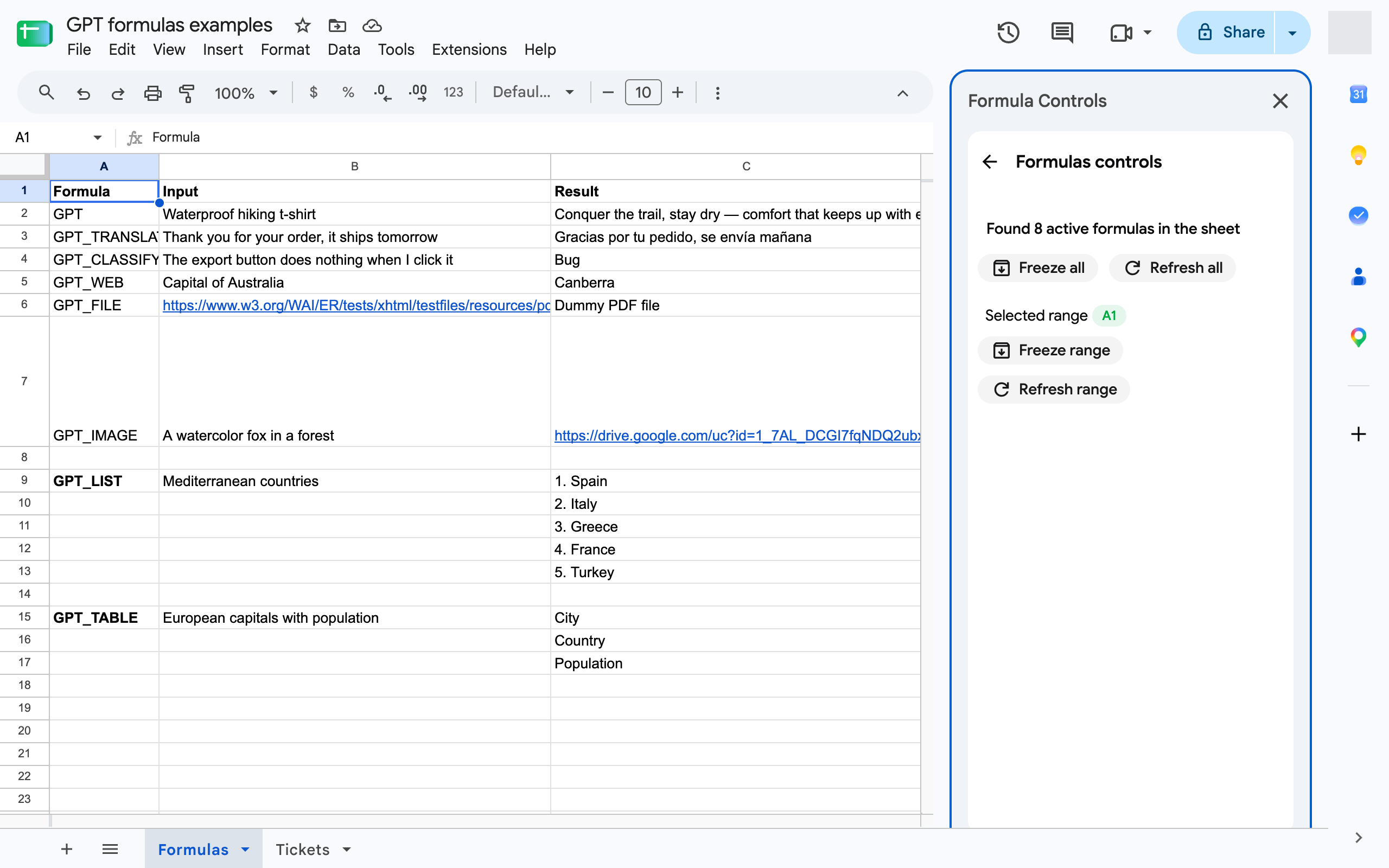
Retry errors का उपयोग कब करें
Section titled “Retry errors का उपयोग कब करें”- सेल
Exceeded maximum execution time,429रेट सीमा याService invoked too many timesदिखाते हैं: एक मिनट प्रतीक्षा करें (या दैनिक कोटा के लिए अगले दिन तक), फिर Retry errors पर क्लिक करें। केवल विफल सेल ही पुनः चलाए जाते हैं; कैश किए गए परिणाम बनाए रखे जाते हैं। - सेल
#NAME?दिखाते हैं: फॉर्मूला सक्षम नहीं हैं, इसके बजाय Enable GPT formulas पर क्लिक करें। - सेल क्रेडिट-समाप्त संदेश दिखाते हैं: पहले रिचार्ज करें या अपग्रेड करें, फिर Retry errors करें। देखें सामान्य त्रुटियाँ।
प्राधिकरण से पहले
Section titled “प्राधिकरण से पहले”जब तक आप ऐड-ऑन को अधिकृत नहीं करते, मेनू केवल ▶️ Start दिखाता है। इस पर क्लिक करें, अनुमतियाँ स्वीकार करें, फिर अन्य प्रविष्टियाँ देखने के लिए स्प्रेडशीट को पुनः लोड करें। यदि प्राधिकरण विफल हो जाता है तो देखें वह क्रिया करने के लिए प्राधिकरण आवश्यक है।