
Google Docs के लिए GPT
Google Docs में, GPT Workspace सीधे दस्तावेज़ में लिखता और संपादित करता है: यह स्वरूपित पाठ, तालिकाएं और चित्र सम्मिलित करता है, अनुच्छेदों को पुनर्लिखित करता है, अनुवाद करता है, टिप्पणियां और सुझाव जोड़ता है। इसका उपयोग करने के तीन तरीके:
| तरीका | के साथ आता है | खुलता है |
|---|---|---|
| साइड पैनल | Chrome एक्सटेंशन | GPT Workspace आइकन, या Cmd+Shift+Space |
| पृष्ठ के निचले हिस्से में AI बार | Chrome एक्सटेंशन | संपादक में हमेशा दृश्यमान |
| साइडबार | Workspace ऐड-ऑन | Extensions ➤ GPT Workspace ➤ ▶️ Start |
दस्तावेज़ में चैट खोलें
Section titled “दस्तावेज़ में चैट खोलें”ऐड-ऑन के साथ, Extensions ➤ GPT Workspace ➤ ▶️ Start पर क्लिक करें।

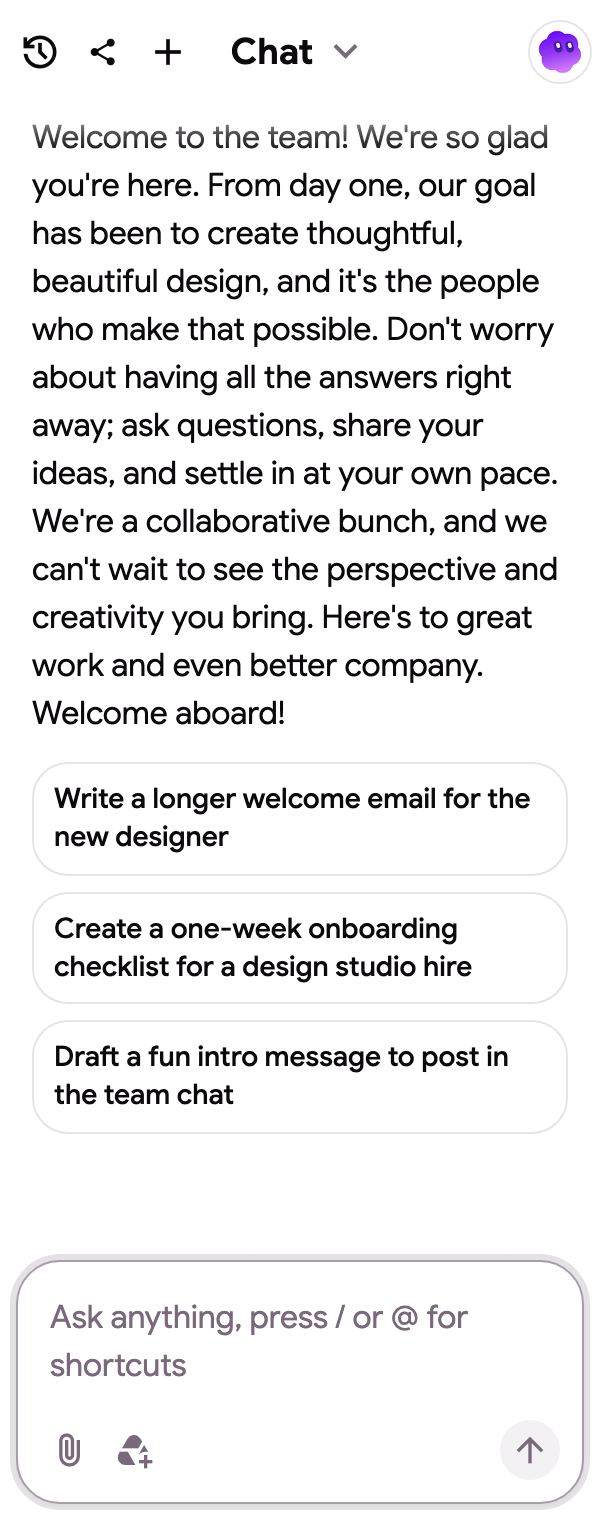
चैट दस्तावेज़ के बगल में लेखन के स्टार्टर के साथ खुलता है: चित्रों के साथ एक निबंध, एक रोजगार अनुबंध, एक लेख, स्टॉक चित्र, दस्तावेज़ के शीर्ष पर एक सारांश या स्वरूपण बनाए रखने वाला अनुवाद।

आप क्या पूछ सकते हैं
Section titled “आप क्या पूछ सकते हैं”इस पर काम करने के लिए पहले एक अनुच्छेद का चयन करें, या पूरे दस्तावेज़ के बारे में पूछें।
- “दस्तावेज़ को शीर्ष पर पाँच मुख्य बिंदुओं में सारांशित करें”
- “स्वरूपण बनाए रखते हुए दस्तावेज़ का स्पैनिश में अनुवाद करें”
- “चयनित पैराग्राफ को अधिक औपचारिक शैली में पुनर्लिखित करें”
- “तीन विकल्पों की तुलना करते हुए एक तालिका सम्मिलित करें”
- “हर ऐसे दावे पर टिप्पणी जोड़ें जिसके लिए स्रोत की आवश्यकता है”
- “संपादन के बजाय परिवर्तनों को सुझाव के रूप में प्रस्तावित करें”
Docs एजेंट के कार्यों की पूरी सूची एजेंट क्या कर सकता है पर है। रीफ्रेज़, स्पेलिंग और व्याकरण ठीक करें या टोन बदलें जैसे स्निपेट एक की दूरी पर हैं, स्निपेट देखें।
AI बार
Section titled “AI बार”Chrome एक्सटेंशन के साथ, हर दस्तावेज़ के निचले हिस्से में एक बार एक-क्लिक चिप्स (Continue writing, Make shorter, Make it formal, अनुवाद) और एक प्रॉम्प्ट बॉक्स देता है जो दस्तावेज़ को उसी स्थान पर संपादित करता है। Docs AI bar देखें।

Markdown
Section titled “Markdown”Chrome एक्सटेंशन के साथ, ChatGPT, Claude या .md फ़ाइल से कॉपी किया गया Markdown, जब आप इसे दस्तावेज़ में पेस्ट करते हैं तो स्वरूपित हो जाता है, और निचले हिस्से में बार में Markdown प्रविष्टि दस्तावेज़ को Markdown के रूप में कॉपी या डाउनलोड करती है। विवरण और सीमाएं: Markdown in Google Docs।
क्या बदला यह समीक्षा करें
Section titled “क्या बदला यह समीक्षा करें”साइड पैनल में, Open file version history बटन Google का संस्करण इतिहास खोलता है ताकि आप तुलना और पुनर्स्थापना कर सकें। एजेंट जो कुछ भी लिखता है वह दस्तावेज़ में एक सामान्य संपादन है, इसलिए Undo भी काम करता है।