
मैंने पेमेंट किया लेकिन मेरा अकाउंट अभी भी फ्री प्लान दिखा रहा है
प्लान उस Google अकाउंट से जुड़ा होता है जिससे आप चेकआउट के दौरान साइन इन थे। लगभग हर “मैंने पेमेंट किया लेकिन कुछ नहीं बदला” वाला मामला नीचे दी गई स्थितियों में से एक है।
1. जांचें कि किस अकाउंट से साइन इन है
Section titled “1. जांचें कि किस अकाउंट से साइन इन है”gpt.space/app/settings/subscription खोलें। यह पेज अकाउंट और उसके प्लान का नाम बताता है।
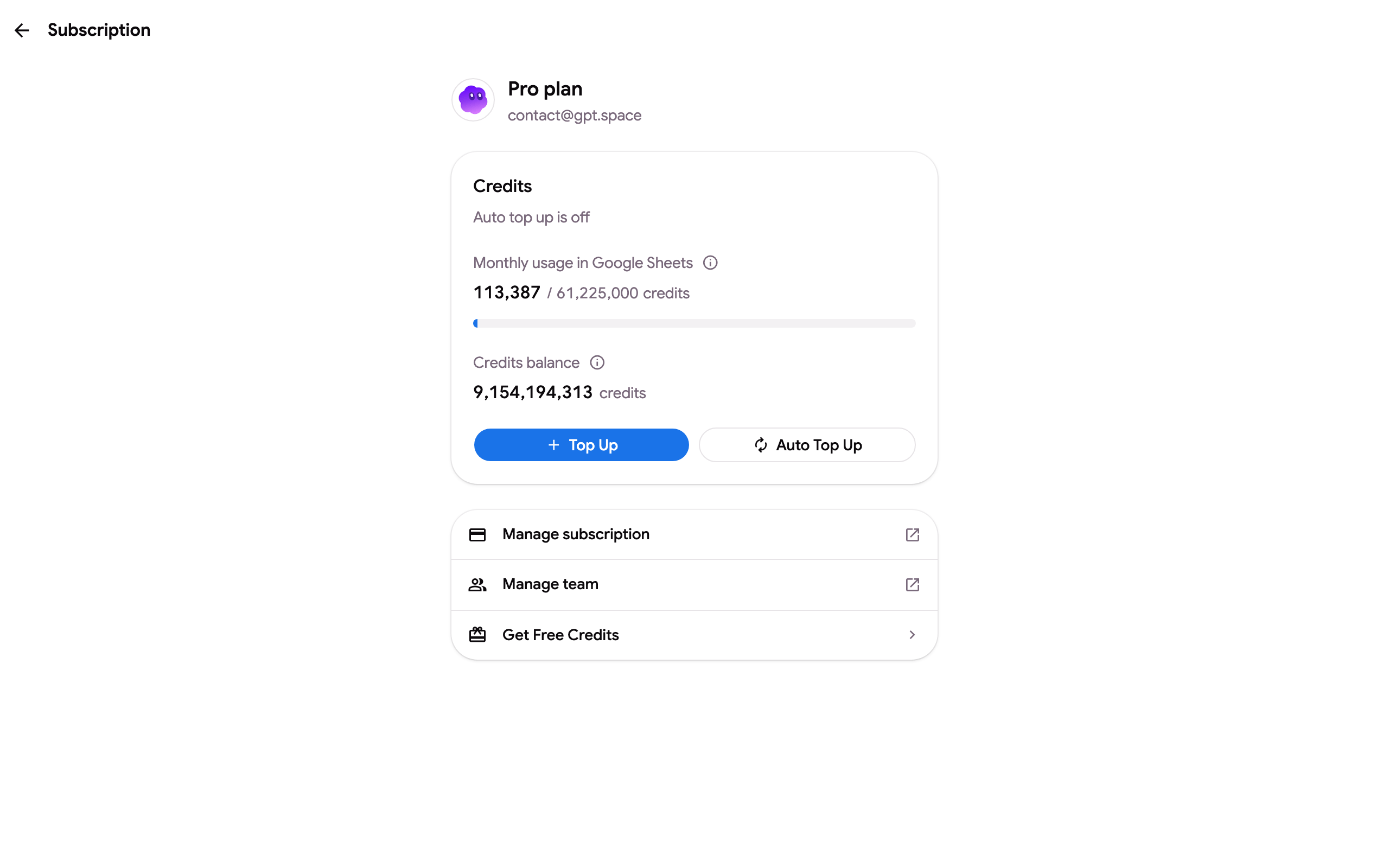
अगर यहां प्लान Free है, तो साइन आउट करें (साइडबार के नीचे अपने अवतार पर क्लिक करें ➤ Sign out) और अपने ईमेल पर मिले Stripe रसीद पर लिखे गए पते से साइन इन करें। आम गलतियां:
- एक निजी
@gmail.comऔर एक वर्क अकाउंट दोनों Chrome में साइन इन हैं। Google Docs, Sheets और Gmail वर्तमान टैब के अकाउंट का उपयोग करते हैं, और ऐड-ऑन उस अकाउंट का उपयोग करता है जिसने फाइल खोली थी। हर जगह एक ही अकाउंट का उपयोग करें या टैब का अकाउंट बदलें। - खरीदारी किसी सहकर्मी के या दूसरे पते से की गई थी। दो बार पेमेंट करने के बजाय, उनसे आपको अपनी टीम में जोड़ने के लिए कहें।
2. Google ऐप को रीलोड करें
Section titled “2. Google ऐप को रीलोड करें”ऐड-ऑन साइडबार और Chrome एक्सटेंशन खुलने पर प्लान को पढ़ते हैं। पेमेंट करने के बाद, Google Docs, Sheets या Gmail टैब को रीलोड करें और साइडबार को फिर से खोलें। Sheets में, “Quota exceeded” दिखाने वाले फॉर्मूले पहले ही Extensions ➤ GPT Workspace ➤ 🔄 Retry errors के साथ फिर से चलाए जाते हैं।
3. पेमेंट को कुछ मिनट दें
Section titled “3. पेमेंट को कुछ मिनट दें”Stripe द्वारा पेमेंट की पुष्टि होने पर क्रेडिट जोड़े जाते हैं, आमतौर पर एक मिनट के भीतर। बैंक ट्रांसफर और कुछ कार्ड्स में अधिक समय लगता है: सब्सक्रिप्शन पेज तब पेमेंट को लंबित के रूप में दिखाता है। एक अस्वीकृत कार्ड बिल्कुल भी सब्सक्रिप्शन नहीं बनाता है, पेमेंट विफल या अस्वीकृत देखें।
4. कूपन और बोनस क्रेडिट
Section titled “4. कूपन और बोनस क्रेडिट”कूपन कीमत को कम करता है; यह क्रेडिट नहीं जोड़ता है। बोनस क्रेडिट निःशुल्क क्रेडिट प्राप्त करें पेज पर Get free credits पर क्लिक करते ही जोड़ दिए जाते हैं और प्लान के नाम के बजाय सब्सक्रिप्शन पेज के बैलेंस में दिखते हैं।
अभी भी फ्री प्लान पर हैं?
Section titled “अभी भी फ्री प्लान पर हैं?”contact@gpt.space पर रसीद (या तारीख और राशि) और आप जिस ईमेल से साइन इन करते हैं के साथ लिखें। हम सब्सक्रिप्शन को सही अकाउंट से जोड़ देंगे या डुप्लिकेट का रिफंड कर देंगे।