
GPT_IMAGE फॉर्मूला
=GPT_IMAGE के साथ छवियां बनाएं
Section titled “=GPT_IMAGE के साथ छवियां बनाएं”GPT_IMAGE के साथ, कई छवि निर्माण मॉडल में से चुनकर एक क्लिक में हजारों AI छवियां बनाएं।
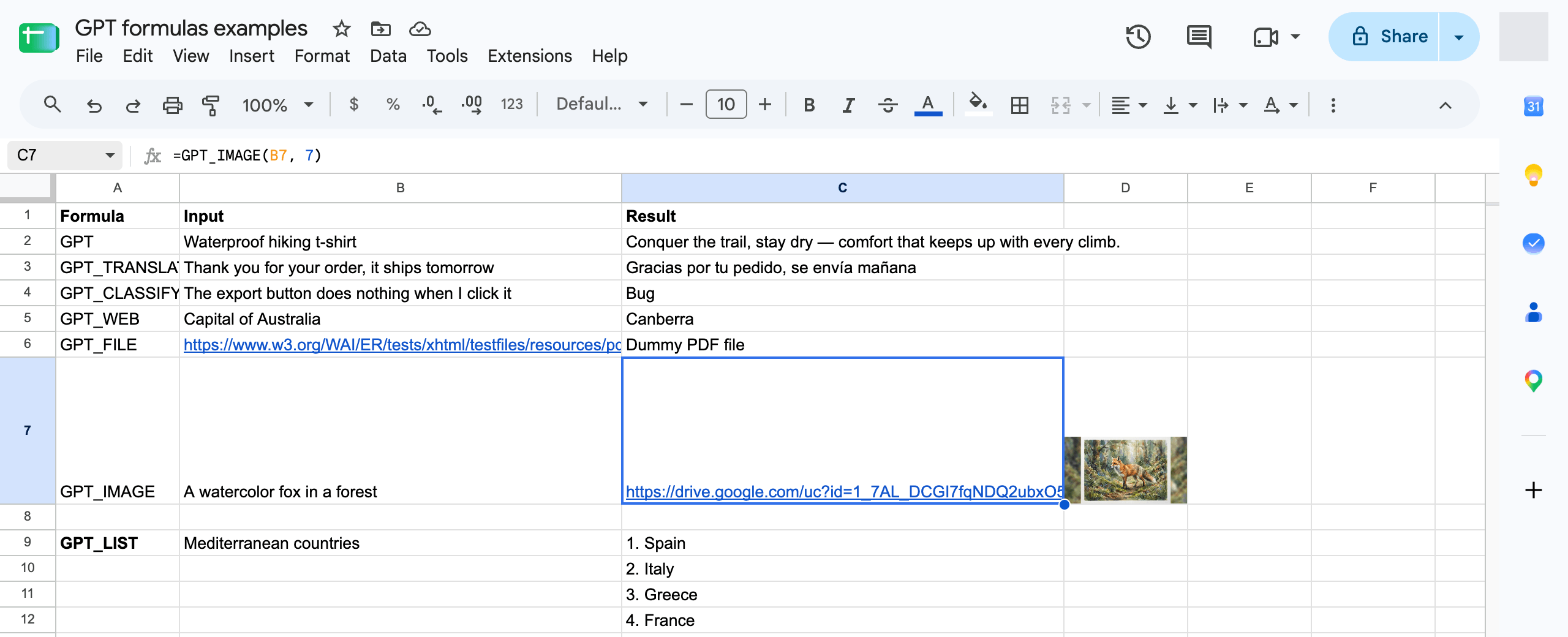
आपको अपनी शीट में छवि लाने और प्रदर्शित करने के लिए =IMAGE फॉर्मूले को एक्सेस करने की अनुमति देनी होगी
शुरू करने के लिए, एक सेल चुनें और फिर निम्न फॉर्मूला इनपुट करें
=GPT_IMAGE(prompt, value, temperature, model, cache)
| पैरामीटर | विवरण | डिफ़ॉल्ट |
|---|---|---|
prompt | वह प्रॉम्प्ट जो उस छवि का वर्णन करता है जिसे आप बनाना चाहते हैं। (उदा: "a cute dog wearing a baseball hat") आवश्यक | "" |
seed | समान सीड और पैरामीटर के साथ बार-बार अनुरोध एक ही परिणाम लौटाने चाहिए | null |
model | उपयोग करने के लिए छवि मॉडल, नीचे दी गई तालिका देखें | gemini |
quality | auto , high , medium , low (केवल Gemini मॉडल auto का समर्थन करते हैं) | auto |
size | auto , 1024x1024 , 1536x1024 , 1024x1536 | auto |
bypassCache | कैश को बायपास करें और छवि मॉडल को फिर से क्वेरी करें। परिणाम पहले से भिन्न होंगे। | false |
कोई style पैरामीटर नहीं है।
उपलब्ध मॉडल
Section titled “उपलब्ध मॉडल”model मान |
मॉडल | सापेक्ष लागत | योजनाएं |
|---|---|---|---|
gemini (डिफ़ॉल्ट) |
Gemini 3.1 Flash Lite Image (nano banana) | सबसे कम | सभी योजनाएं |
gpt |
GPT Image 1 mini | कम | सभी योजनाएं |
openai/gpt-image-2 |
GPT Image 2 | उच्च | केवल सशुल्क योजनाएं |
google/gemini-3-pro-image |
Gemini 3 Pro Image | सबसे अधिक | केवल सशुल्क योजनाएं |
क्रेडिट प्रत्येक मॉडल की वास्तविक लागत पर वसूले जाते हैं, इसलिए प्रीमियम मॉडल डिफ़ॉल्ट की तुलना में प्रति छवि काफी अधिक उपभोग करते हैं।