
शुरू करें: ऐड-ऑन
Google Workspace ऐड-ऑन Google के अपने ऐप्स के अंदर चलता है, किसी भी ब्राउज़र में: Docs, Sheets, Slides और Forms में साइडबार, Gmail और Drive में कार्ड, Sheets में GPT फ़ॉर्मूले और Google Chat ऐप।
1. मार्केटप्लेस से इंस्टॉल करें
Section titled “1. मार्केटप्लेस से इंस्टॉल करें”Google Workspace मार्केटप्लेस पर GPT Workspace लिस्टिंग खोलें और Install पर क्लिक करें, फिर Continue करें और अनुमतियाँ स्वीकार करें।
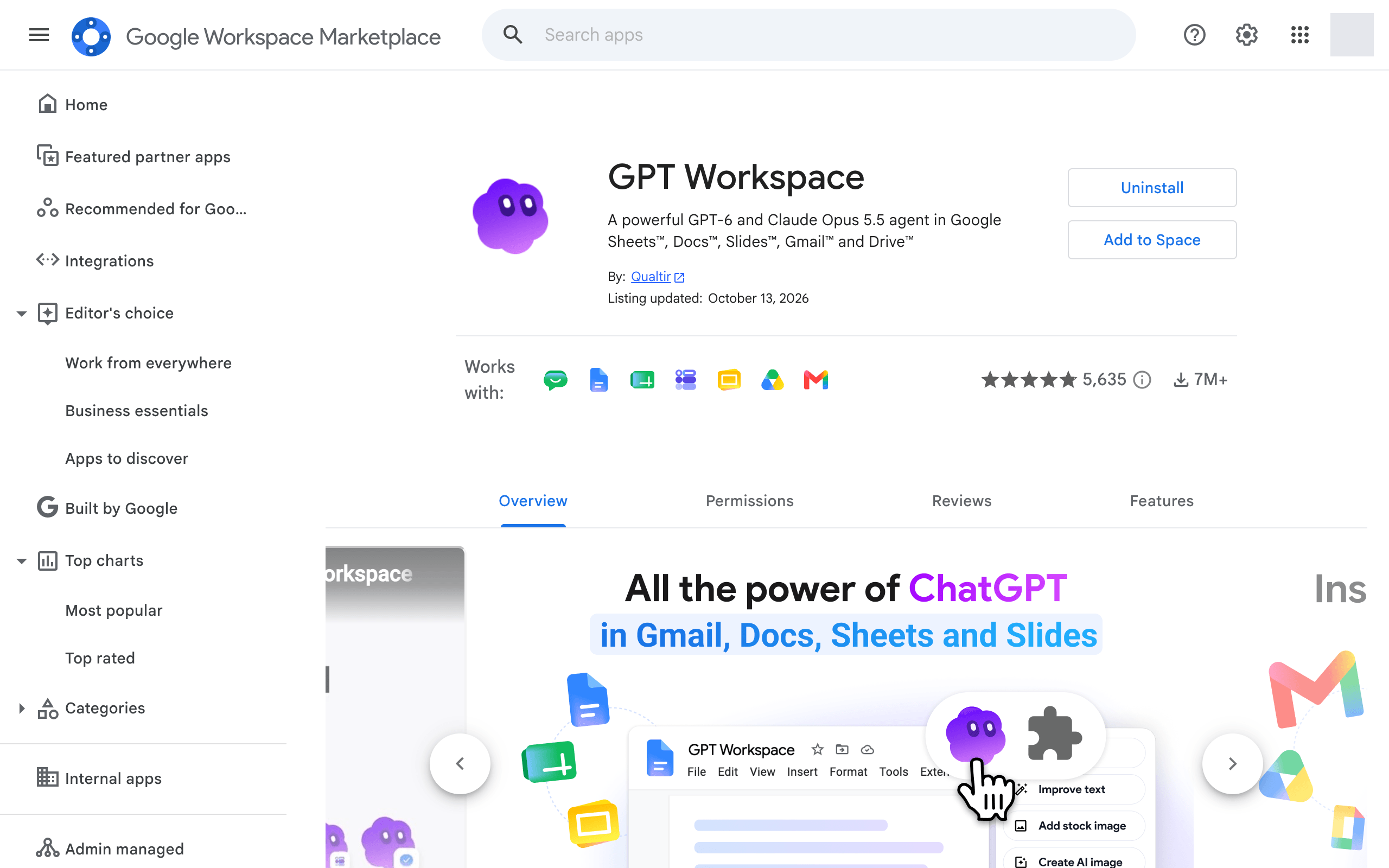
यदि आप केवल एक ऐप चाहते हैं तो सिंगल-ऐप लिस्टिंग भी मौजूद हैं: AI for Sheets, AI Docs, AI Slides, AI Forms और GPT for Gmail।
2. साइडबार खोलें
Section titled “2. साइडबार खोलें”Google Docs, Sheets, Slides या Forms में, Extensions ➤ GPT Workspace ➤ ▶️ Start पर क्लिक करें। पहली बार, Google आपको ऐड-ऑन को अधिकृत करने के लिए कहेगा।

साइडबार दाईं ओर खुलता है जिसमें वर्तमान फ़ाइल के लिए चैट और स्टार्टर्स होते हैं।

साइडबार gpt.space/app पर उसी तरह का चैट है, जिसे Google साइडबार की चौड़ाई के अनुरूप फिट किया गया है।
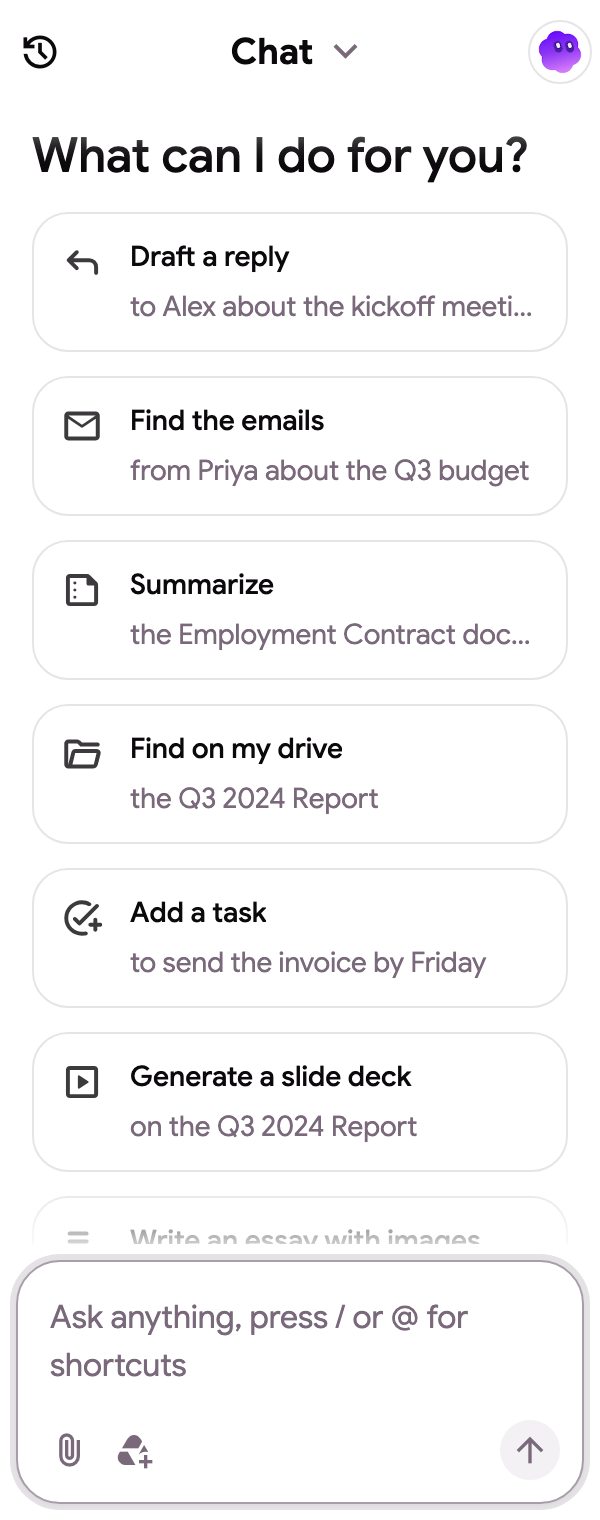
Gmail और Drive में, ऐड-ऑन दाएँ हाथ के पैनल में एक कार्ड है; How to launch the Gmail and Drive add-on देखें।
3. Google Sheets में GPT फ़ॉर्मूले सक्षम करें
Section titled “3. Google Sheets में GPT फ़ॉर्मूले सक्षम करें”फ़ॉर्मूले प्रति स्प्रेडशीट सक्षम किए जाते हैं। Extensions ➤ GPT Workspace ➤ 🔸 Enable GPT formulas पर क्लिक करें। एक संवाद इस बात की पुष्टि करता है कि GPT, GPT_LIST, GPT_TABLE, GPT_TRANSLATE, GPT_WEB, GPT_IMAGE, GPT_COMPLETE और GPT_CLASSIFY अब इस स्प्रेडशीट में उपलब्ध हैं।

मेनू में 🎛️ Formula controls (फ़ॉर्मूले रिफ़्रेश या फ़्रीज़ करें), 🔄 Retry errors और 🛟 Documentation भी हैं, Formula controls and retry errors देखें। अंतिम प्रविष्टि 💳 Billing या ⭐ Upgrade now है।