
Google Slides के लिए GPT
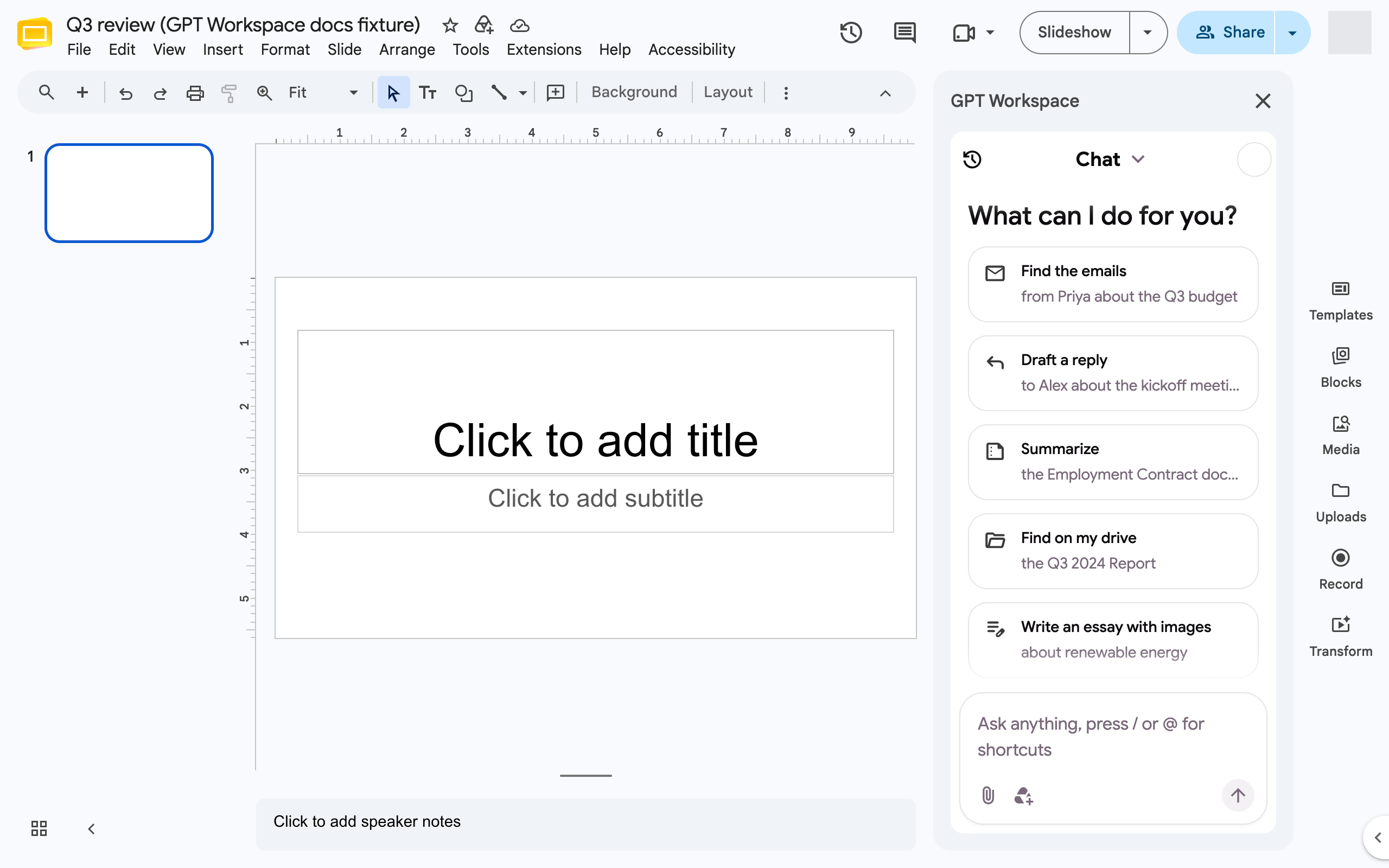
Google Slides में, GPT Workspace संपूर्ण डेक बनाता है और मौजूदा डेक को संपादित करता है। इसे Chrome एक्सटेंशन के साइड पैनल से खोलें (GPT Workspace आइकन, Cmd+Shift+Space, या Slides टूलबार के शीर्ष पर GPT Workspace बटन) या ऐड-ऑन से Extensions ➤ GPT Workspace ➤ ▶️ Start के साथ खोलें।
डेक बनाएँ
Section titled “डेक बनाएँ”- डेक के लिए अनुरोध करें: “Generate a 8-slide deck on the Q3 2024 report, for the sales team”। डेक को आधार बनाने के लिए @ के साथ कोई दस्तावेज़ या Drive फ़ाइल जोड़ें।
- एजेंट आपसे डिज़ाइन चुनने के लिए कहता है: कुछ टेम्पलेट सुझाए जाते हैं, Template library सभी टेम्पलेट दिखाता है, Google Drive आपको अपनी खुद की प्रस्तुतियों में से किसी एक का उपयोग करने देता है, और Random design एजेंट को चुनने देता है।
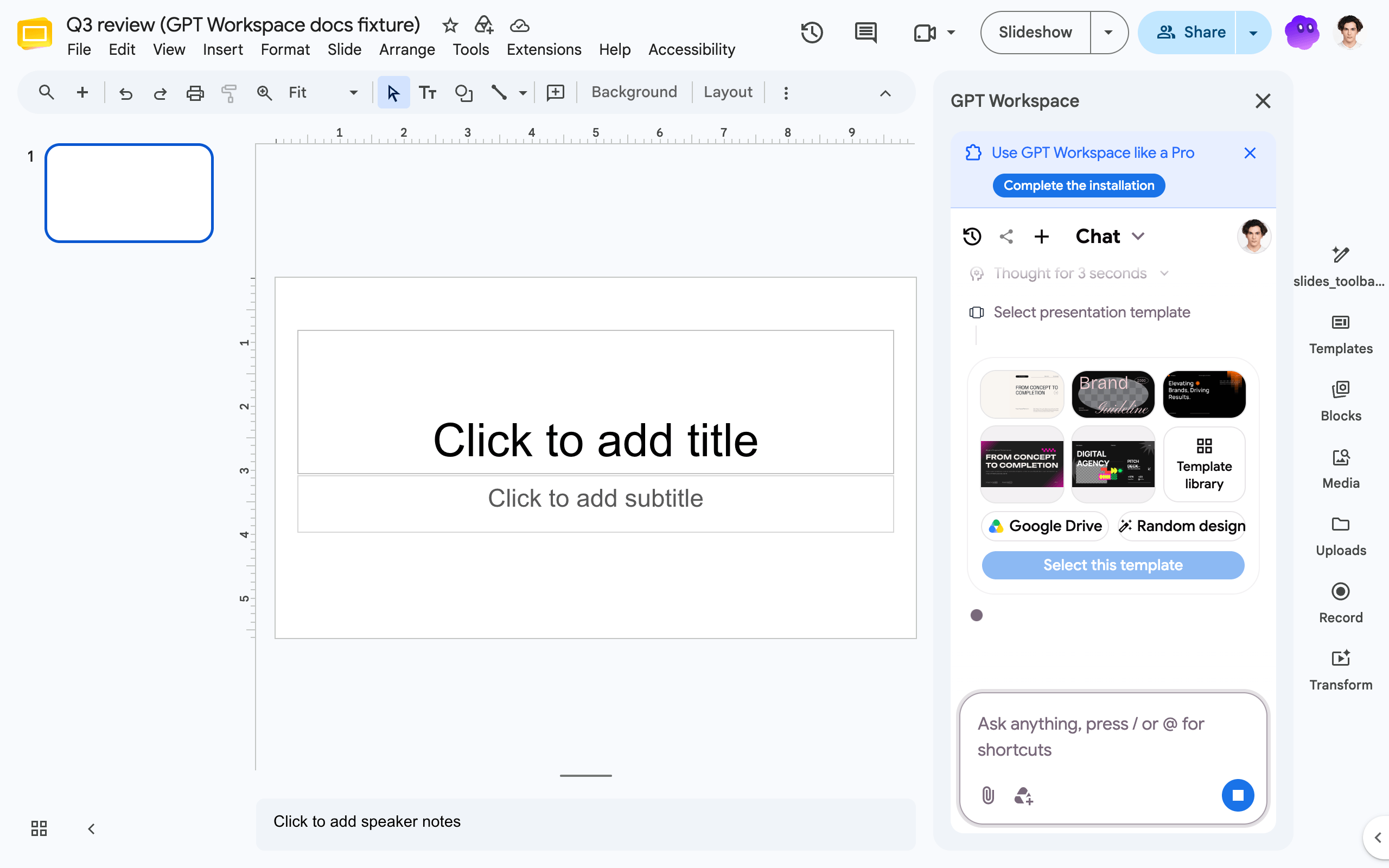 3. यह तुरंत प्रस्तुति बनाता है और आपको लिंक देता है, फिर हर स्लाइड (टेक्स्ट, लेआउट, स्टॉक इमेज) की योजना बनाता है, स्टाइल गाइड लिखता है और स्लाइड रेंडर करता है। एक पूरा डेक बनने में कुछ मिनट लगते हैं; आप लिंक खोल सकते हैं और स्लाइड दिखाई देते देख सकते हैं।
फिर इसे परिष्कृत करें: “Regenerate slide 3 with a chart instead of the bullet list”, “Restyle the deck in dark blue”, “Translate the deck to French”, “Add a closing slide with next steps”।
फ्री प्लान प्रति डेक अधिकतम 10 स्लाइड बनाता है। बनाई गई स्लाइड अपना स्रोत बनाए रखती हैं, इसलिए एजेंट बाद में उन्हें आपके द्वारा हाथ से बनाई गई स्लाइड्स को छूए बिना फिर से बना या रीस्टाइल कर सकता है।
मौजूदा स्लाइड संपादित करें
Section titled “मौजूदा स्लाइड संपादित करें”Slides एजेंट स्लाइड, आकृतियाँ, इमेज, वीडियो, टेबल और लिंक की गई Sheets चार्ट जोड़ता है, टेक्स्ट डालता या बदलता है, टेक्स्ट और आकृतियों को स्टाइल करता है, स्लाइड पुनर्व्यवस्थित करता है, तत्वों को समूहबद्ध और संरेखित करता है, और स्लाइड पर टिप्पणी करता है।
- “Change slide 1 to a grey background with white text and the Lobster font”
- “Improve the text of slide 2 to make it more professional”
- “Add an image of a city skyline to slide 4”
- “Find stock images for business, growth, strategy”
एजेंट क्या कर सकता है देखें।
टूलबार में शॉर्टकट
Section titled “टूलबार में शॉर्टकट”Chrome एक्सटेंशन Slides के दाएँ टूलबार के शीर्ष पर एक Create presentation बटन जोड़ता है, और Google के अपने AI एंट्री बटन को GPT Workspace साइड पैनल पर रूट करता है।