
GPT Workspace को अनइंस्टॉल करने का तरीका
1. अपनी सदस्यता रद्द करें
Section titled “1. अपनी सदस्यता रद्द करें”सदस्यता रद्द करना अनइंस्टॉल करने से अलग है: एक्सटेंशन या ऐड-ऑन को हटाने से भुगतान नहीं रुकता है। रद्दीकरण और रिफंड देखें।
2. Chrome एक्सटेंशन हटाएं
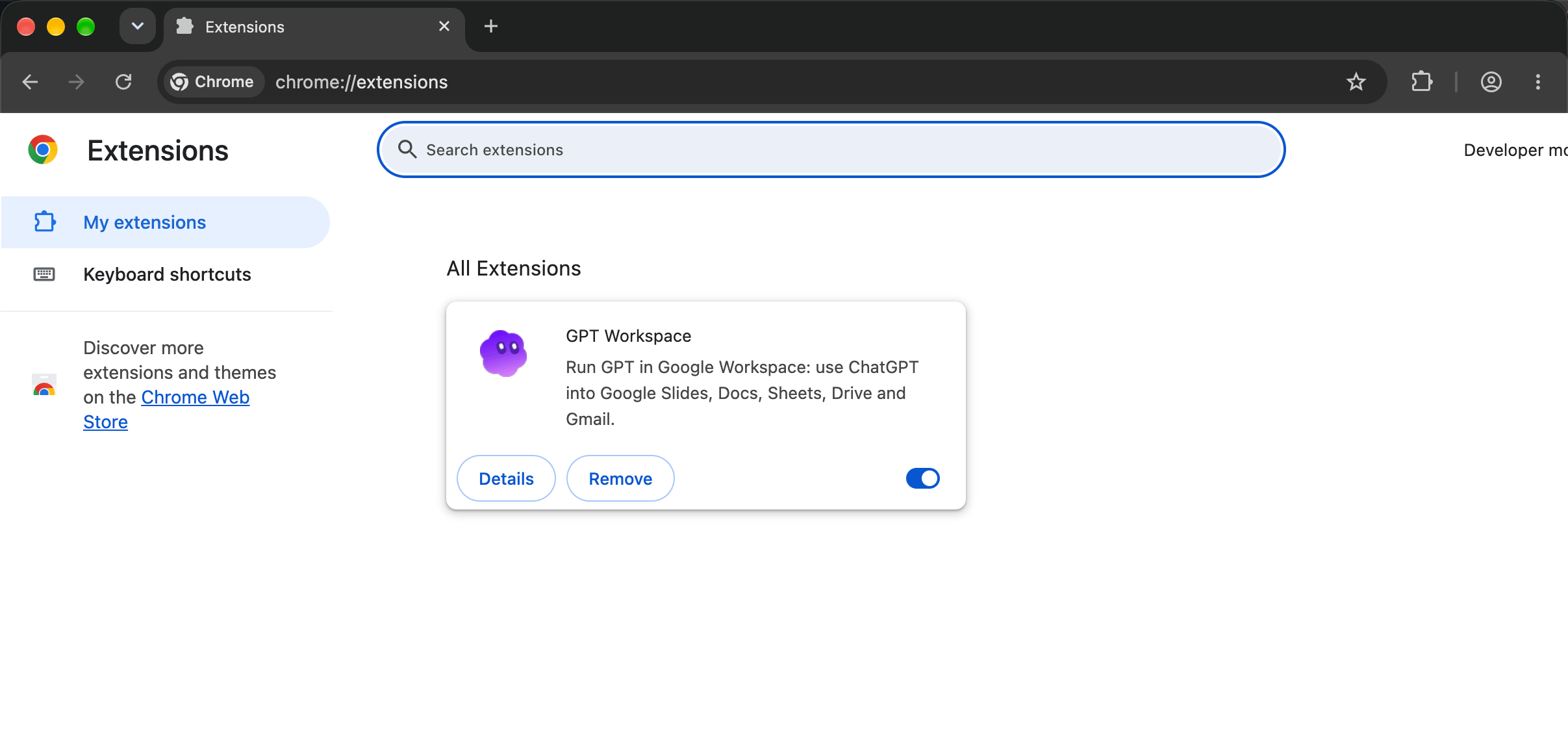
Section titled “2. Chrome एक्सटेंशन हटाएं”Chrome के टूलबार में GPT Workspace आइकन पर राइट-क्लिक करें और Chrome से हटाएं चुनें, या chrome://extensions खोलें और GPT Workspace कार्ड पर हटाएं क्लिक करें।
3. Workspace ऐड-ऑन अनइंस्टॉल करें
Section titled “3. Workspace ऐड-ऑन अनइंस्टॉल करें”Google Workspace Marketplace पर ऐप्स प्रबंधित करें खोलें, GPT Workspace खोलें (और GPT for Gmail या सिंगल-ऐप लिस्टिंग यदि आपने इन्हें इंस्टॉल किया है) और अनइंस्टॉल पर क्लिक करें।
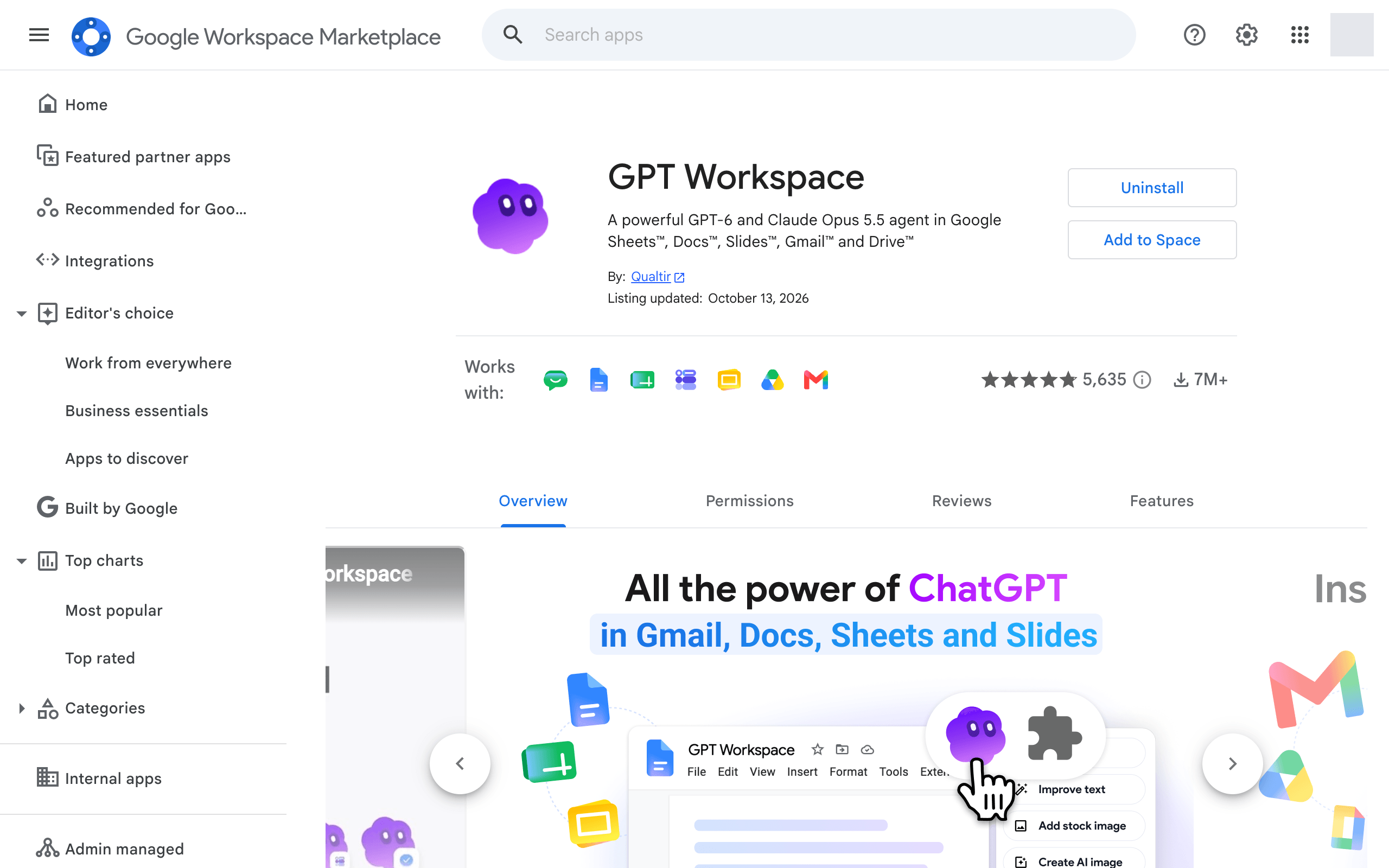
वर्कस्पेस व्यवस्थापक जिसने इसे संगठन के लिए इंस्टॉल किया है, वह इसे व्यवस्थापक कंसोल से हटा देता है।
4. अपने Google खाते की एक्सेस रद्द करें
Section titled “4. अपने Google खाते की एक्सेस रद्द करें”- Google खाता कनेक्शन खोलें।
- GPT Workspace पर क्लिक करें।
- GPT Workspace के साथ आपके सभी कनेक्शन हटाएं पर क्लिक करें।
5. अपना डेटा हटाएं
Section titled “5. अपना डेटा हटाएं”अपना खाता और व्यक्तिगत डेटा हटाने के लिए, contact@gpt.space पर लिखें, डेटा और गोपनीयता देखें।