
स्निपेट्स
स्निपेट्स पुनः उपयोग करने योग्य प्रॉम्प्ट हैं। मैसेज बॉक्स में / दबाएं (या Insert snippet पर क्लिक करें) और एक चुनें; स्निपेट एक चिप के रूप में डाला जाता है, और आप उसके बाद अपना खुद का टेक्स्ट जोड़ सकते हैं।
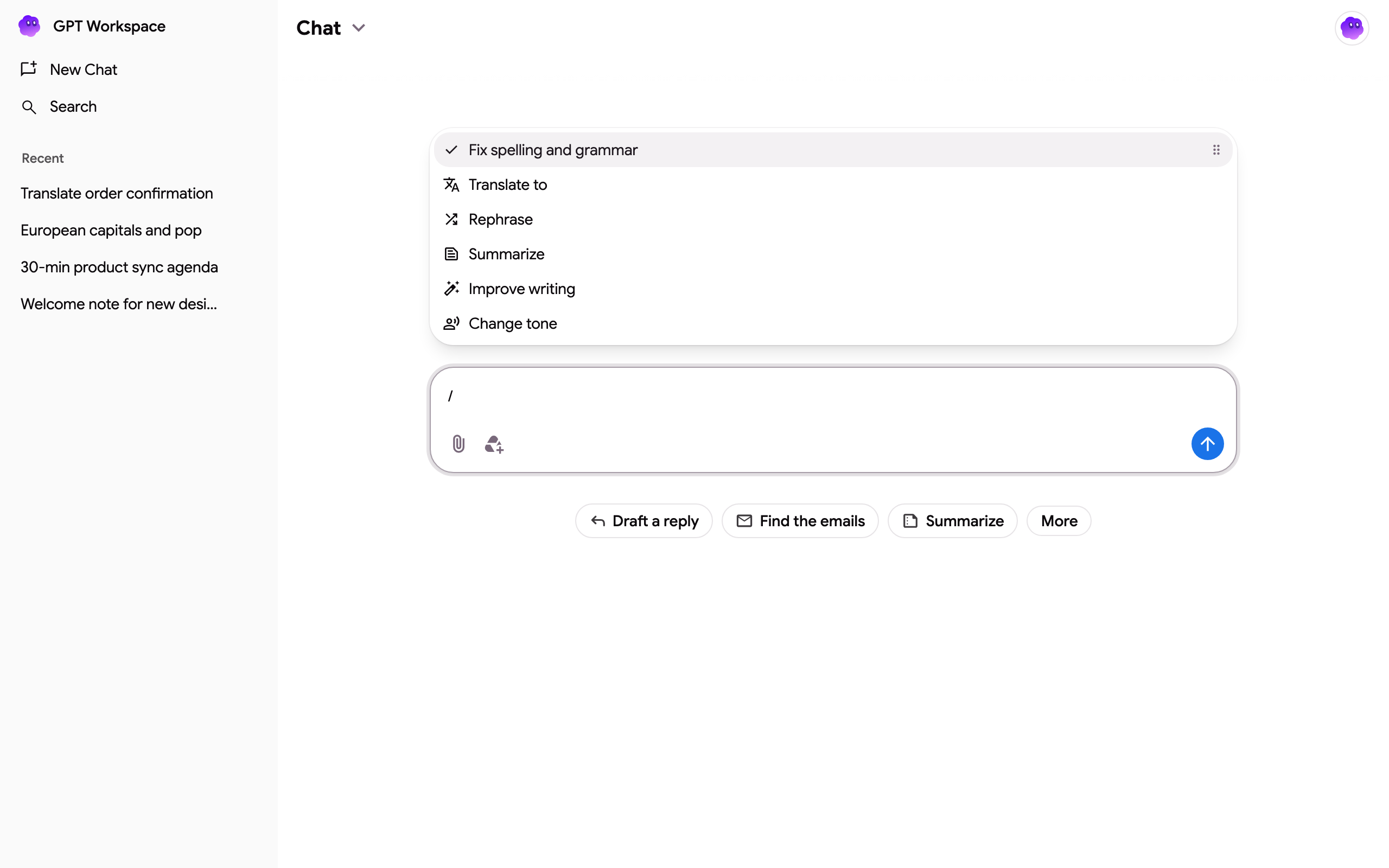
बिल्ट-इन स्निपेट्स
Section titled “बिल्ट-इन स्निपेट्स”| स्निपेट | यह एजेंट से क्या पूछता है |
|---|---|
| Rephrase | टेक्स्ट को उसी अर्थ के साथ फिर से लिखें। |
| Fix spelling and grammar | टेक्स्ट को शैली बदले बिना सही करें। |
| Summarize | टेक्स्ट का संक्षिप्त सारांश। |
| Improve text | अधिक स्पष्ट, बेहतर संरचित टेक्स्ट। |
| Improve writing | बेहतर शैली और प्रवाह। |
| Translate to | आपके चुने हुए भाषा में अनुवाद करें। |
| Change tone | आपके चुने हुए टोन में फिर से लिखें। |
वैरिएबल्स
Section titled “वैरिएबल्स”कुछ स्निपेट्स में एक वैरिएबल होता है जो दूसरी चिप के रूप में दिखाई देता है:
- Translate to एक भाषा मांगता है। सूची में खोजने के लिए टाइप करें।
- Change tone Professional, Casual, Straightforward, Friendly, Formal, Optimistic, Pessimistic, Persuasive, Playful, Sincere, Authoritative, Confident, Encouraging, Excited, Funny और Inspiring विकल्प देता है।
मान बदलने के लिए चिप पर क्लिक करें, या स्निपेट हटाने के लिए × पर क्लिक करें।
स्निपेट किस टेक्स्ट पर लागू होता है
Section titled “स्निपेट किस टेक्स्ट पर लागू होता है”- Chrome एक्सटेंशन साइड पैनल या ऐड-ऑन साइडबार में, स्निपेट दस्तावेज़, स्प्रेडशीट रेंज या स्लाइड में चुने गए टेक्स्ट पर लागू होता है। चयन मैसेज बॉक्स के ऊपर दिखाई देता है; इसे × से हटाएं।
- अन्यथा यह स्निपेट के बाद आपके द्वारा टाइप किए गए टेक्स्ट पर, या पिछले उत्तर पर लागू होता है।
युक्ति: Google Docs में, पृष्ठ के निचले भाग में स्थित AI बार में सबसे आम स्निपेट्स वन-क्लिक चिप्स के रूप में उपलब्ध हैं।