
Teamabonnement
Met een Standard- of Pro-abonnement kunt u teamleden een plek op uw abonnement geven. Zij krijgen hetzelfde abonnement zonder eigen kaart of eigen abonnement, en alles wordt gefactureerd aan uw account. Prijzen per gebruiker vindt u op de prijspagina.
Het team beheren
Section titled “Het team beheren”Open Instellingen ➤ Abonnement ➤ Team beheren of ga naar gpt.space/app/settings/team.
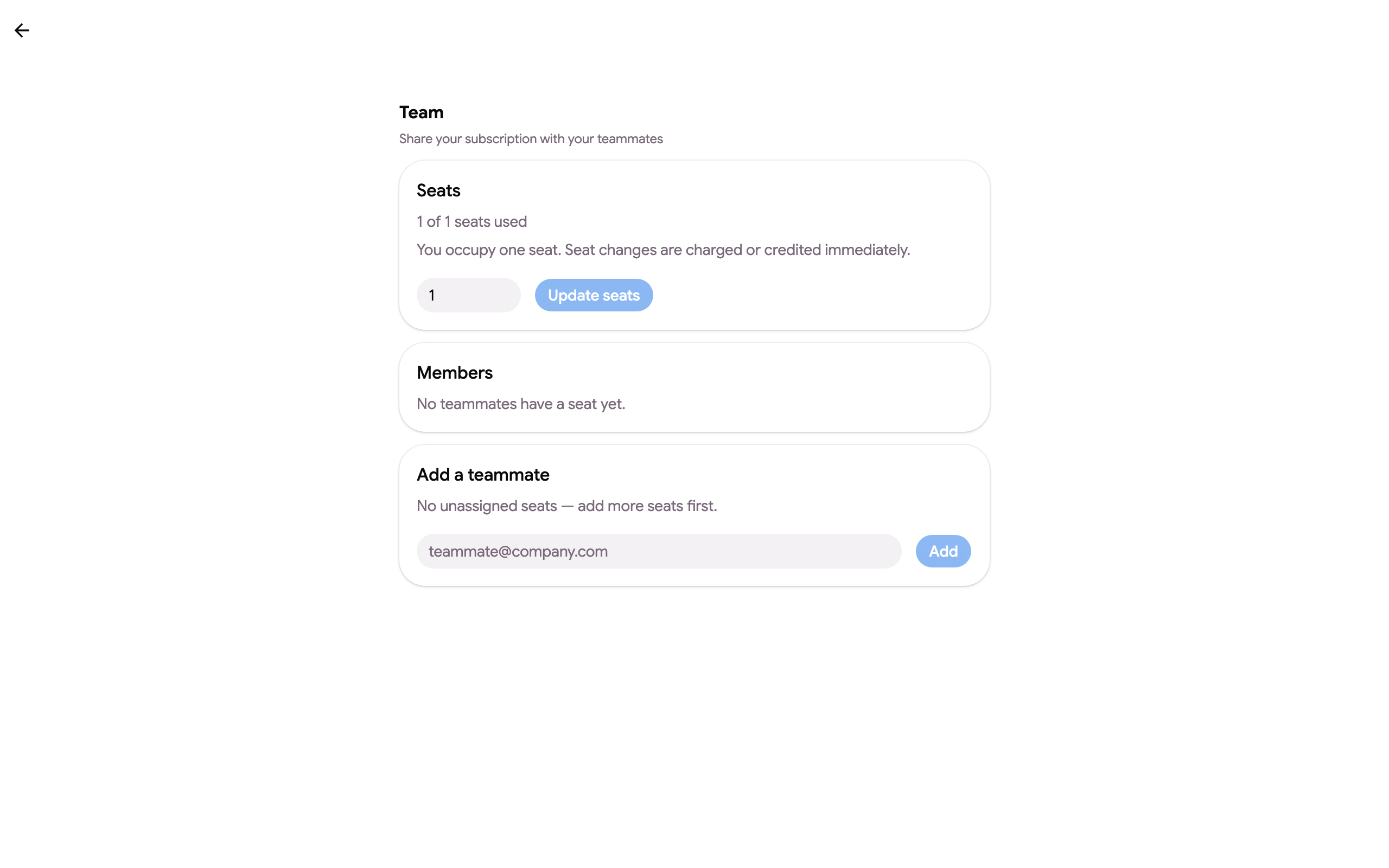
- Plekken toont hoeveel plekken u heeft en gebruikt (u neemt er één in). Pas het aantal aan en klik op Wijziging bekijken: de pagina toont wat er nu wordt gefactureerd of gecrediteerd en hoe de volgende factuur eruitziet, en er gebeurt niets totdat u op Bevestigen klikt. Tot 100 plekken.
- Leden en gebruik toont de personen met een plek, of zij zich al hebben aangemeld (Uitgenodigd) of Actief zijn, wanneer zij het product voor het laatst hebben gebruikt, de tegoeden die elke plek deze en vorige maand heeft gebruikt, en de maandlimiet van de plek. Verwijderen geeft de plek direct vrij; Opnieuw toewijzen wijst deze toe aan een ander e-mailadres; Uitnodiging opnieuw verzenden stuurt de uitnodigingsmail opnieuw. CSV exporteren downloadt de tabel.
- Een teamlid toevoegen: typ een e-mailadres en klik op Toevoegen. De persoon moet een beschikbare vrije plek hebben; koop eerst extra plekken indien nodig. Personen van uw bedrijfsdomein die al GPT Workspace gebruiken, worden met één klik voorgesteld.
Uw teamleden melden zich aan bij GPT Workspace met exact het Google-account dat u heeft toegevoegd (een alias neemt de plek niet mee) en staan direct op uw abonnement. Hun abonnementspagina toont “You are on a shared subscription managed by …”. Het abonnement van een lid wordt bij elke aanvraag uitgelezen van uw abonnement, zodat een verwijderd lid direct op het gratis abonnement zit, en leden volgen uw abonnement bij vernieuwingen en abonnementswijzigingen zonder opnieuw te worden toegevoegd.
Om te beperken wat een plek op uw abonnement mag uitgeven, stelt u een maandlimiet per lid in of een standaard voor elke plek. Het uitrollen van de add-on naar een heel bedrijf of school, inclusief de admin-installatie vanuit de Google Workspace-console, wordt behandeld in Uitrollen naar uw organisatie.
Hoe facturering werkt bij het toevoegen van leden
Section titled “Hoe facturering werkt bij het toevoegen van leden”U ziet het exacte bedrag voordat u bevestigt. Het toevoegen van een plek brengt direct kosten in rekening voor de resterende tijd van uw huidige periode, en uw volgende factuur bevat het nieuwe aantal plekken.
Voorbeeld: u start een jaarlijks Pro-abonnement voor één gebruiker en voegt een tweede gebruiker toe na 8 maanden. U wordt direct gefactureerd voor één extra gebruiker voor de resterende 4 maanden, en de volgende jaarfactuur dekt twee gebruikers.
Hoe facturering werkt bij het verwijderen van leden
Section titled “Hoe facturering werkt bij het verwijderen van leden”Het verwijderen van een plek crediteert uw account voor de ongebruikte tijd van die plek. Het tegoed wordt afgetrokken van uw toekomstige facturen.
Voorbeeld: met twee gebruikers op een jaarlijks abonnement, het verwijderen van één na 8 maanden crediteert u de resterende 4 maanden van die plek.