
GPT Workspace verwijderen
1. Annuleer je abonnement
Section titled “1. Annuleer je abonnement”Annuleren staat los van verwijderen: het verwijderen van de extensie of de add-on stopt geen betalingen. Zie Annuleren en terugbetalingen.
2. Verwijder de Chrome-extensie
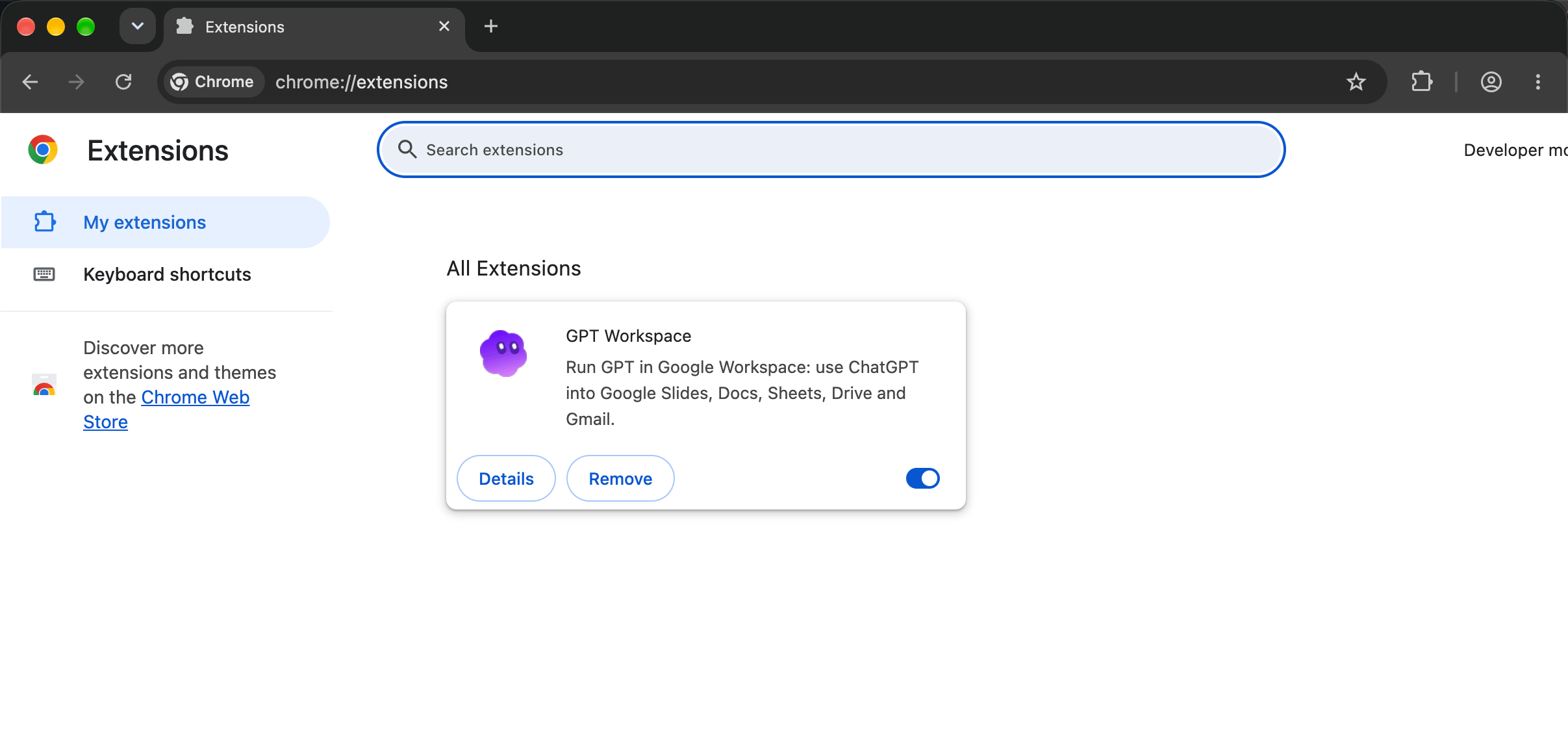
Section titled “2. Verwijder de Chrome-extensie”Klik met de rechtermuisknop op het GPT Workspace-pictogram in de werkbalk van Chrome en kies Verwijderen uit Chrome, of open chrome://extensions en klik op Verwijderen op de GPT Workspace-kaart.
3. Verwijder de Workspace-add-on
Section titled “3. Verwijder de Workspace-add-on”Open Apps beheren op de Google Workspace Marketplace, open GPT Workspace (en GPT voor Gmail of de lijsten voor enkele apps als je deze hebt geïnstalleerd) en klik op Verwijderen.
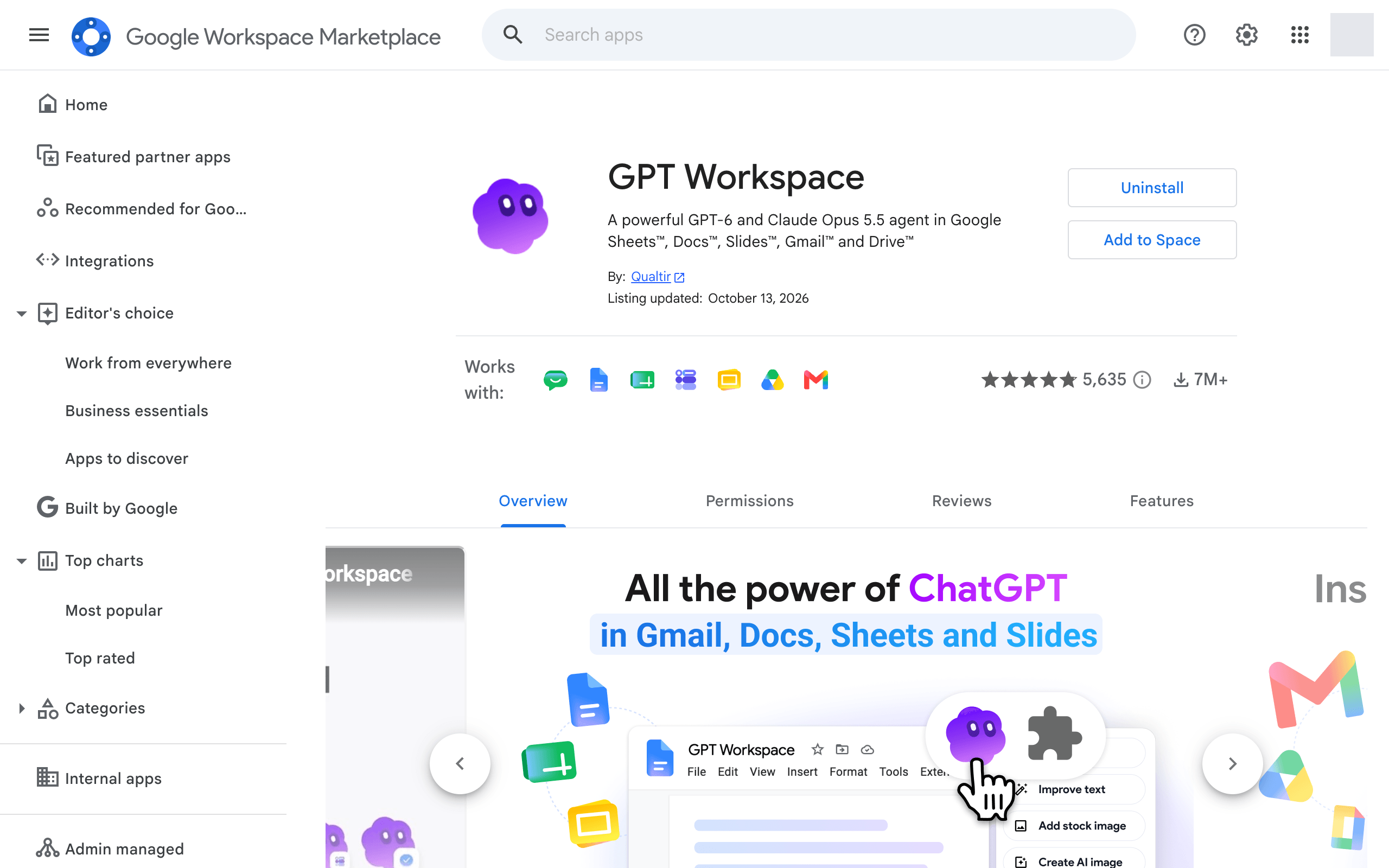
Een Workspace-beheerder die het voor de organisatie heeft geïnstalleerd, verwijdert het uit de beheerconsole.
4. Trek de toegang tot je Google-account in
Section titled “4. Trek de toegang tot je Google-account in”- Open Google-accountverbindingen.
- Klik op GPT Workspace.
- Klik op Verwijder alle verbindingen die je hebt met GPT Workspace.
5. Verwijder je gegevens
Section titled “5. Verwijder je gegevens”Om je account en persoonlijke gegevens te laten verwijderen, schrijf naar contact@gpt.space, zie Gegevens en privacy.