
Google Chat-opdrachten
Installatie en basisprincipes staan op Aan de slag: Google Chat-app. Alles hieronder werkt in een direct bericht met de app en in ruimtes waar deze aan is toegevoegd.
Vermelden of berichten
Section titled “Vermelden of berichten”Schrijf je verzoek direct in een direct bericht, of @GPT Workspace <request> in een ruimte. De app antwoordt in de thread en bewaart de gespreksgeschiedenis per ruimte of thread.
Slashopdrachten
Section titled “Slashopdrachten”Typ / in het berichtvak om ze te zien.

| Opdracht | Voorbeeld | Wat het doet |
|---|---|---|
/summarize <link or text> |
/summarize https://docs.google.com/document/d/… |
Vat een document, een pagina of een tekst samen |
/doc <brief> |
/doc meeting notes template for weekly syncs |
Maakt een Google Doc aan en antwoordt met de link |
/slides <topic> |
/slides Q3 results, 8 slides |
Maakt een presentatie aan en antwoordt met de link |
/sheet <data> |
/sheet top 10 EU countries by population |
Maakt een spreadsheet aan met de gegevens |
/find <query> |
/find Q3 budget |
Zoekt bestanden in je Google Drive en antwoordt met links |
/email <to and what> |
/email to Ann, propose a call on Friday |
Maakt een Gmail-bericht op (verstuurt het nooit) en antwoordt met de link naar het concept |
/meet <when and who> |
/meet tomorrow 15:00 with ann@example.com, 30 min |
Maakt een Google Agenda-afspraak aan en antwoordt met de link |
/task <text> |
/task send the invoice by Friday |
Voegt een Google Taak toe |
/agenda [today or week] |
/agenda week |
Je agenda-afspraken en taken in afwachting, standaard voor vandaag |
/image <prompt> |
/image a watercolor fox |
Genereert een afbeelding |
/help |
Toont de opdrachtenlijst |
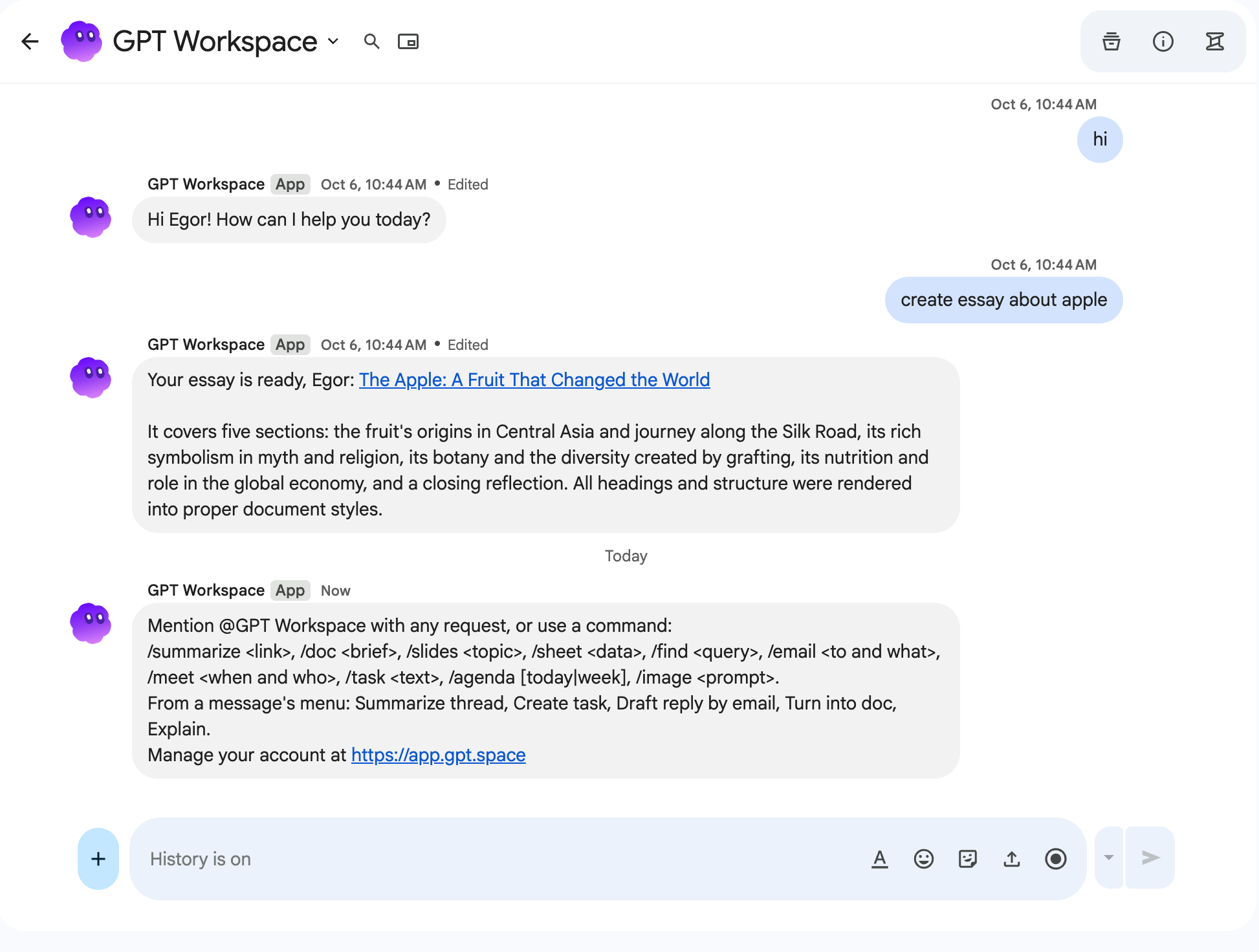
Een opdracht zonder tekst krijgt “Voeg toe wat je wilt na de opdracht, bijvoorbeeld: /doc meeting notes template for weekly syncs”.

Snelle opdrachten
Section titled “Snelle opdrachten”Het + (snelle opdrachten) menu van het berichtvak biedt doc, slides, agenda en help zonder een slash te typen.
Berichtacties
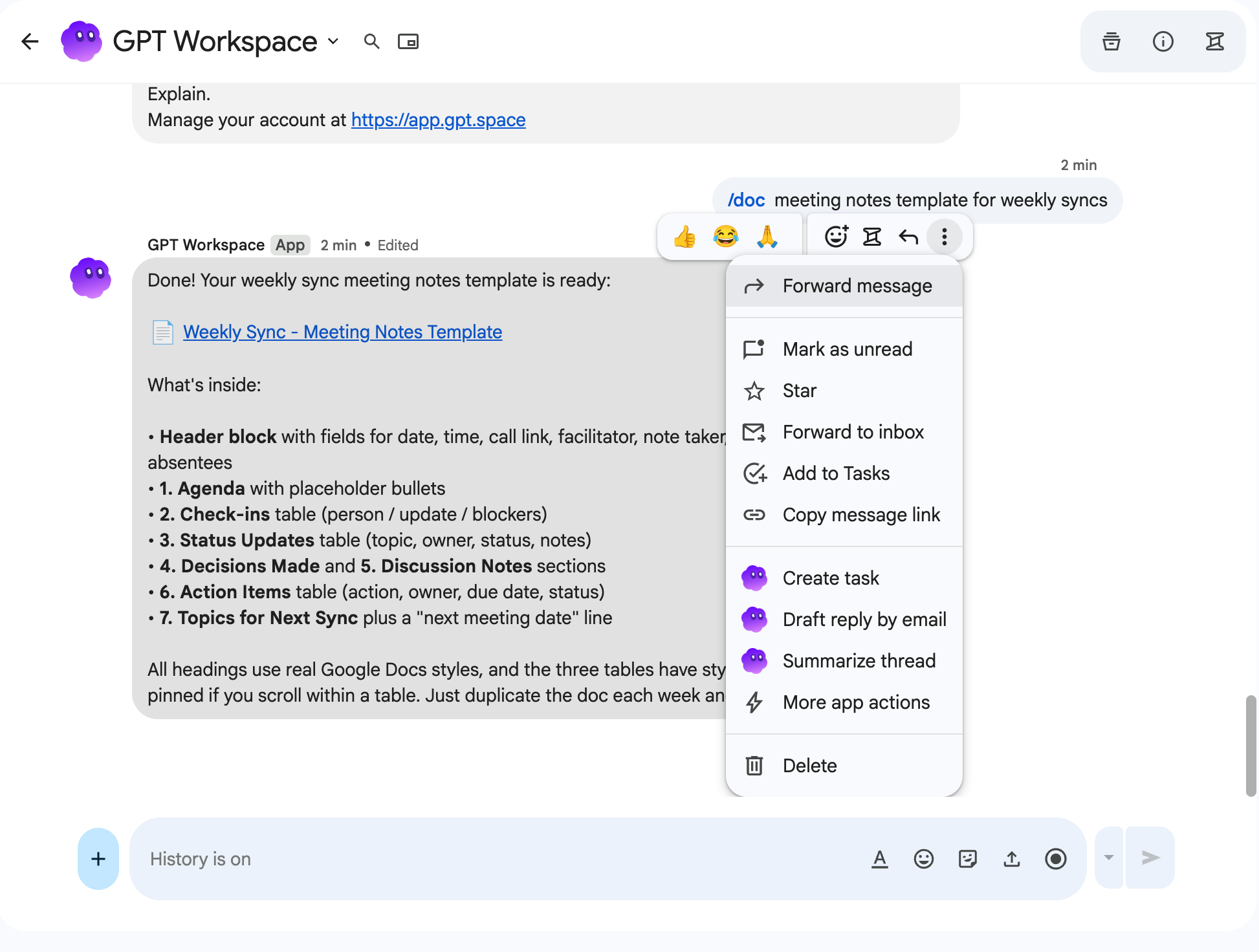
Section titled “Berichtacties”Zweef boven een willekeurig bericht, open het ⋮ menu en kies een GPT Workspace-actie. De berichttekst is de invoer:
| Actie | Wat het doet |
|---|---|
| Thread samenvatten | Vat het bericht samen |
| Taak aanmaken | Voegt een Google Taak toe als opvolging op het bericht |
| Concept-antwoord via e-mail | Maakt een Gmail-antwoord op (niet verzonden) en antwoordt met de link naar het concept |
| Omzetten naar document | Maakt een Google Doc met het bericht, opgeschoond en opgemaakt |
| Uitleggen | Legt het bericht uit of beantwoordt het |
Berichten die je mogelijk ziet
Section titled “Berichten die je mogelijk ziet”- “Ik kon je Google-account niet identificeren. Log eerst in op GPT Workspace via gpt.space/app.”: log in op gpt.space/app met het Google-account dat je in Chat gebruikt.
- “De tegoeden van je abonnement zijn op. Upgrade of laad op bij gpt.space/app en probeer het opnieuw.”: zie Opwaarderen.
- Een link om Google-toestemming te verlenen: het verzoek heeft toegang nodig tot Agenda, Tasks, Drive of Gmail die je nog niet hebt verleend. Volg de link, accepteer en stuur het verzoek opnieuw.
- “Er is iets misgegaan bij het genereren van het antwoord. Probeer het opnieuw.”
Limieten
Section titled “Limieten”- Verzoeken worden afgekapt tot 8.000 tekens.
- Lange antwoorden worden opgesplitst in meerdere berichten van maximaal 4.000 tekens.
- De app antwoordt alleen op leden van de ruimte.