
Chatoverzicht
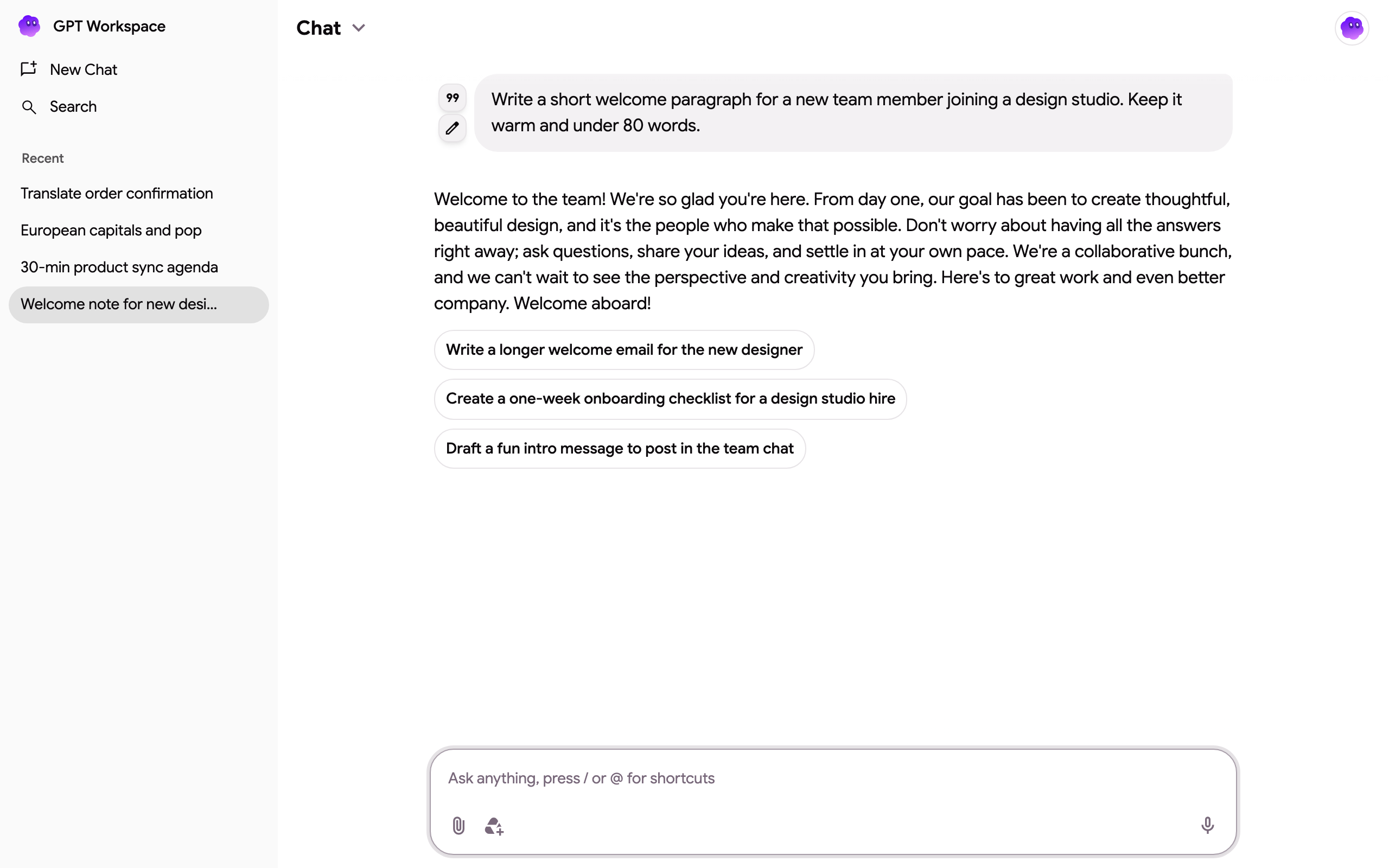
De chat is overal hetzelfde: op gpt.space/app, in het zijpaneel van de Chrome-extensie, in de zijbalk van de add-on voor Docs, Sheets, Slides en Forms, en achter de Google Chat-app. Het is een agent: het leest en bewerkt je Google-bestanden, e-mail, agenda en taken via tools, zoekt het web en genereert afbeeldingen. Wat het in elke app kan doen staat op Wat de agent kan doen.
Het berichtvenster
Section titled “Het berichtvenster”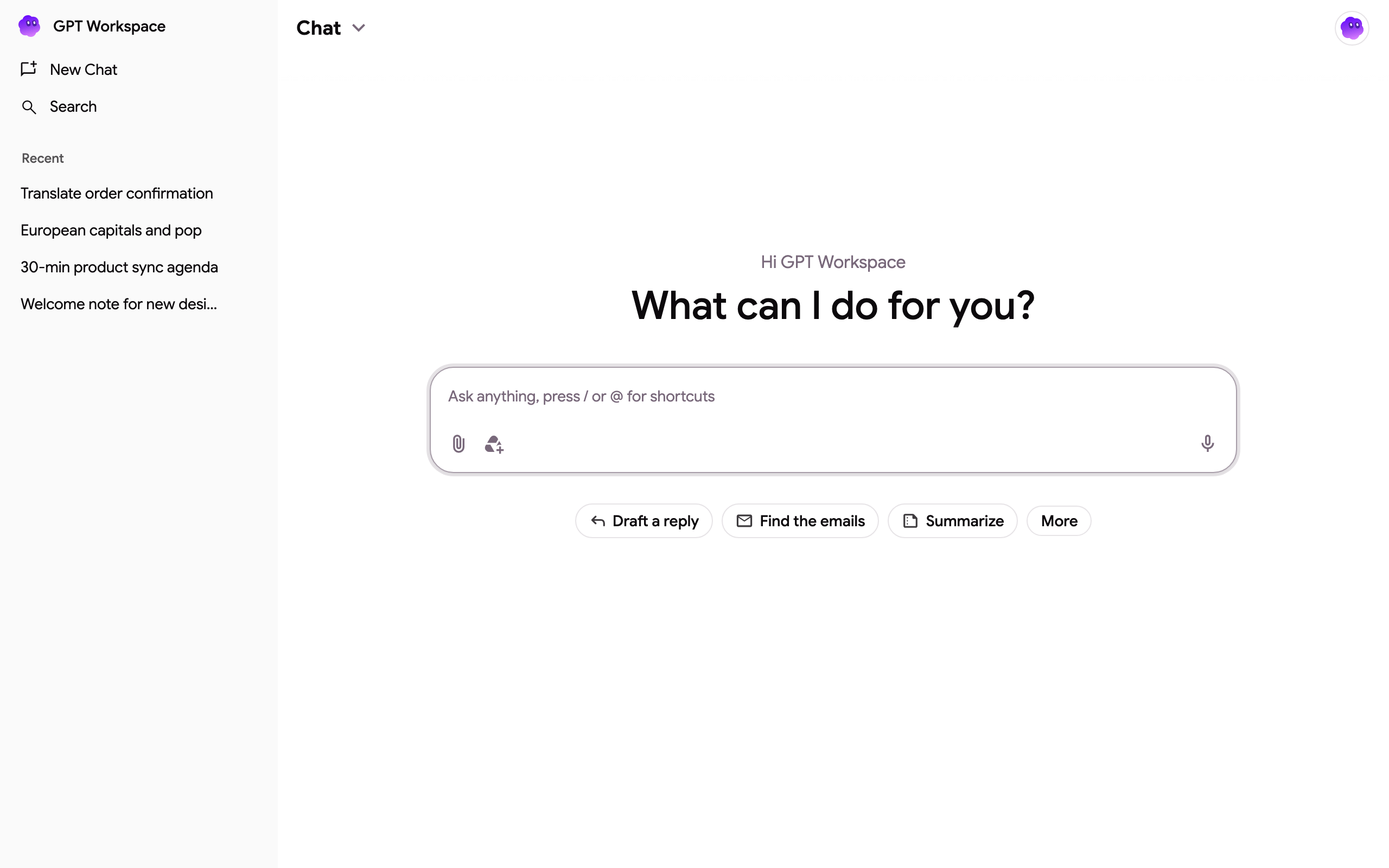
- Typ alles. De agent antwoordt in de taal waarin je schrijft. Na een antwoord stelt het vervolgprompts voor waarop je kunt klikken.
- / opent de snippets: herbruikbare prompts zoals Herformuleren, Samenvatten, Vertalen naar of Toon wijzigen.
- @ zoekt in je Google Drive en voegt het bestand toe aan het bericht. Verleen de eerste keer toegang tot Drive.
- Bestand bijvoegen (paperclip) uploadt maximaal 10 bestanden van maximaal 30 MB per stuk: documenten (pdf, docx, pptx, txt, md, csv, json, html), codebestanden en afbeeldingen (png, jpg, webp). Je kunt ook bestanden naar de chat slepen.
- Drive-bestand toevoegen opent de Google Drive-kiezer voor Docs, Sheets, Slides, PDF’s en afbeeldingen.
- Spraakinvoer (microfoon) dicteert je bericht in browsers die spraakinvoer ondersteunen.
- Bestandsversiegeschiedenis openen (alleen Chrome-extensie) opent de versiegeschiedenis van Google van het huidige Docs-, Sheets- of Slides-bestand, handig om te controleren wat de agent heeft gewijzigd.
Gespreksstarters
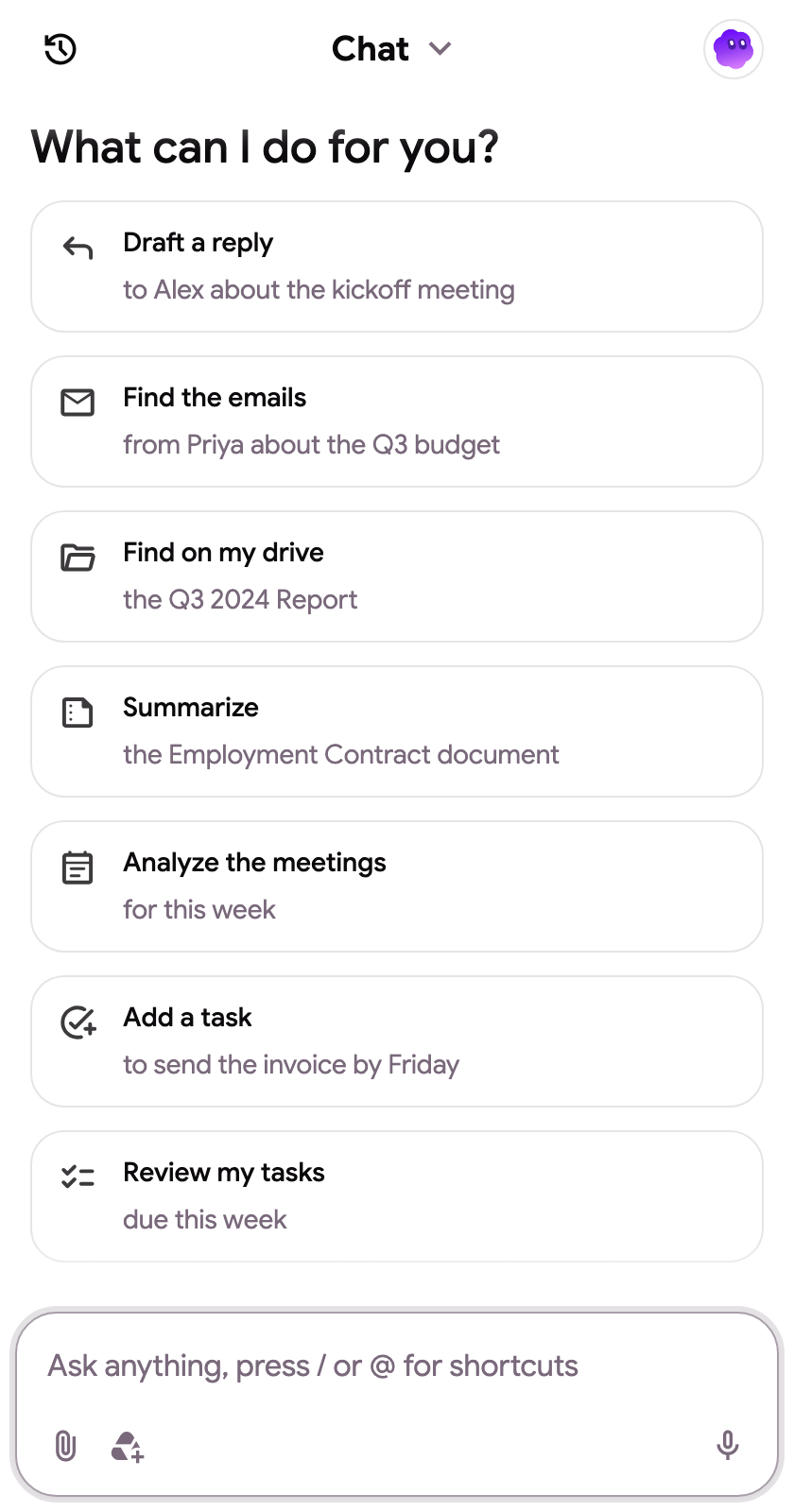
Section titled “Gespreksstarters”De starters onder het berichtvenster zijn afhankelijk van waar je bent: schrijven en vertalen in Docs, gegevens en grafieken in Sheets, presentaties genereren in Slides, e-mails vinden en beantwoorden in Gmail, bestanden in Drive, afspraken in Agenda, formulieren in Forms, en de huidige pagina of YouTube-video samenvatten in de extensie. De ondertitels zijn gepersonaliseerd op basis van je recente e-mail en bestanden. Klik op Meer voor de volledige lijst.
Threads
Section titled “Threads”Elk gesprek is een thread, weergegeven in de linkerzijbalk (het klokpictogram in het zijpaneel). Nieuwe chat start een nieuwe, Zoeken vindt een eerdere via de inhoud. Via het ⋮ menu van een thread kun je Delen, Chat vastmaken (vastgemaakte threads blijven bovenaan) en Verwijderen.
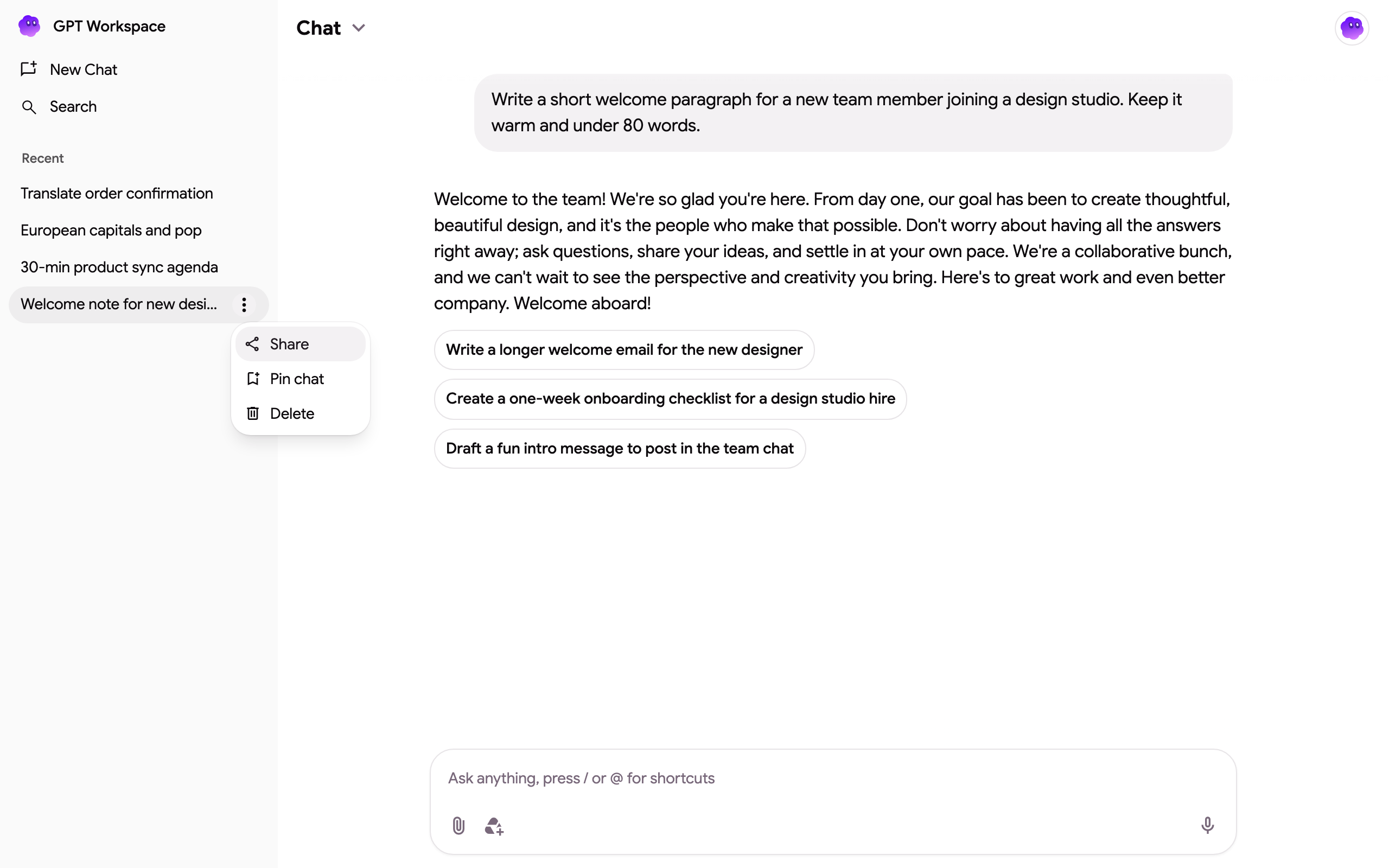
Delen wordt beschreven op Een chat delen.
Een bericht bewerken en vertakkingen
Section titled “Een bericht bewerken en vertakkingen”Houd de muis boven een bericht dat je hebt verzonden en klik op het potlood om het te bewerken. De agent antwoordt opnieuw vanaf dat punt en de thread vertakt: gebruik de pijlen Vorige versie en Volgende versie (weergegeven als “1 / 2”) om tussen vertakkingen te navigeren. Houd de muis boven een antwoord om het te kopiëren of te citeren in je volgende bericht.
Projecten
Section titled “Projecten”Het menu Chat ⌄ bovenaan schakelt tussen de gewone chat en je projecten: chats met hun eigen instructies, geheugen en Drive-kennis.

Accountmenu
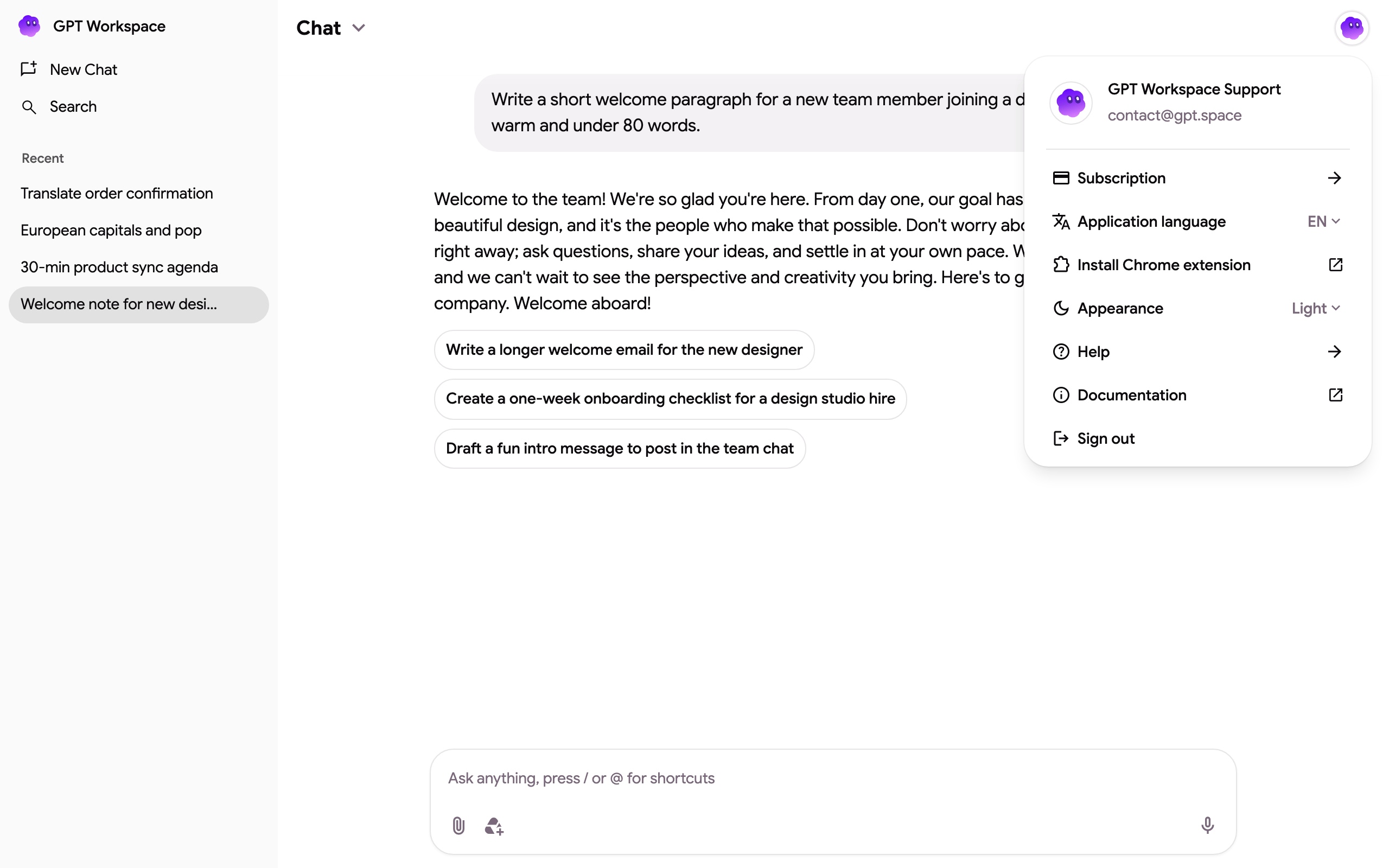
Section titled “Accountmenu”De avatar in de rechterbovenhoek opent het accountmenu: abonnement, interfacetaal, Chrome-extensie, weergave, help, documentatie en uitloggen. Zie Instellingen.
Credits
Section titled “Credits”Elk antwoord wordt in rekening gebracht tegen de werkelijke kosten van het model dat het heeft geproduceerd, zie Wat is een credit?. De Standard- en Pro-abonnementen bevatten onbeperkt chatten. Wanneer een gratis of Starter-account geen credits meer heeft, toont het berichtvenster Abonnement upgraden, Credits opwaarderen en Gratis credits ophalen totdat het maandelijkse quotum wordt gereset.