
Aan de slag: Google Chat-app
De GPT Workspace-app voor Google Chat antwoordt in een direct bericht of in elke space waar je het noemt, met dezelfde agent als de webchat: het kan een document samenvatten, een Google Doc, Sheet of Slides-deck maken, bestanden vinden, een e-mail opstellen, een afspraak inplannen of een taak toevoegen.
De app toevoegen
Section titled “De app toevoegen”- In Google Chat, klik op + naast Direct messages of Spaces, vervolgens op Find apps (of Browse apps).
- Zoek naar GPT Workspace en klik op Chat om een direct bericht te starten, of op Add to space.
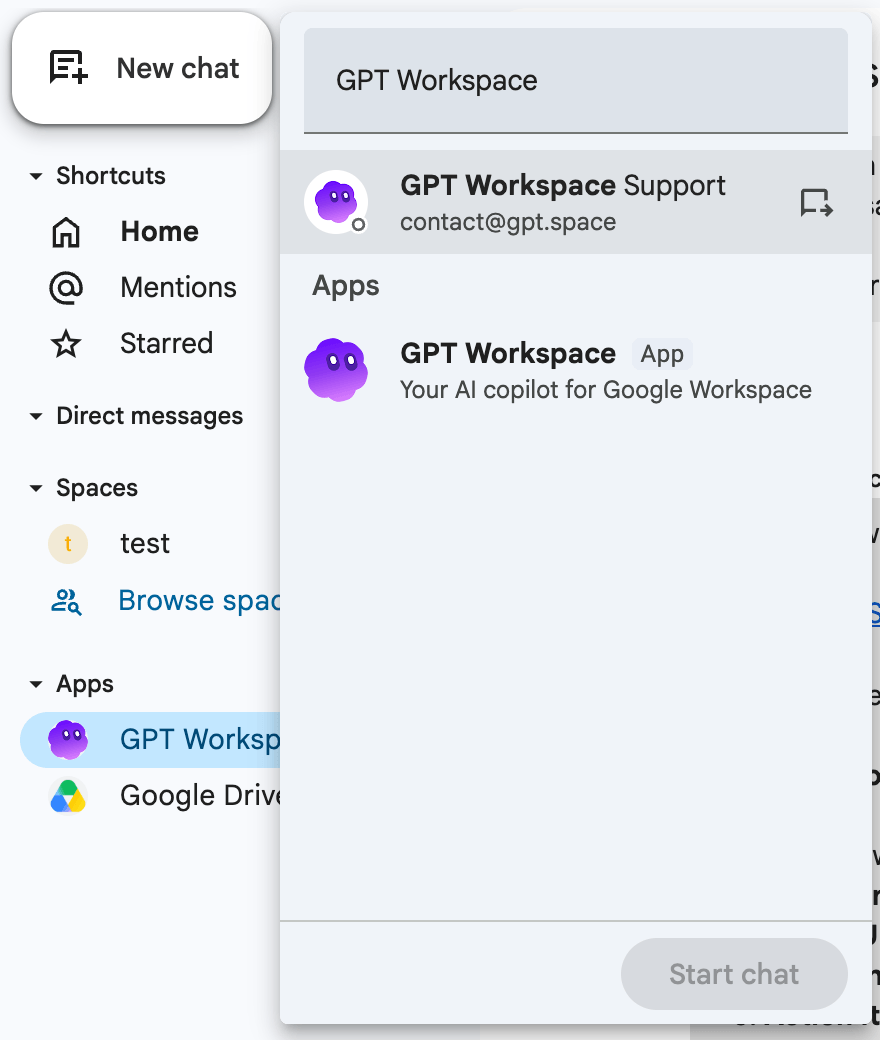
De app maakt deel uit van de GPT Workspace add-on op de Marketplace. Een Workspace-beheerder kan het voor de hele organisatie installeren vanuit de beheerconsole.
Je moet ingelogd zijn bij GPT Workspace met hetzelfde Google-account op gpt.space/app. Als dat niet het geval is, antwoordt de app: “I could not identify your Google account. Please sign in to GPT Workspace at gpt.space/app first.”
ermee praten
Section titled “ermee praten”- In een direct bericht schrijf je gewoon je verzoek.
- In een space noem je het:
@GPT Workspace summarize the latest release notes. De app antwoordt in de thread.
De app plaatst eerst “⏳ Working on it…”, en vervangt dat bericht daarna door het antwoord. Elke space of thread houdt zijn eigen gespreksgeschiedenis bij, getiteld “Google Chat ·
Opdrachten
Section titled “Opdrachten”Typ / om de opdrachten te zien, bijvoorbeeld /doc meeting notes template for weekly syncs maakt een Google Doc en antwoordt met de link.


Alle opdrachten, snelopdrachten en berichtacties worden beschreven op Google Chat-opdrachten.
Machtigingen
Section titled “Machtigingen”Wanneer een verzoek een Google-machtiging nodig heeft die je nog niet hebt verleend, bijvoorbeeld het maken van een agendagebeurtenis, bevat het antwoord een link om deze te verlenen. Volg de link, accepteer, en stuur het verzoek opnieuw.