
Zijpaneel en snelkoppelingen
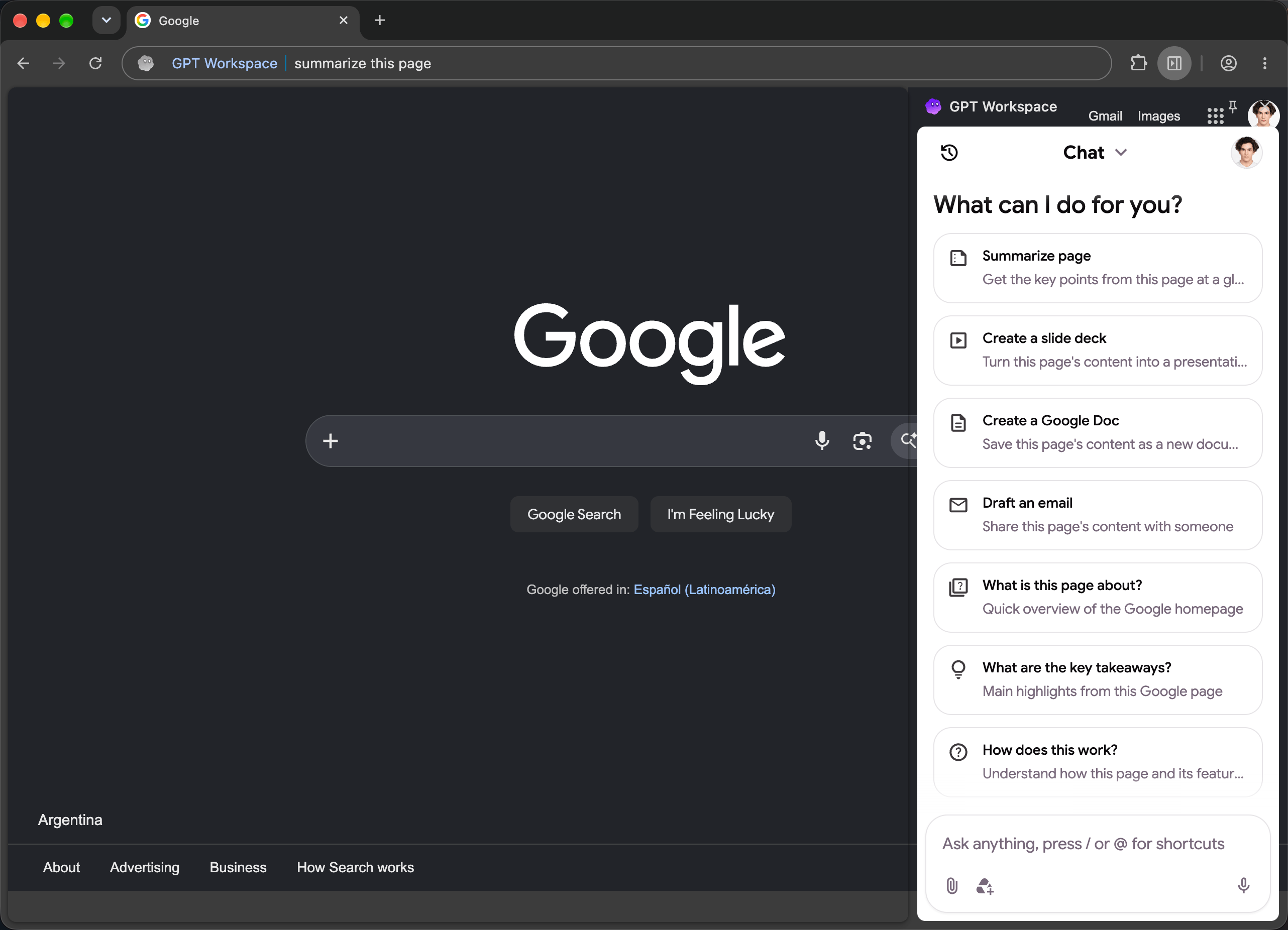
Het zijpaneel is de chat van GPT Workspace die is vastgezet naast het huidige tabblad. Het weet op welke pagina je je bevindt: een Google Doc, Sheet, Slides, een Gmail-gesprek, Drive, Calendar, een YouTube-video of een willekeurige webpagina.
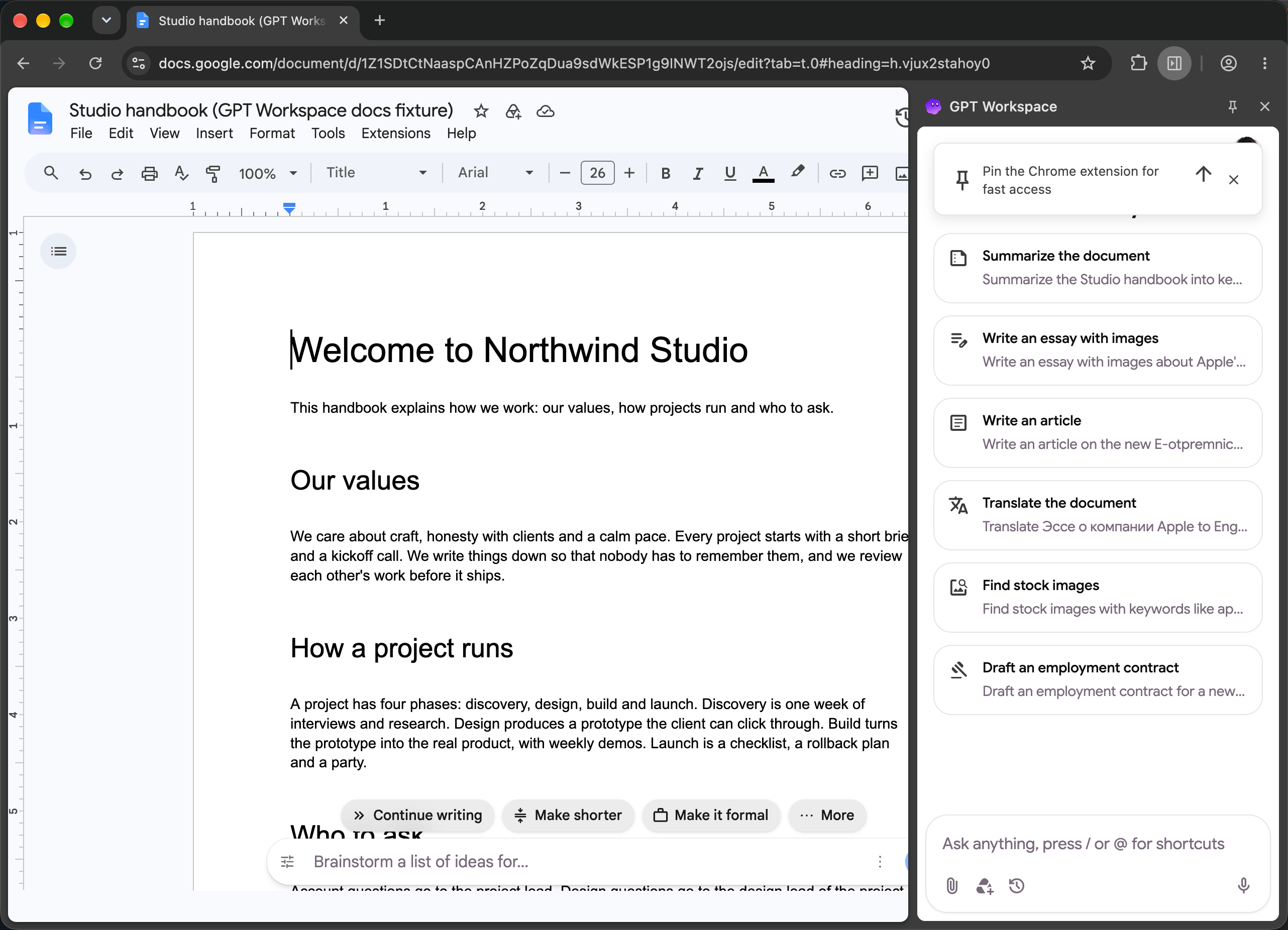
Het paneel openen
Section titled “Het paneel openen”| Hoe | Waar het werkt |
|---|---|
| Klik op het GPT Workspace-pictogram in de Chrome-werkbalk | Elk tabblad |
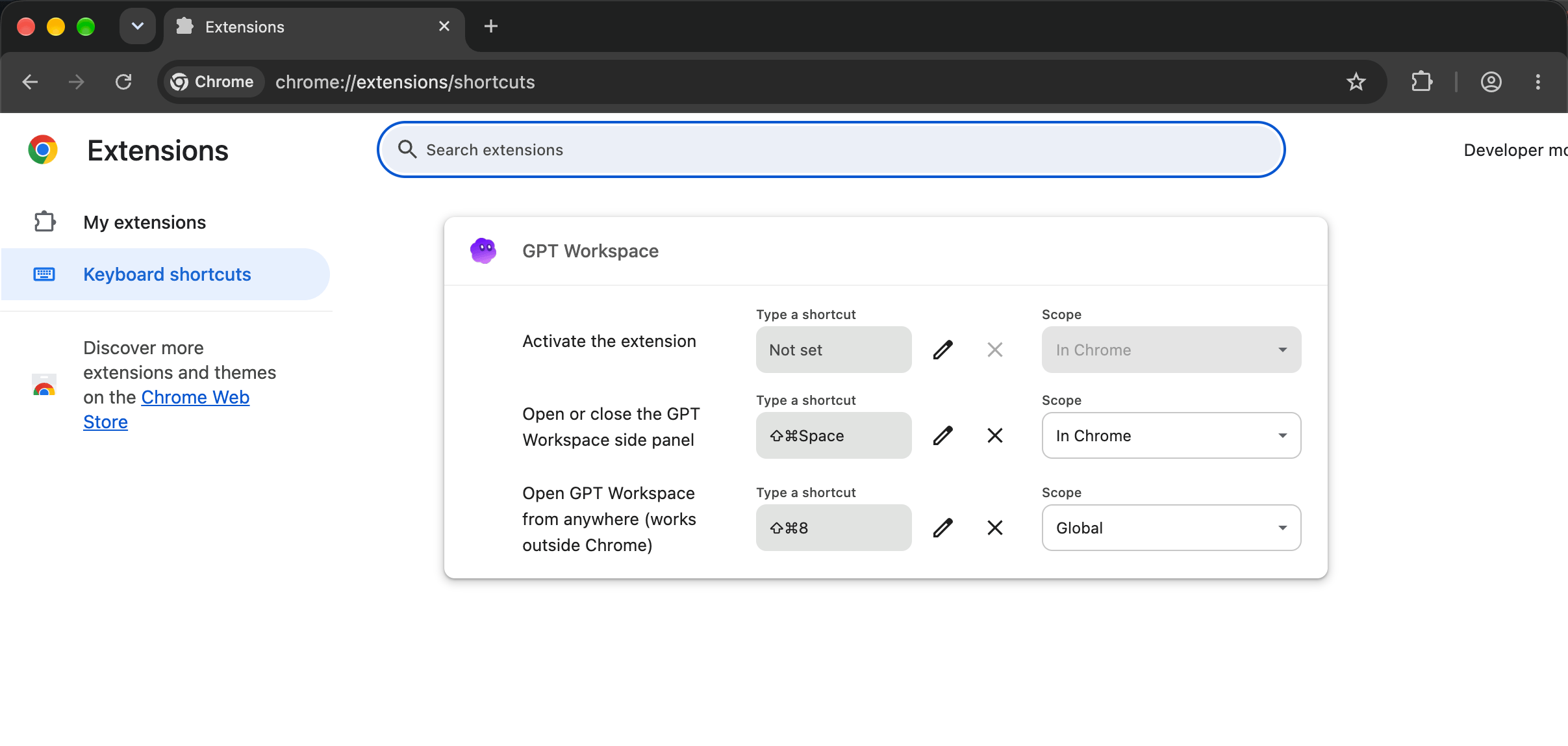
| Cmd+Shift+Space (Mac) of Ctrl+Shift+Space | Elk tabblad, schakelt het paneel in of uit |
| Cmd+Shift+8 of Ctrl+Shift+8 | Overal, zelfs buiten Chrome: brengt Chrome naar de voorgrond en opent het paneel |
| Typ gpt, een spatie en je vraag in de adresbalk | Opent het paneel met de vraag |
| Rechtermuisknop ➤ GPT Workspace openen | Elke pagina |
| Selecteer tekst, rechtermuisknop ➤ GPT Workspace vragen over “…” | Opent het paneel met de selectie |
| De knop GPT Workspace in de bovenste balk van Google | Drive, Docs, Sheets, Slides, Gmail en Calendar |
| De knop Presentatie maken in de Slides-werkbalk | Google Slides |
| AI-antwoord in Gmail | Gmail-gesprekken en opstelvensters |
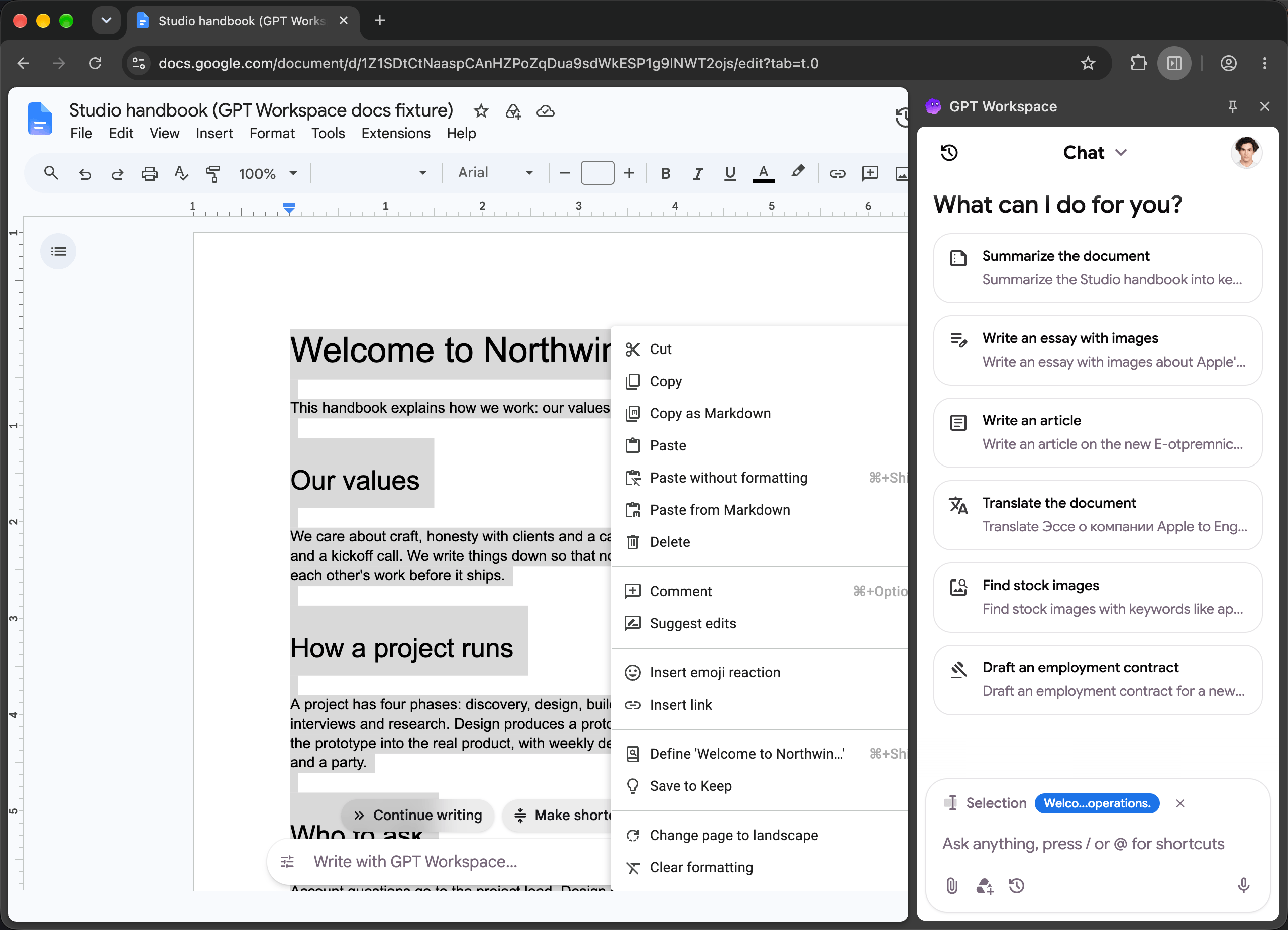
De sneltoetsen wijzigen
Section titled “De sneltoetsen wijzigen”Klik met de rechtermuisknop op het GPT Workspace-pictogram en kies Sneltoetsen, of open chrome://extensions/shortcuts. Beide opdrachten kunnen opnieuw worden toegewezen. De tweede is een globale snelkoppeling die ook werkt wanneer Chrome op de achtergrond draait.
De snelknop op Google-pagina’s
Section titled “De snelknop op Google-pagina’s”Op Drive, Docs, Gmail en Calendar voegt de extensie een klein GPT Workspace-logo toe aan de bovenste balk van Google. Klik erop om het paneel te openen. Houd de muis er twee seconden op om een × te tonen die het verbergt. Breng het terug met Snelkoppeling voor zijbalk weergeven in Instellingen.

De huidige pagina en YouTube-video’s
Section titled “De huidige pagina en YouTube-video’s”In het zijpaneel kan de agent de pagina lezen waarop je je bevindt: “Vat deze pagina samen”, “Wat zijn de belangrijkste punten?”, “Maak een Google Doc van dit artikel”, “Stel een e-mail op hierover”. Bij een YouTube-video leest de agent de ondertiteling: “Vat deze video samen met de tijdcodes van de belangrijkste punten”.
Aangemeld account
Section titled “Aangemeld account”Het paneel gebruikt het GPT Workspace-account waarmee je bent aangemeld. Wanneer een Google-pagina is geopend met een ander Google-account, geven de AI-balken en Gmail-functies aan welk account welk is. Open de pagina met hetzelfde account of deel het bestand ermee.
Instellingen via rechtermuisknop
Section titled “Instellingen via rechtermuisknop”Klik met de rechtermuisknop op het pictogram voor Instellingen (opent Instellingen) en Sneltoetsen. Zie GPT Workspace verwijderen om de extensie te verwijderen.