
Facturen downloaden
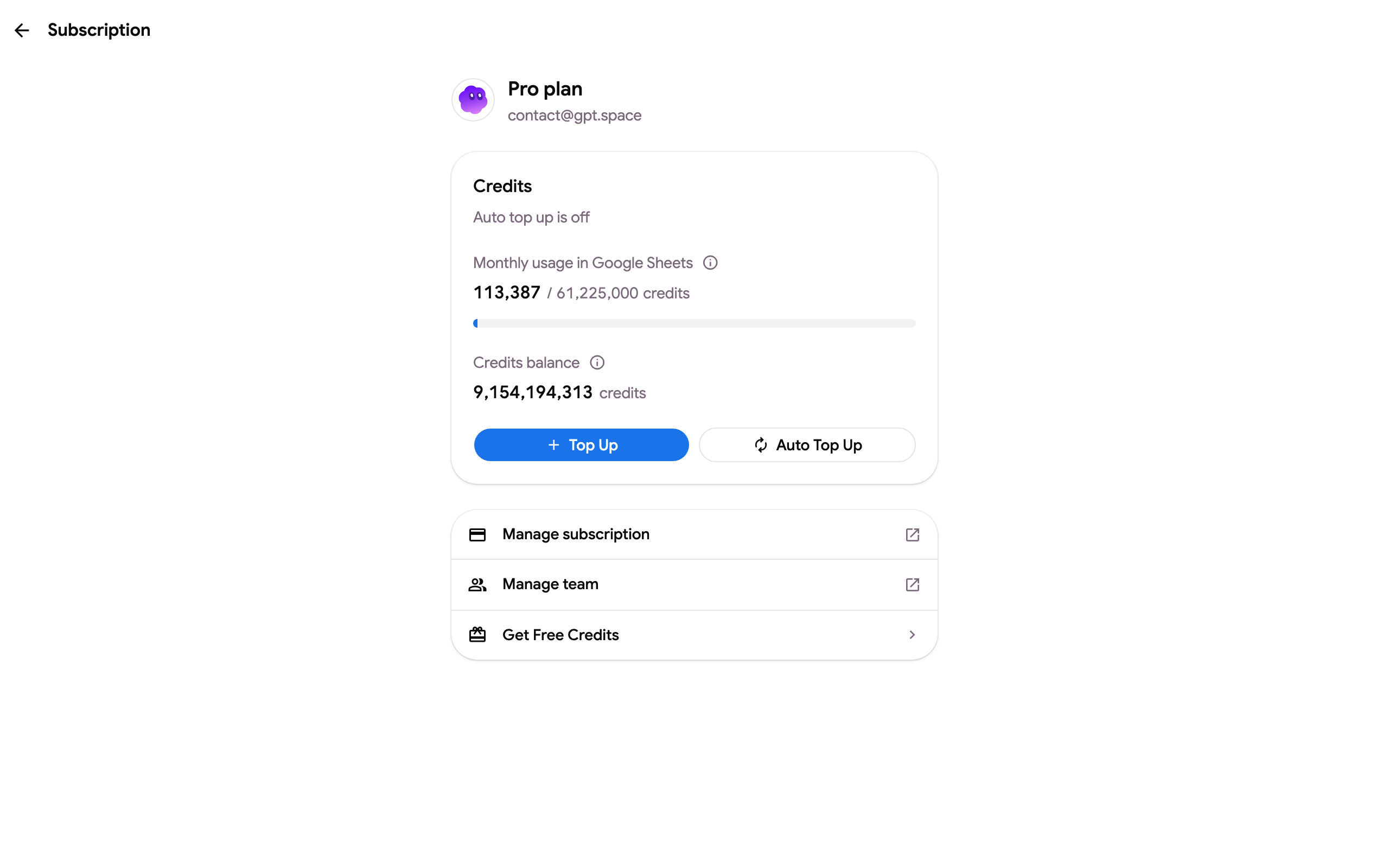
- Open gpt.space/app/settings/subscription, aangemeld met het account dat betaalt.
- Klik in het blok Abonnement beheren op Facturen en kwitanties: het Stripe-facturatieportaal wordt geopend. Dezelfde ingang vind je in het accountmenu (je e-mailadres, rechtsboven) op elke pagina van de app, en op de pagina die direct na een betaling wordt getoond.
- Klik onder Factuurgeschiedenis op een factuur om deze te bekijken, en download daarna de PDF-factuur of kwitantie.
Elke abonnementsbetaling, opwaardering en betaling per gebruik heeft een eigen factuur. De facturen worden ook naar het facturatie-e-mailadres gestuurd wanneer de betaling wordt uitgevoerd, door Stripe. Zoek in je mailbox naar “Your GPT Workspace receipt” als je een oude factuur nodig hebt.
Bedrijfsnaam en btw-nummer op facturen
Section titled “Bedrijfsnaam en btw-nummer op facturen”Klik in het facturatieportaal op Billing information ➤ Update information en voeg de juridische naam, het adres en het belastingnummer (btw-nummer) toe. Deze gegevens verschijnen op elke factuur die daarna wordt uitgegeven. Om een al uitgegeven factuur opnieuw te laten uitgeven met deze gegevens, schrijf naar contact@gpt.space met het factuurnummer of de datum en het bedrag.
Facturen naar de boekhoudafdeling sturen
Section titled “Facturen naar de boekhoudafdeling sturen”Wijzig het facturatie-e-mailadres in dezelfde sectie Billing information: kwitanties en facturen worden daarna naar dat adres gestuurd, terwijl het account blijft aanmelden met het Google-account.
Facturen voor een ander account of een ontbrekende kwitantie
Section titled “Facturen voor een ander account of een ontbrekende kwitantie”Als de betaling is gedaan vanaf een Google-account dat je niet meer hebt, of je hebt alleen een regel op je kaartafschrift (WWW.GPT.SPACE), stuur dan de datum, het bedrag en de laatste vier cijfers van de kaart naar contact@gpt.space; wij sturen de bijbehorende facturen. Belastingformulieren en leveranciersdocumenten voor je boekhouding (kvk-nummer, bankgegevens, btw-identificatie) zijn op aanvraag beschikbaar via hetzelfde adres.