
Gmail-functies
De Chrome-extensie voegt vier dingen toe aan Gmail op mail.google.com. Geen daarvan heeft de Marketplace-add-on nodig.
Een thread samenvatten
Section titled “Een thread samenvatten”Open een thread en klik op Samenvatten naast het onderwerp. De kaart Samenvatting toont een korte samenvatting, de Kernpunten en de Actiepunten voor jou. Samenvatting kopiëren kopieert de tekst, Opnieuw genereren schrijft een nieuwe.
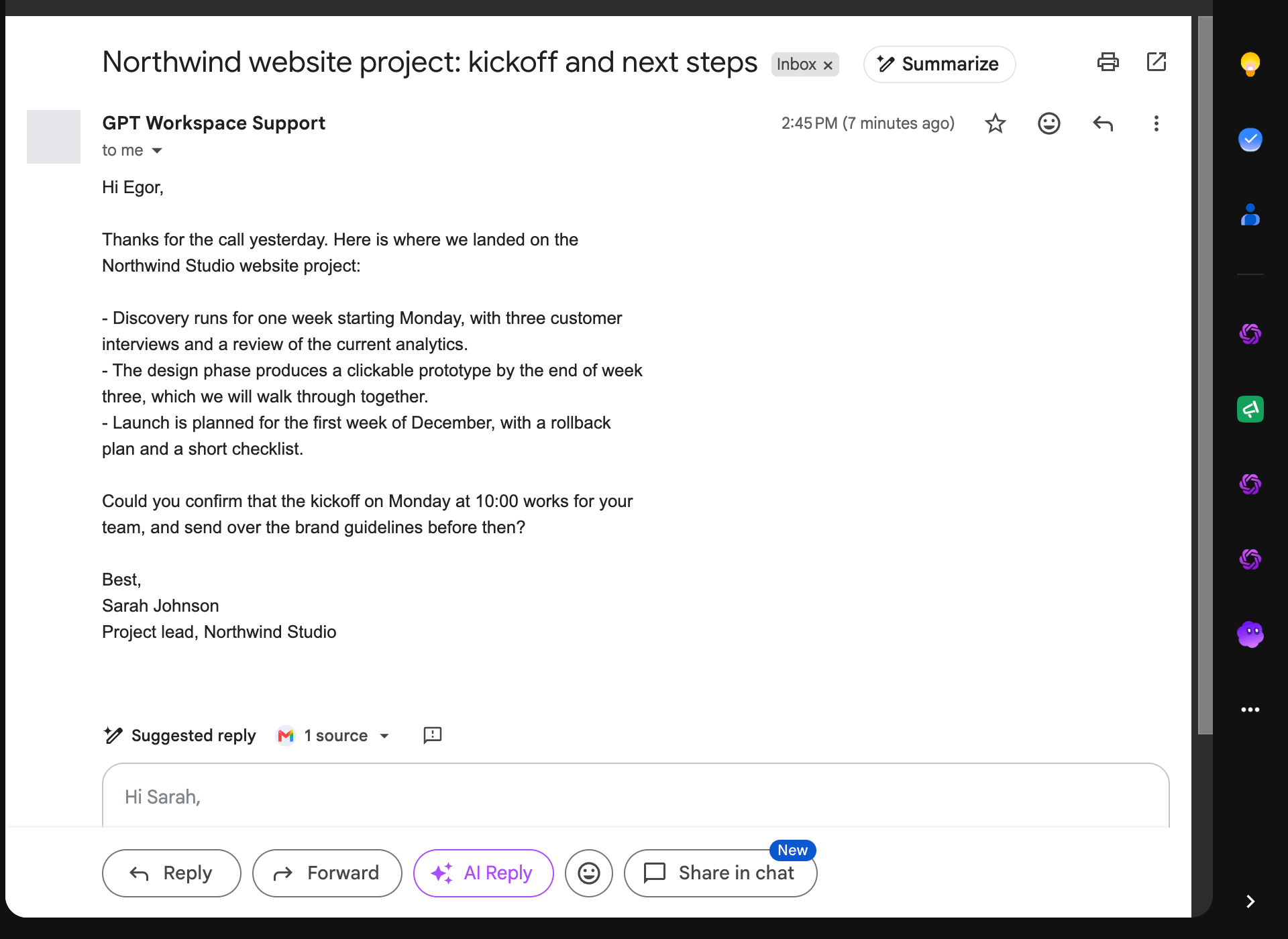
De tekst van de thread zoals getoond op de pagina wordt verzonden voor de samenvatting; voor deze functie wordt er niets via je Gmail-account gelezen.
AI-antwoord
Section titled “AI-antwoord”AI-antwoord verschijnt naast Doorsturen op een geopende thread en naast Verzenden in elk opstelvenster. Het opent het antwoord en het zijpaneel, waar de chat antwoordsuggesties biedt en het volledige antwoord kan schrijven op basis van jouw instructies.
Schrijfwerkbalk
Section titled “Schrijfwerkbalk”In elk opstelvenster vraagt een balk boven de voettekst wat je wilt schrijven (“Antwoord met een beleefde afwijzing…”, “Bevestig de meetingtijd…”). Beschrijf de e-mail en klik op Aanmaken: de concepttekst wordt geschreven op basis van de thread (bij een antwoord) en ingevoegd in het bericht, klaar om te bewerken en te verzenden. De balk wijkt uit wanneer Gmail’s eigen “Help me schrijven” is geopend.
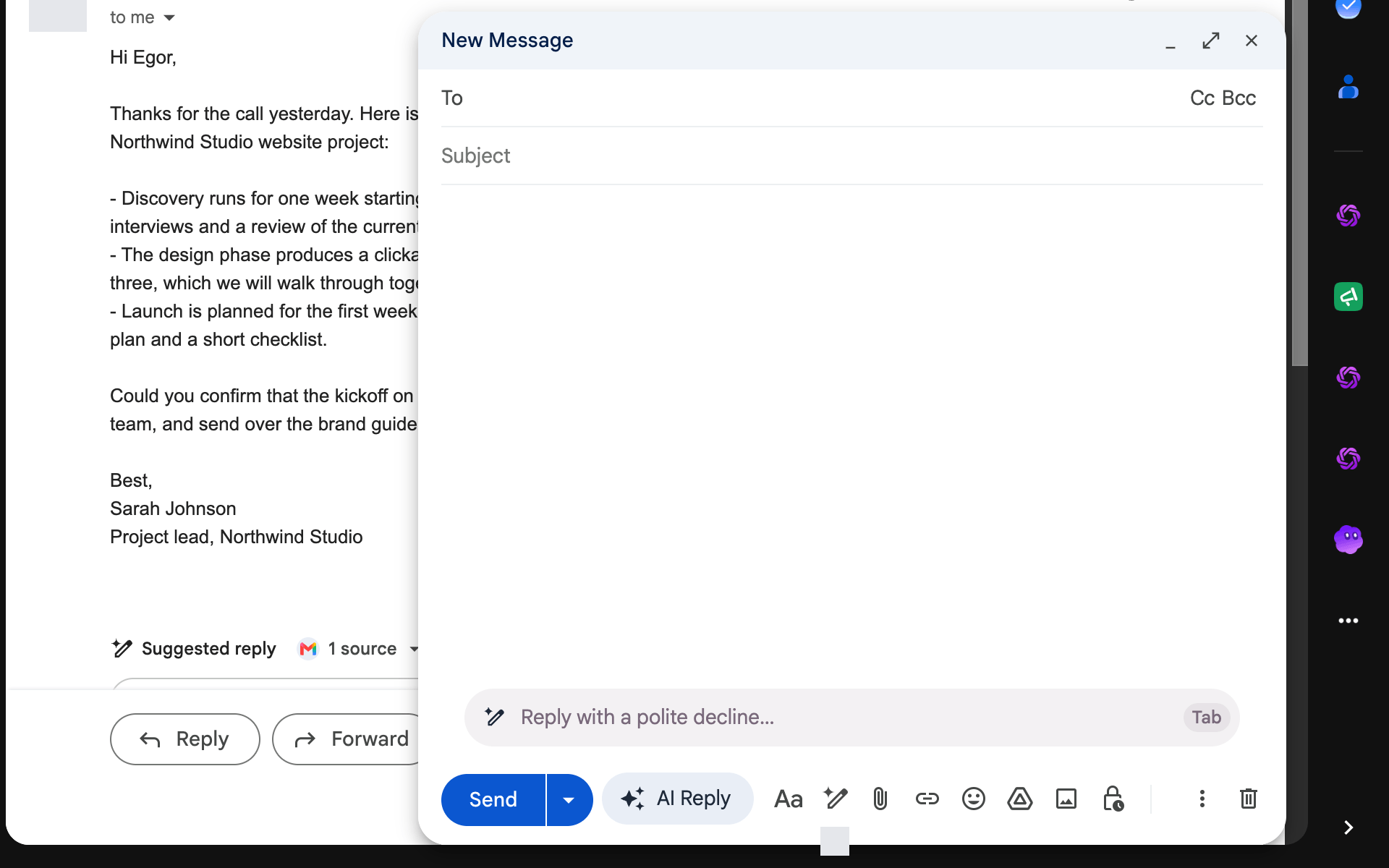
Deze functie leest de thread via je Gmail-account, dus de eerste keer wordt toestemming voor Gmail gevraagd (“GPT Workspace toestaan toegang te krijgen tot je Gmail in het tabblad dat zojuist is geopend”).
Slimme antwoorden
Section titled “Slimme antwoorden”Onder het laatste bericht van een thread worden drie antwoordchips voorgesteld, elk met een ander standpunt. Houd de muis op een chip om het volledige antwoord te lezen, klik erop om het antwoordvak te openen met die tekst. Er worden geen chips getoond wanneer het laatste bericht van jou is, wanneer geen antwoord nodig is, of wanneer Gmail al eigen suggesties toont. Suggesties worden per thread een week bewaard.
Je handtekening
Section titled “Je handtekening”Een antwoord dat vanuit het zijpaneel of de schrijfwerkbalk wordt ingevoegd, wordt boven de handtekening geplaatst die Gmail aan het opstelvenster heeft toegevoegd, en de geciteerde thread blijft eronder staan.
Accounts
Section titled “Accounts”De functies werken wanneer het Gmail-account van het tabblad het Google-account is waarmee je bent ingelogd bij GPT Workspace. Anders krijg je de melding: “Gmail is geopend als X, maar GPT Workspace is ingelogd als Y”. Log in bij GPT Workspace met dat account vanuit het zijpaneel.
Functies uitschakelen
Section titled “Functies uitschakelen”De Gmail-functies hebben geen afzonderlijke schakelaars. Om ze te stoppen, verwijder de extensie of gebruik in plaats daarvan de add-on kaarten.