
Aan de slag: Chrome-extensie
De Chrome-extensie is de snelste manier om GPT Workspace te gebruiken. Het voegt een zijpaneel met de chat toe op elke pagina, plus AI-balken in Google Docs en Sheets en AI-functies in Gmail. Het werkt in Chrome en in Chromium-browsers die zijpanelen ondersteunen, zoals Edge en Brave.
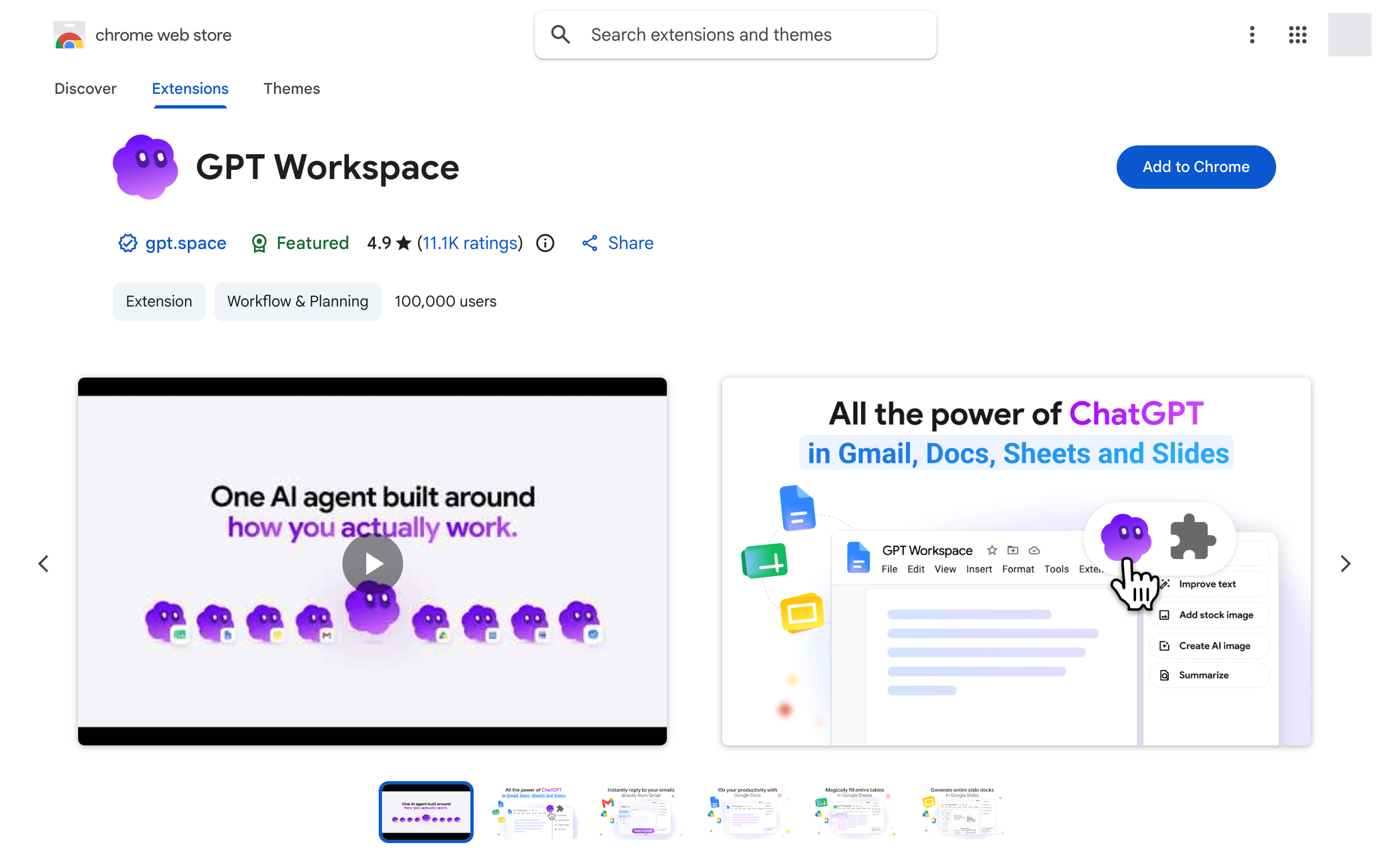
1. Installeren vanuit de Chrome Web Store
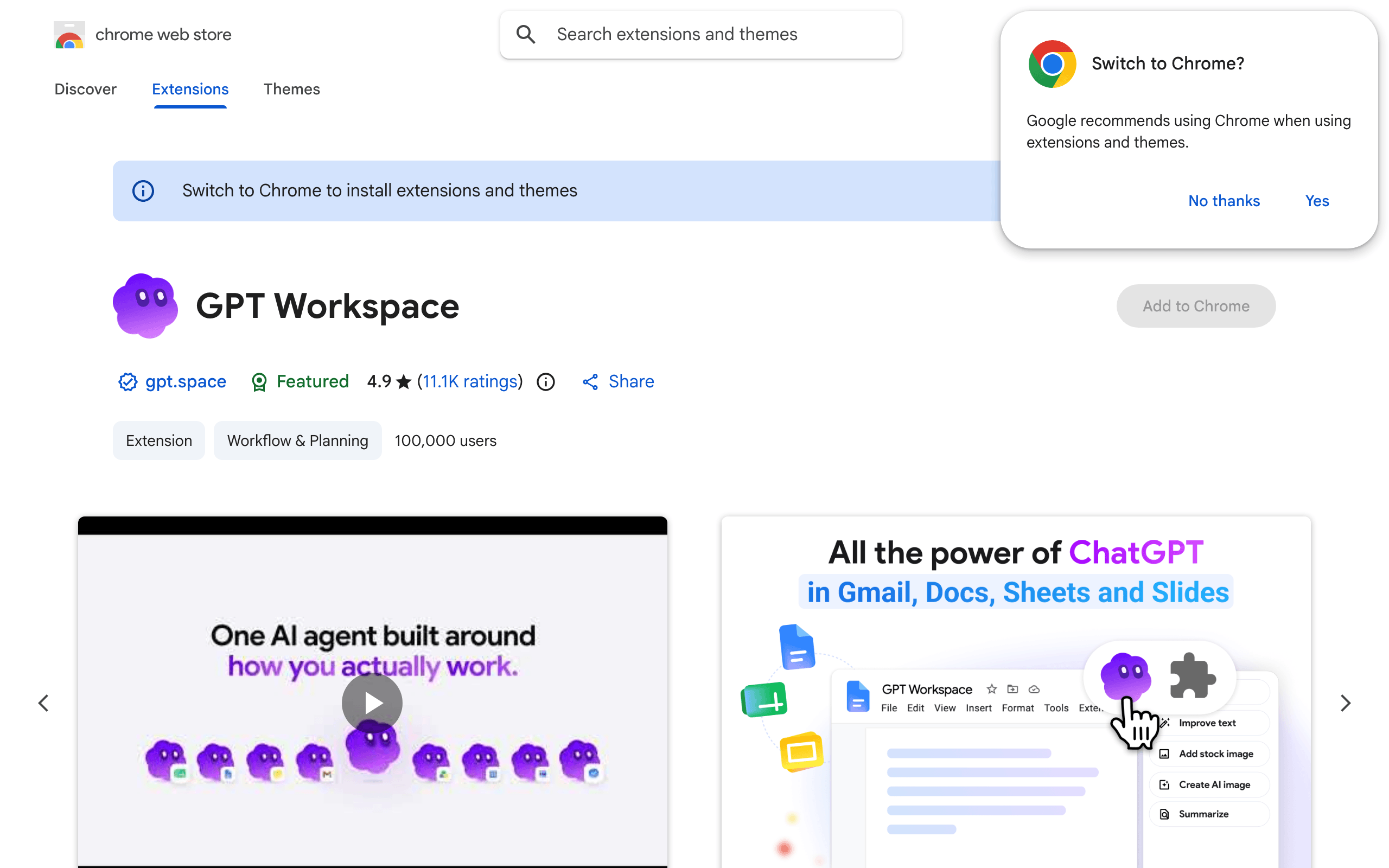
Section titled “1. Installeren vanuit de Chrome Web Store”Open de GPT Workspace-vermelding en klik op Toevoegen aan Chrome en vervolgens op Extensie toevoegen.
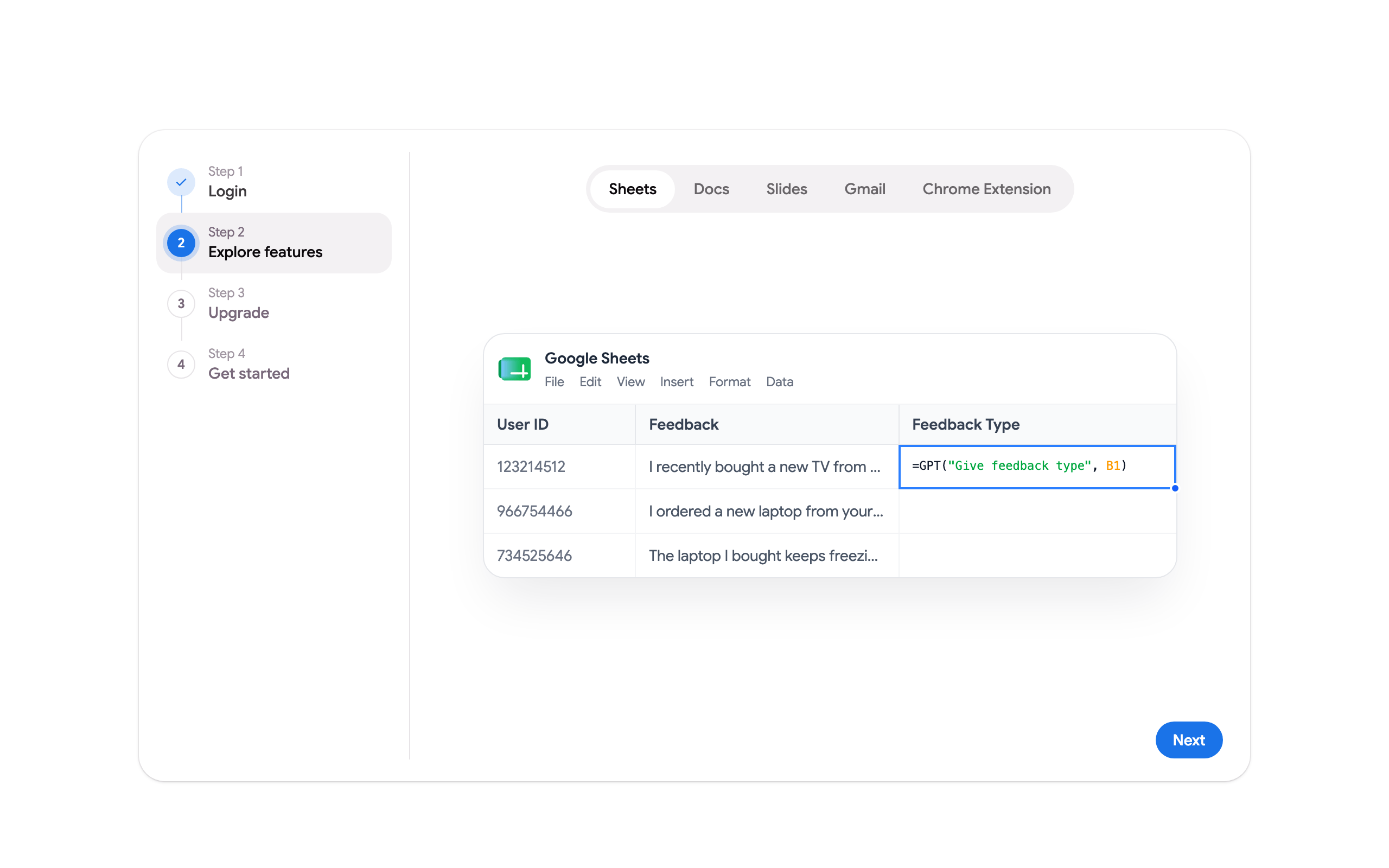
Na de installatie bevestigt de installatiepagina van GPT Workspace dat de extensie actief is en wordt de pagina met eerste stappen geopend: log in met Google, bekijk de functies van elke app en kies waar je wilt beginnen.
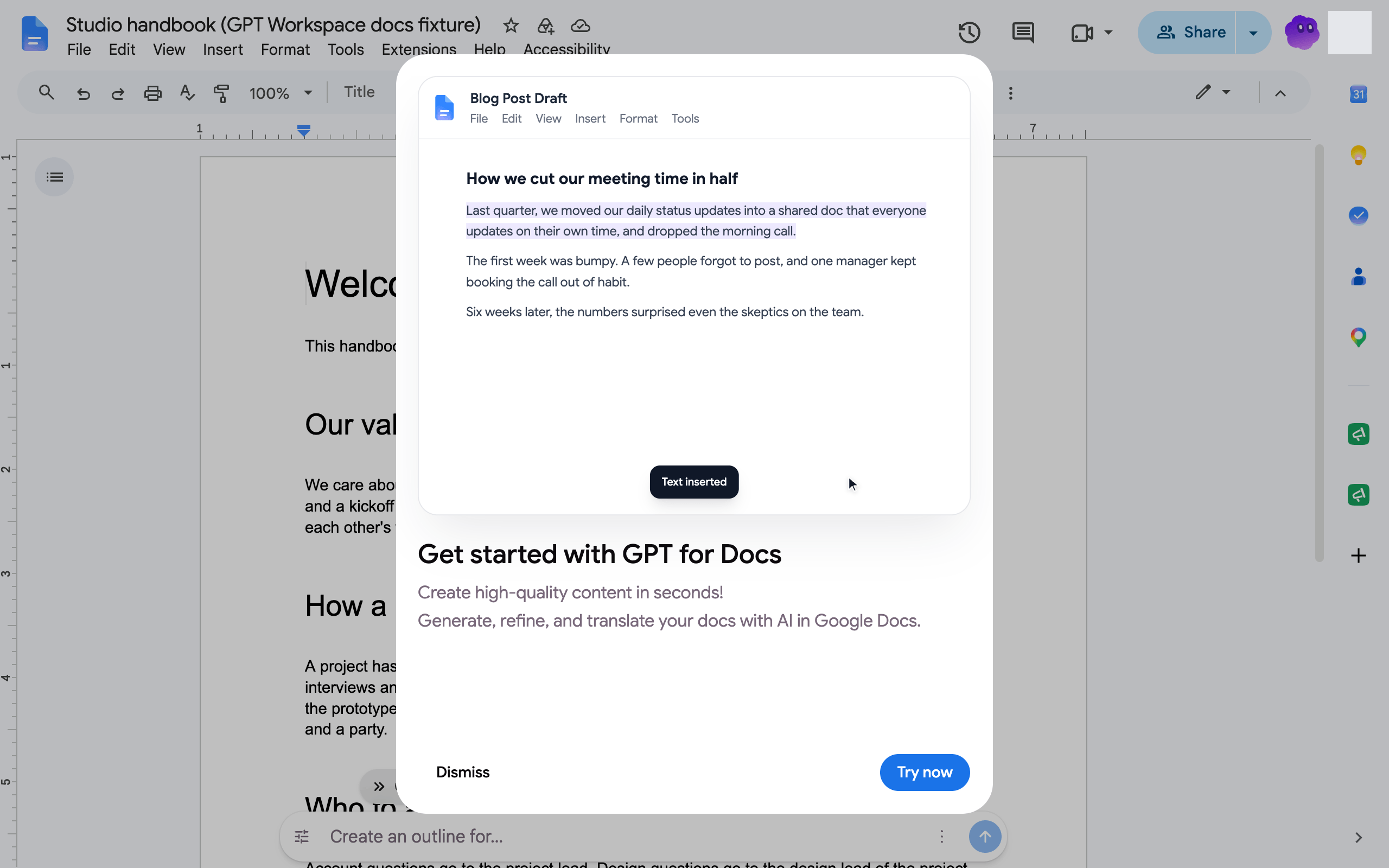
In Google Docs, Sheets, Slides, Gmail en Drive introduces een eenmalige pop-up de functies van de extensie voor die app.
2. Pin de extensie
Section titled “2. Pin de extensie”Klik op het puzzelpictogram in de werkbalk van Chrome en klik op de pin naast GPT Workspace, zodat het pictogram altijd één klik verwijderd is.
3. Open het zijpaneel
Section titled “3. Open het zijpaneel”Klik op het GPT Workspace-pictogram of druk op Cmd+Shift+Space (Mac) of Ctrl+Shift+Space (Windows, Linux). De chat opent naast de pagina en weet welk document, spreadsheet, presentatie, e-mail of webpagina je bekijkt.

De eerste keer klik je op Inloggen met Google en accepteer je de machtigingen, zie Google-accountmachtigingen.
4. Begin met werken
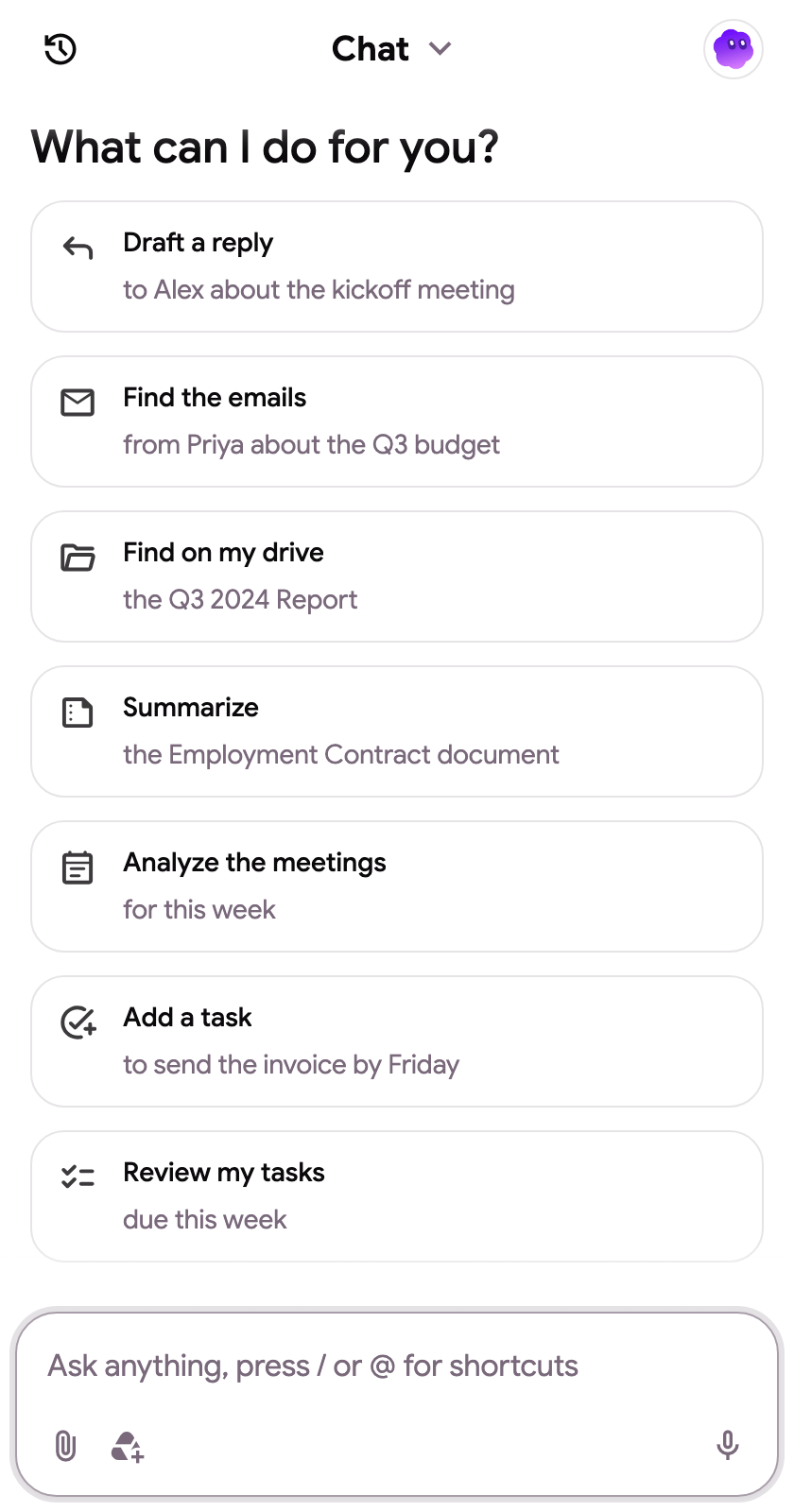
Section titled “4. Begin met werken”De gespreksstarters veranderen met de pagina: schrijf of vertaal in Docs, maak gegevens schoon of voeg een grafiek toe in Sheets, genereer een presentatie in Slides, zoek of beantwoord e-mails in Gmail, vind bestanden in Drive. Typ iets in het vak, druk op / voor snippets of op @ om een Drive-bestand bij te voegen.
Meer manieren om het paneel te openen, de sneltoetsen en het rechtermuisknopmenu staan op Zijpaneel en sneltoetsen.