
Donkere modus voor Docs, Sheets, Slides, Drive en Gmail
De Chrome-extensie kan Google Docs, Sheets, Slides, Drive en Gmail donker maken. Google biedt geen ingebouwd donker thema voor de editors op het web, en het eigen donkere thema van Gmail laat e-mailberichten wit. Donkere modus is gratis, vereist geen aanmelding en gebruikt geen credits: het verandert alleen hoe de pagina op je scherm wordt getekend.
Twee modi
Section titled “Twee modi”Elke app onthoudt zijn eigen instelling.
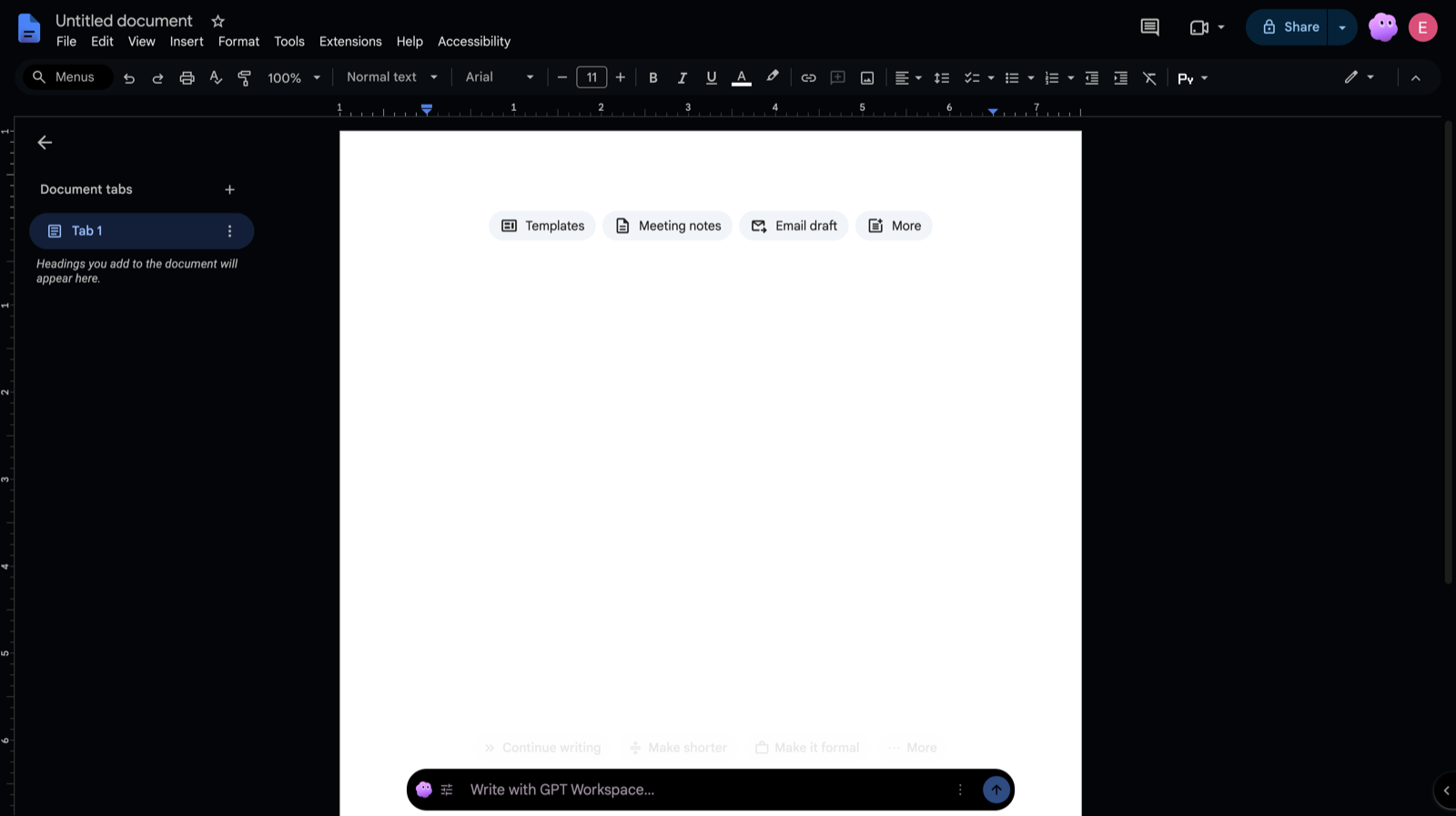
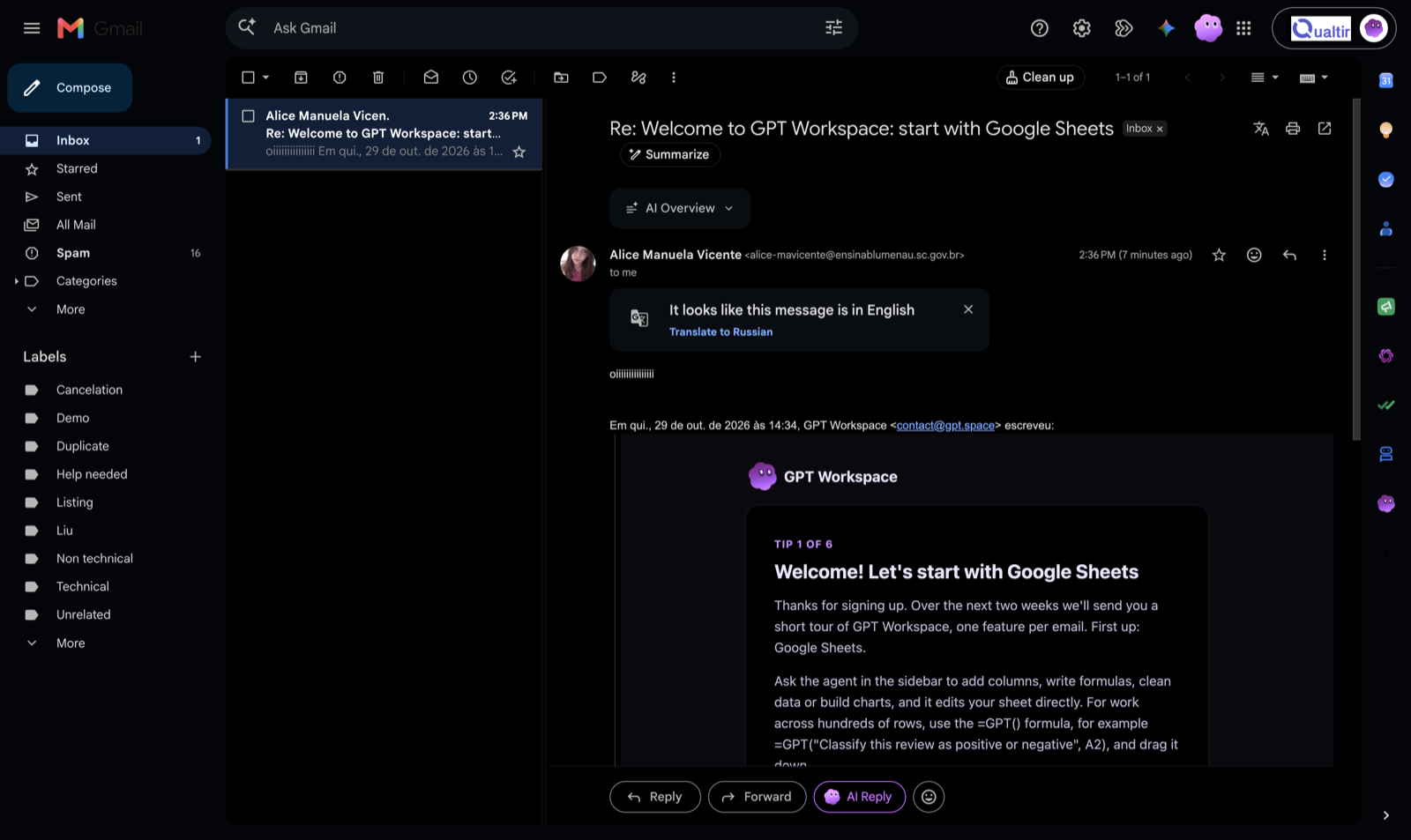
- Donkere werkbalken: menu’s, werkbalken, zijpanelen en het grijze werkgebied worden donker. De documentpagina, het spreadsheetraster, de slide en, in Gmail, de e-mails behouden hun oorspronkelijke kleuren.
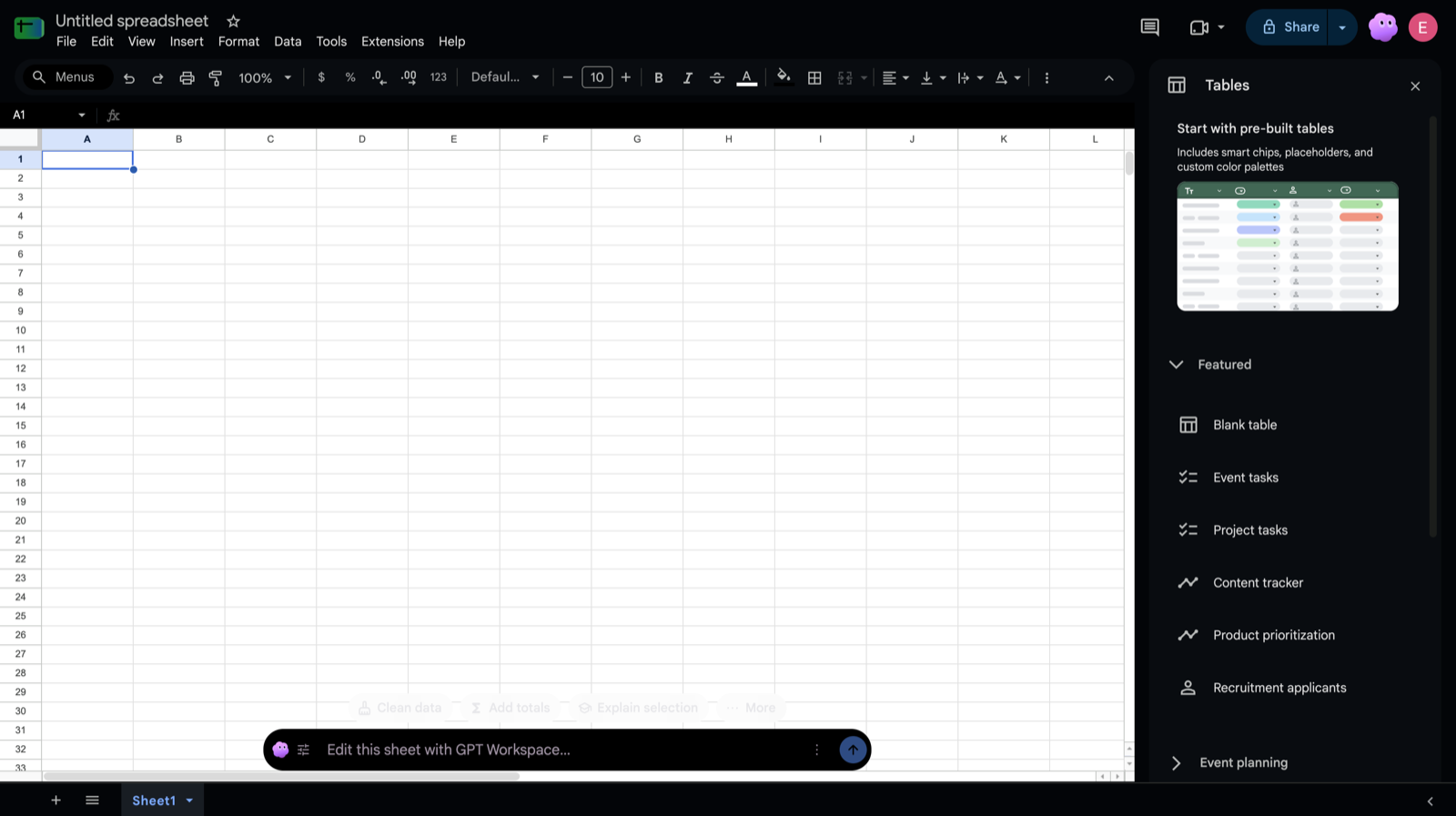
- Volledig donker: de pagina wordt ook donker gemaakt. Een wit document wordt bijna zwart met lichte tekst, het Sheets-raster en het slide-canvas volgen, en in Gmail worden ook de e-mailberichten en de opstel-editor donker gemaakt.
Google Drive heeft geen pagina, dus het biedt alleen Uit en Volledig donker. Als je donkere modus gewoon inschakelt, starten Docs, Sheets, Drive en Gmail in Volledig donker, Slides in Donkere werkbalken, zodat een presentatie zijn ontwerp behoudt.
Waar je het inschakelt
Section titled “Waar je het inschakelt”- Google Docs, Sheets, Slides en Drive: klik op de maanknop in de Google-titelbalk, naast het GPT Workspace-merk rechtsboven, en kies Uit, Donkere werkbalken of Volledig donker.
- Google Docs en Sheets hebben het ook in het ⋮-menu van de GPT Workspace-balk onderaan het document, onder Donkere modus.
- Gmail: klik op de maanknop in de werkbalk boven de berichtenlijst, naast Opschonen, en kies een modus.
- Sneltoets, in elke app: Alt+Shift+D (Option+Shift+D op een Mac) schakelt tussen uit en de modus die je het laatst gebruikte, en een kleine "Donkere modus"-melding bevestigt dit. Wijzig de toets via
chrome://extensions/shortcuts. - Instellingen: open het zijpaneel, dan Instellingen. Er is één keuzeschakelaar per app: Donkere modus in Google Docs, Sheets, Slides, Drive en Gmail.
De keuze geldt direct voor elk geopend tabblad van die app en blijft behouden bij herstarts.
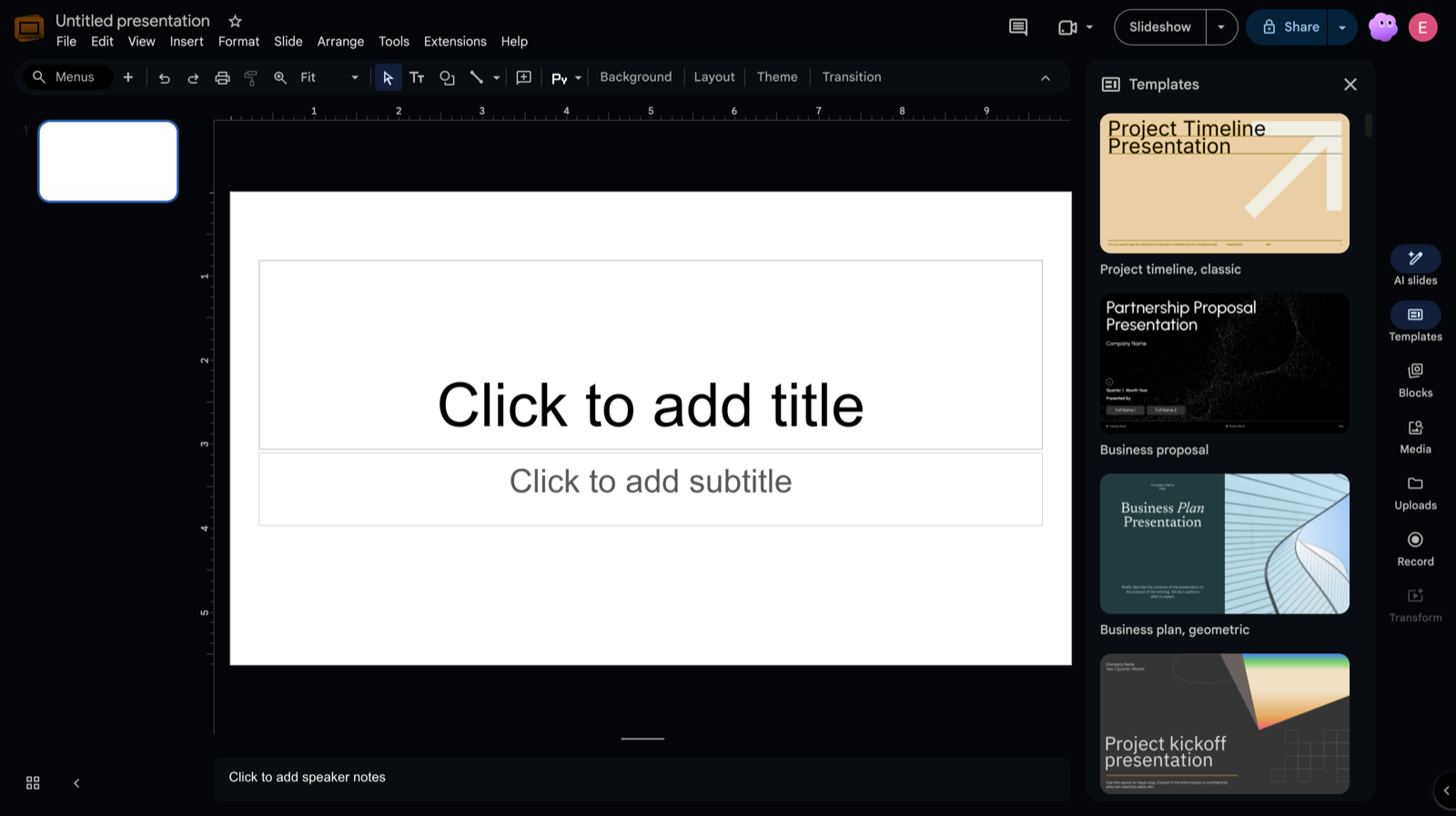
Met het eigen lichte thema van Gmail maakt Volledig donker heel Gmail donker, inclusief e-mails. Als het eigen donkere thema van Gmail al aan staat, laat de extensie de interface met rust en maakt alleen de e-mailberichten donker die Gmail nog steeds wit toont.
E-mails die donker zijn naar ontwerp, zoals donkere nieuwsbrieven, worden herkend en zo gelaten. Boven elke e-mail die de extensie donker heeft gemaakt, toont Originele kleuren tonen deze precies zoals de afzender het ontwierp, en Donker tonen schakelt terug. De keuze blijft geldig zolang de thread open is.
Wat nooit verandert
Section titled “Wat nooit verandert”- Het bestand zelf, en wat medewerkers zien. Donkere modus is een stylesheet in je browser; er wordt niets naar het document geschreven en er wordt niens ergens naartoe gestuurd.
- Afdrukken en Opslaan als PDF: de pagina wordt precies zo afgedrukt als zonder de extensie. PDF- en Word-export en het Downloadmenu worden niet aangeraakt.
- De e-mail die je verzendt, doorstuurt of afdrukt. De opstel-editor wordt alleen op je scherm donker gemaakt, en de afdrukbare weergave van Gmail wordt nooit donker gemaakt.
- Afbeeldingen, foto’s, video’s, avatars, logo’s en Sheets-grafieken: deze worden in hun echte kleuren getoond, niet geïnverteerd.
- Presentatiemodus in Slides, die nooit donker wordt gemaakt.
Beperkingen
Section titled “Beperkingen”- Alleen de desktop Chrome-extensie. De Google Workspace-add-on, de mobiele apps en andere browsers hebben dit niet.
- In Volledig donker worden celachtergrondkleuren in Sheets en slidekleuren in Slides ook geïnverteerd. Kies Donkere werkbalken wanneer die kleuren belangrijk zijn.
- Zorgvuldig ontworpen e-mails kunnen een mix van lichte en donkere blokken bevatten. Gebruik Originele kleuren tonen daarop.