
Projecten
Een project is de chat met je eigen instructies, een eigen geheugen en een eigen kennisbestand: bestanden en mappen uit Google Drive die de assistent doorzoekt voordat hij antwoordt, en citeert met een link. Gebruik er één voor elke terugkerende taak, bijvoorbeeld een supportmedewerker die je help-artikelen kent, of een schrijver die je stijlgids volgt. Projecten heetten vroeger aangepaste assistenten; de API en de links gebruiken die naam nog steeds.
Elk abonnement bevat één project. De Standard- en Pro-abonnementen hebben onbeperkt veel projecten en meer kennisbestanden per project (zie Limieten). Op de Free- en Starter-abonnementen kun je ook de gedeelde projecten gebruiken die je hebt ontvangen, en je wordt gevraagd om te upgraden wanneer je een tweede project aanmaakt.
Een project aanmaken
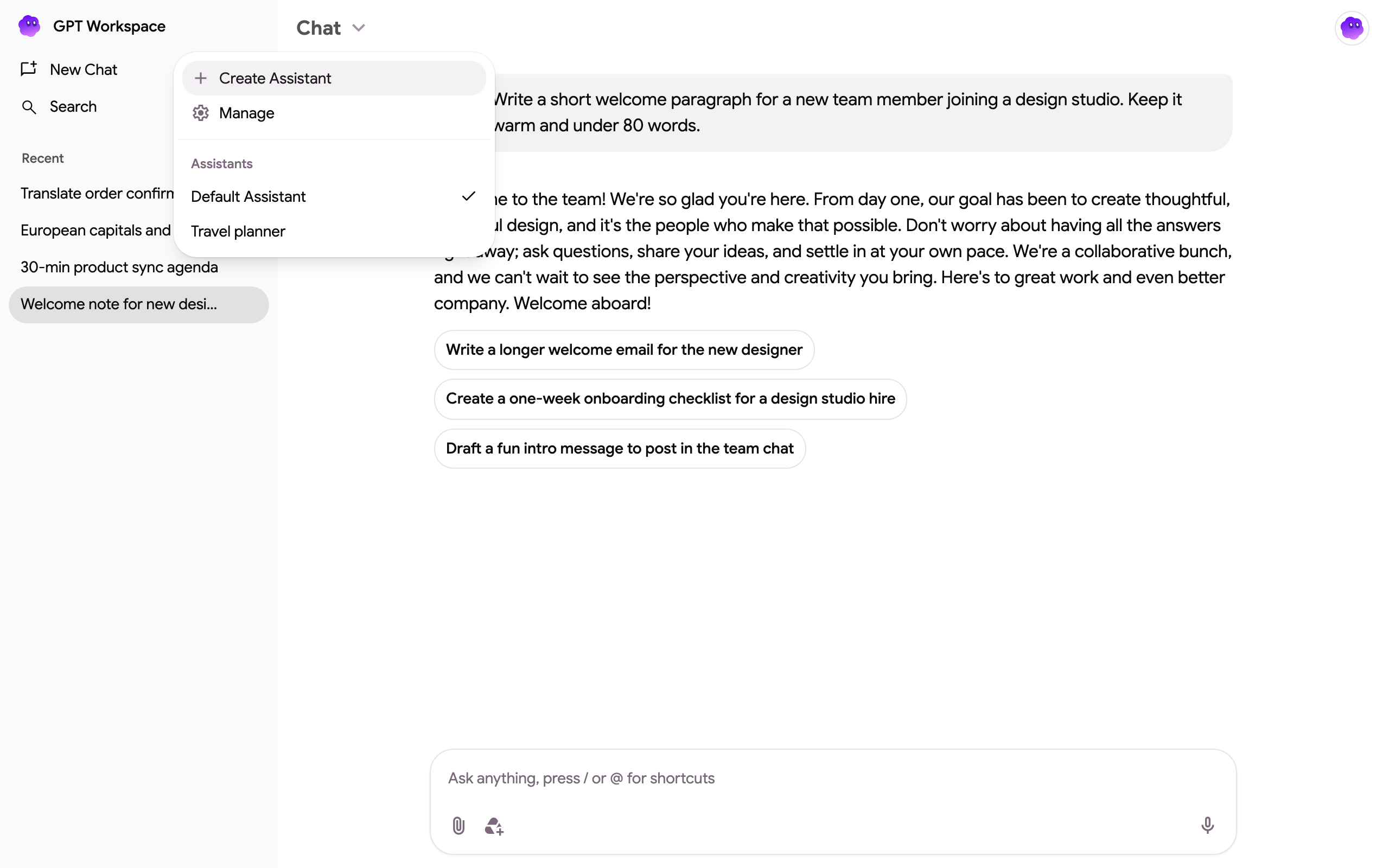
Section titled “Een project aanmaken”- Open Instellingen ➤ Projecten of ga naar gpt.space/app/settings/assistants en klik op Project aanmaken. Je kunt ook Project aanmaken kiezen in het Chat ⌄-menu bovenaan de chat.
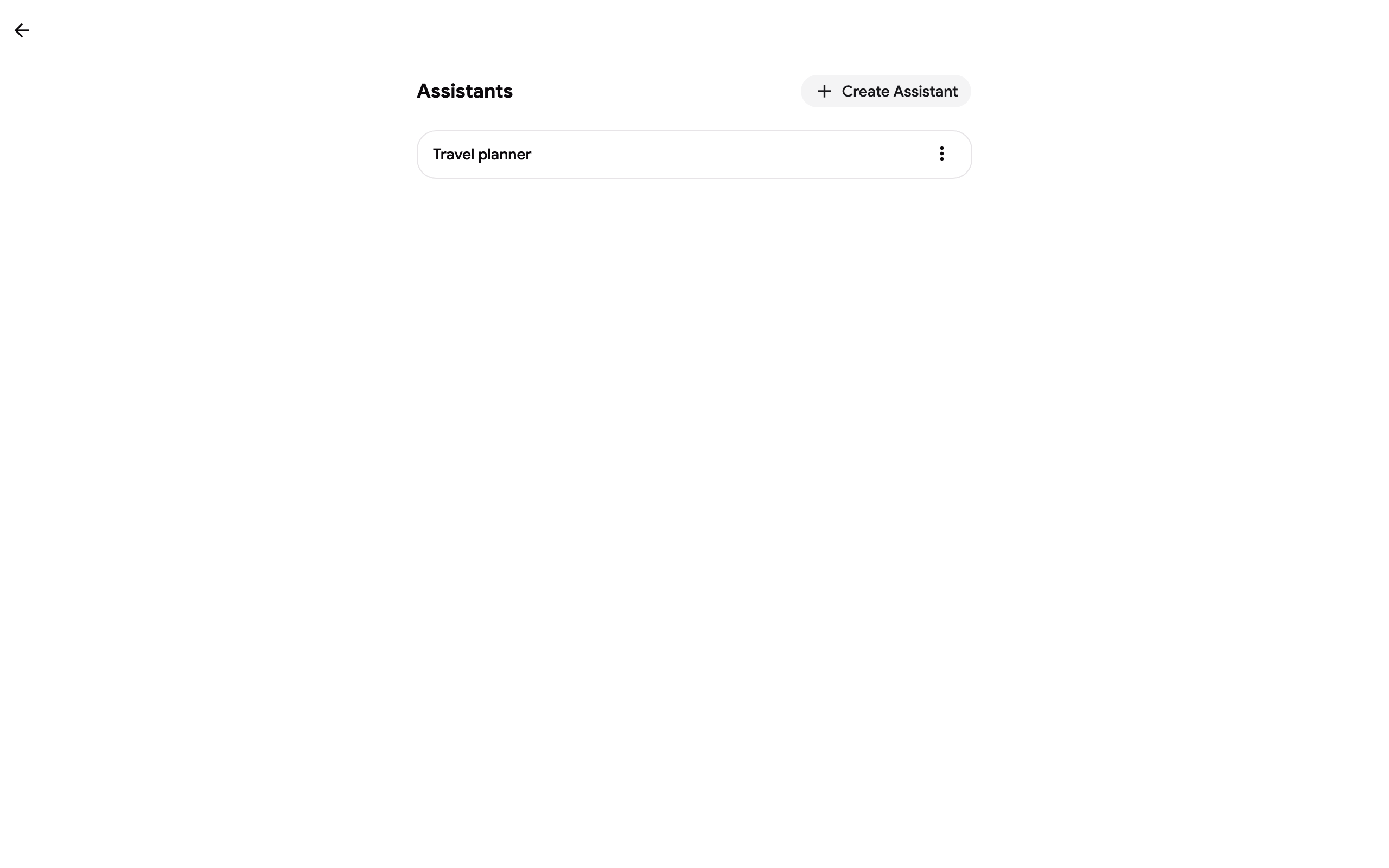
- Geef het een Naam en schrijf de Instructies die het project in elke chat volgt. Zeg wie het is, wat het doet, hoe het antwoordt en in welke taal.
- Klik onder Kennis op Drive-bestanden toevoegen en kies Google Docs, Sheets, Slides of PDF’s, of klik op Drive-map toevoegen en kies een map: elk ondersteund bestand daarin, inclusief submappen, wordt toegevoegd.
- Het project wordt opgeslagen terwijl je typt; de status onder het formulier zegt Project opgeslagen.
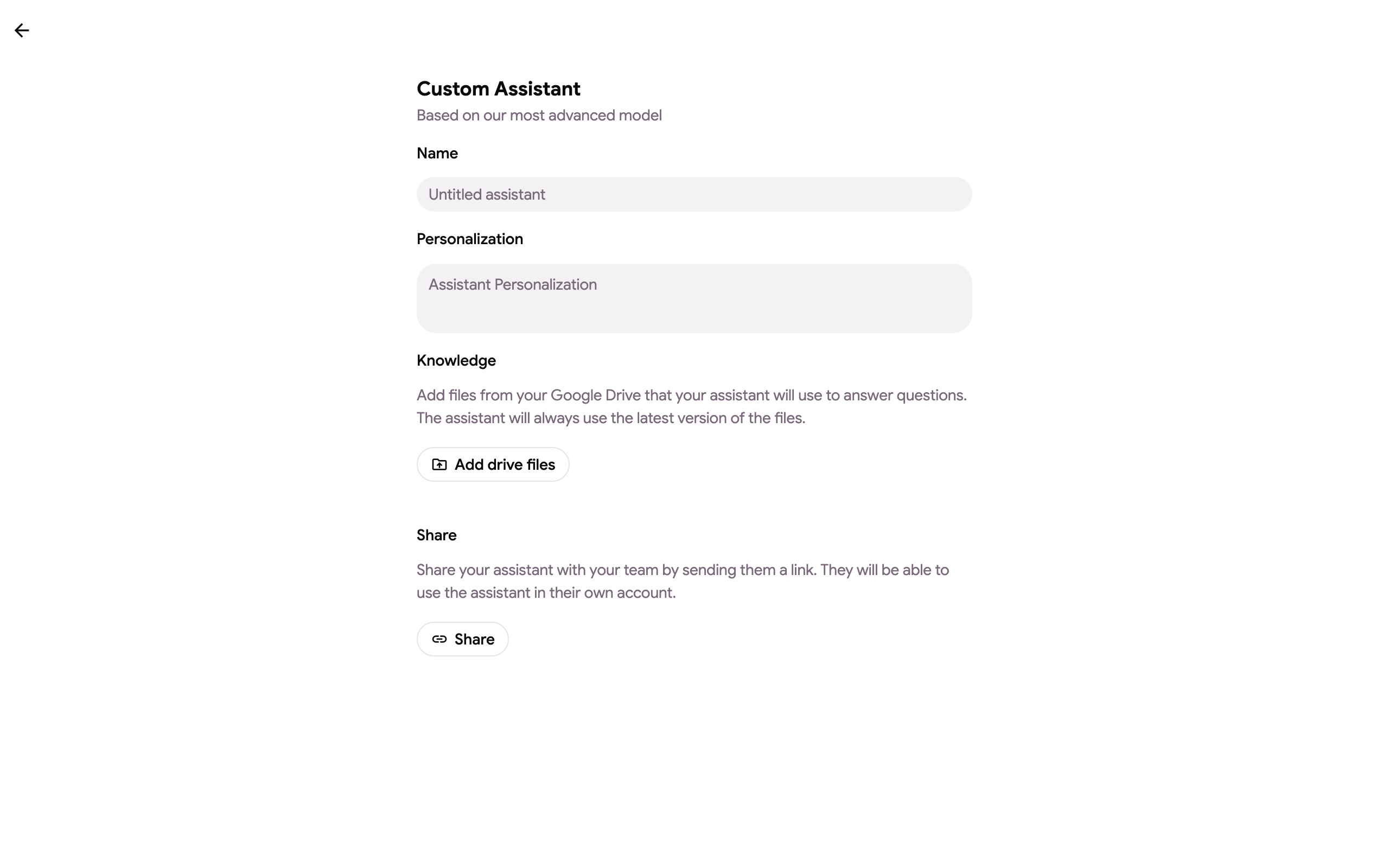
Open een project vanuit de lijst om het te bewerken; het formulier wordt opgeslagen terwijl je typt.
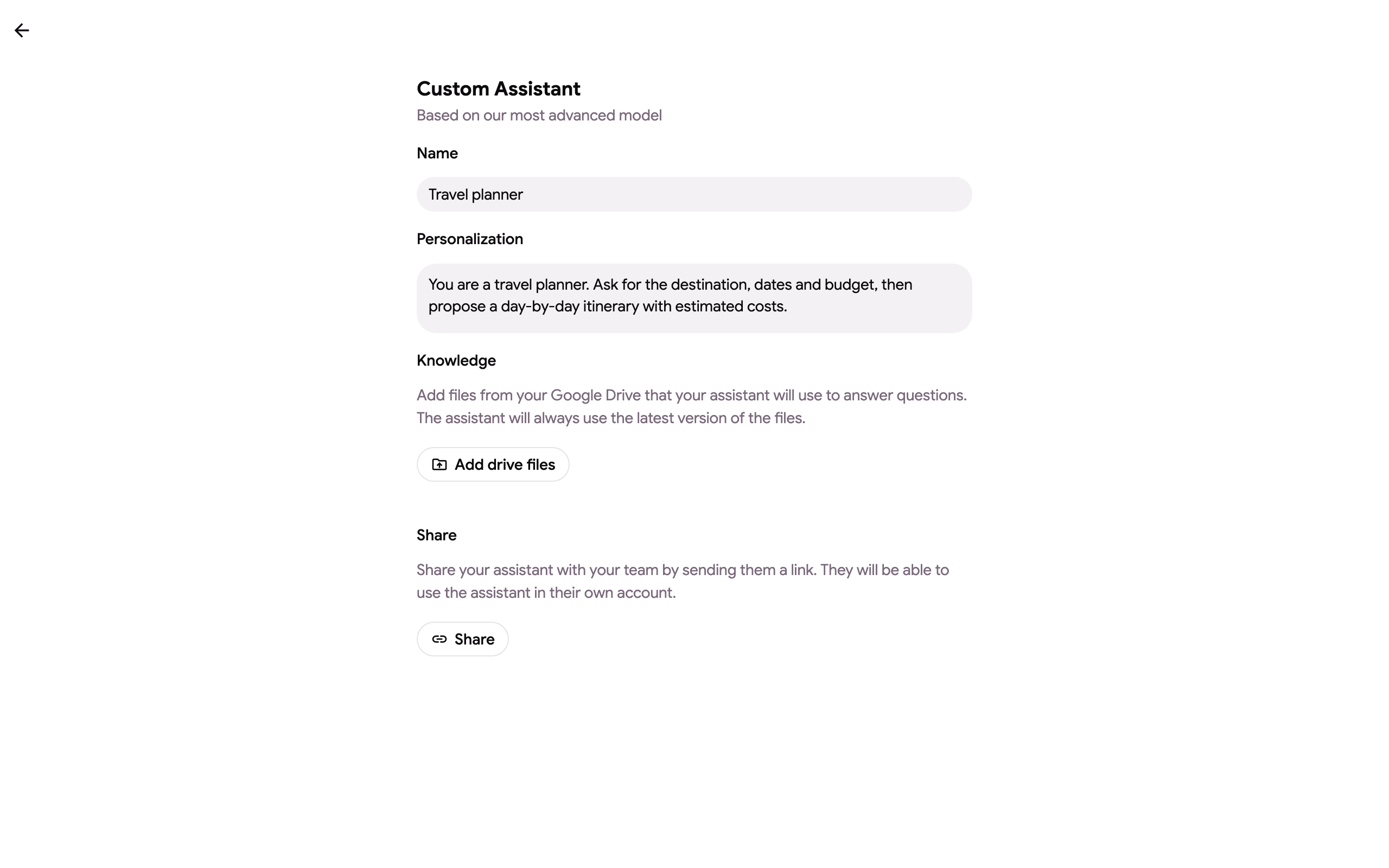
De lijst toont al je projecten.
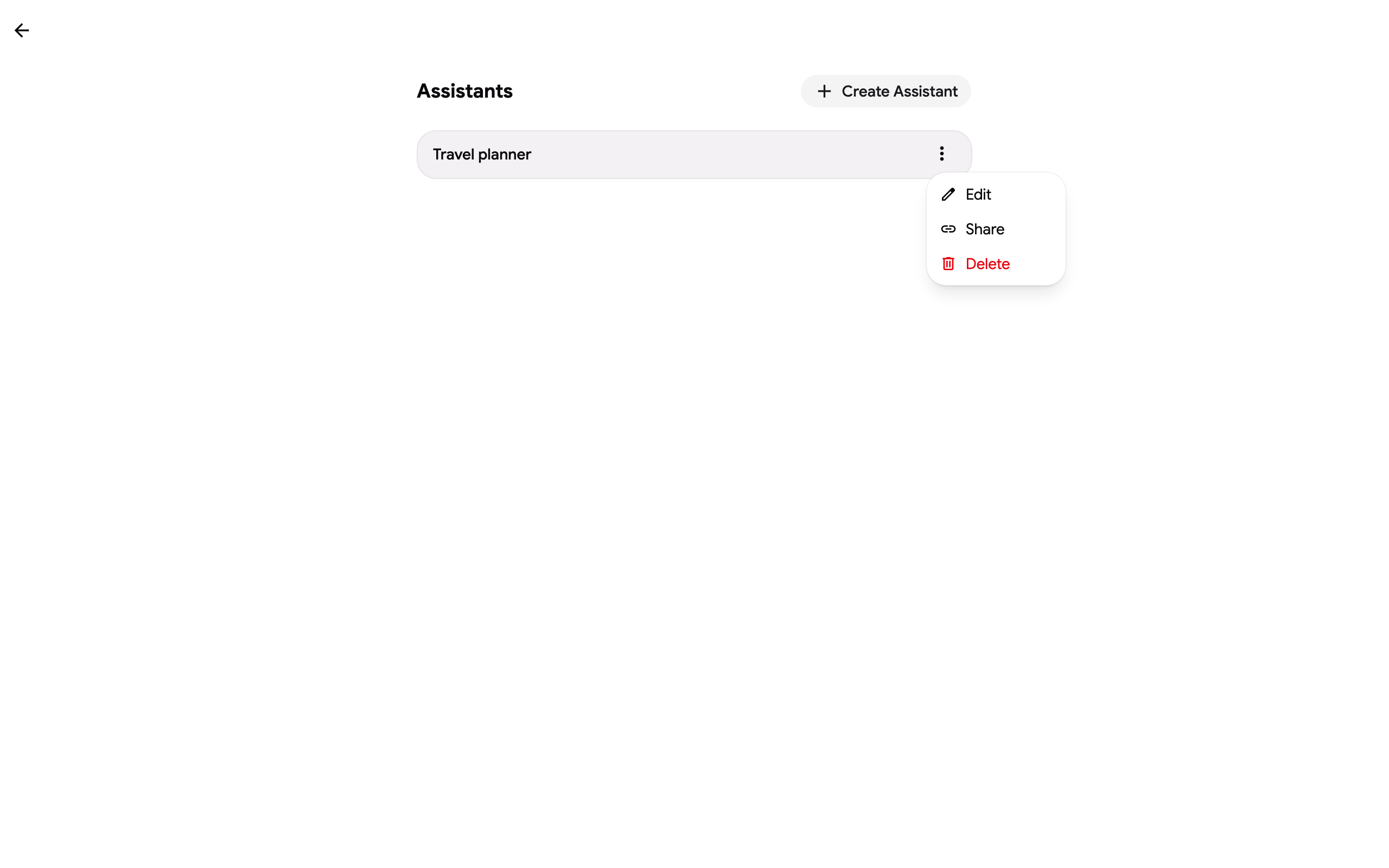
 Via het ⋮-menu van een project kun je het Bewerken, Delen of Verwijderen.
Kennis: bestanden en mappen
Section titled “Kennis: bestanden en mappen”Kennis wordt geïndexeerd bij het eerste gebruik van het project in een chat en vernieuwd wanneer een bestand verandert in Drive. Elk bestand in de lijst toont zijn status:
- Geïndexeerd: doorzoekbaar in de chat.
- In behandeling: toegevoegd, wordt geïndexeerd bij de volgende chat met het project.
- Overgeslagen: niet geïndexeerd, met de reden: een binair bestand boven 30 MB, of een type dat de index niet ondersteunt (afbeeldingen, archieven, video’s). Google Docs, Sheets en Slides worden als tekst geïndexeerd ongeacht hun grootte; PDF’s en tekstbestanden worden zoals ze zijn geïndexeerd. Overgeslagen bestanden tellen niet mee voor je limiet.
- Mislukt: het bestand kon niet worden gelezen of geüpload; het wordt opnieuw geprobeerd bij de volgende chat.
Een map houdt zijn bestanden gesynchroniseerd wanneer je op Mappen opnieuw synchroniseren klikt: bestanden die aan de map in Drive zijn toegevoegd, worden aan het project toegevoegd, bestanden die uit de map zijn verwijderd, worden uit het project verwijderd. Bestanden die je met de hand hebt gekozen, worden nooit aangeroerd door een hersynchronisatie, en een bestand uit een map wordt verwijderd door de map te verwijderen.
Bronvermeldingen
Section titled “Bronvermeldingen”Wanneer een antwoord gebruikmaakt van de projectkennis, eindigt het met een regel Bronnen waarin de gebruikte bestanden worden vermeld als links naar Google Drive, zodat je het document achter elke bewering kunt openen. De chat citeert alleen bestanden waarvan daadwerkelijk fragmenten zijn gebruikt.
Geheugen
Section titled “Geheugen”Elk project heeft een Geheugen: een korte lijst met notities (tot 2.000 tekens) die het bewaart tussen chats. In een chat met het project kun je het vragen om iets te onthouden (“onthoud dat ons fiscale jaar in april begint”) en het slaat een notitie op en bevestigt met Opgeslagen in projectgeheugen. Je kunt de notities lezen, bewerken of wissen onder Geheugen in de projectinstellingen. Het geheugen is onderdeel van het project, dus mensen met wie je het hebt gedeeld zien dezelfde notities; kijkers kunnen er niets aan toevoegen.
Een project gebruiken
Section titled “Een project gebruiken”Open het Chat ⌄-menu bovenaan de chat en kies het project. De hele conversatie gebruikt vervolgens de instructies, het geheugen en de kennis ervan. Beheren in hetzelfde menu opent de projectenpagina.
Een project delen
Section titled “Een project delen”- Klik op Delen in het menu van het project, of op de knop Delen onderaan het formulier.
- Kies de Linkmachtiging: Kan bekijken laat anderen het project gebruiken, Kan bewerken laat hen ook de instructies, het geheugen en de kennis ervan wijzigen.
- Klik op Kopiëren en verstuur de link.
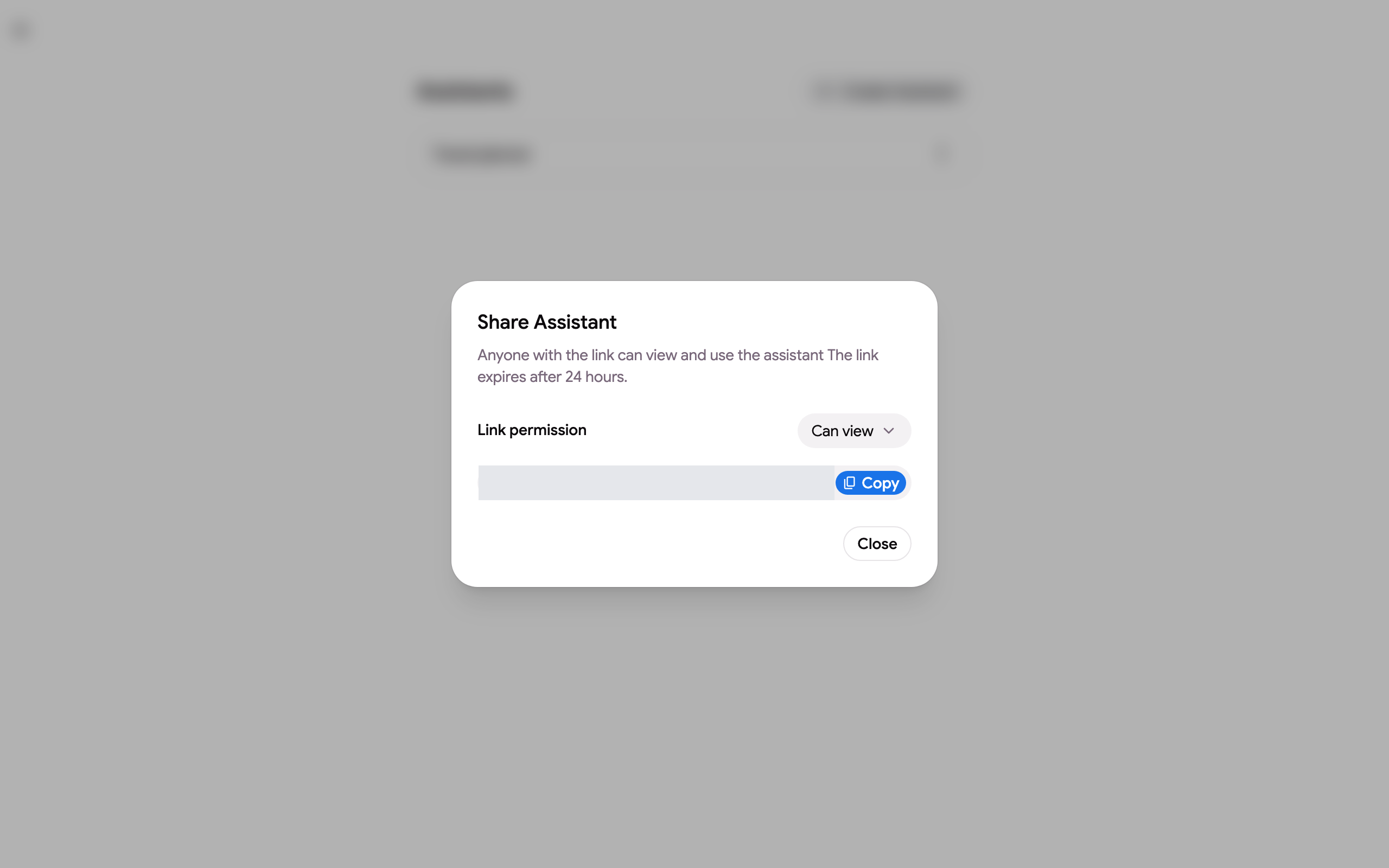
De link verloopt na 24 uur. Wie hem opent, logt in op GPT Workspace en krijgt het project in zijn eigen lijst; de kennisbestanden worden gelezen met de toegangsrechten van degene die ze heeft toegevoegd, dus je hoeft de Drive-bestanden niet apart te delen. Alleen de eigenaar kan een project delen of verwijderen; een bewerker ziet een melding alleen bekijken als de eigenaar de link later beperkt.
Limieten
Section titled “Limieten”- Projecten: één op de Free- en Starter-abonnementen, onbeperkt op Standard en Pro.
- Kennisbestanden per project: 10 op Free en Starter, 100 op Standard, 300 op Pro. Google Docs, Sheets, Slides, PDF en tekstbestanden; een map telt mee naar het aantal bestanden dat hij bevat.
- Bestanden boven 30 MB en niet-ondersteunde typen worden overgeslagen en tellen niet mee.
- Naam tot 64 tekens, instructies tot 8.000 tekens, geheugen tot 2.000 tekens.
- Kennis wordt geïndexeerd bij eerste gebruik en vernieuwd wanneer de bestanden veranderen; een index die 7 dagen ongebruikt is, wordt herbouwd bij de volgende vraag. Een grote map kost de eerste keer een paar minuten om te indexeren.