
GPT for Google Docs
In Google Docs schrijft en bewerkt GPT Workspace direct in het document: het voegt opgemaakte tekst, tabellen en afbeeldingen in, herschrijft passages, vertaalt, en voegt opmerkingen en suggesties toe. Drie manieren om het te gebruiken:
| Manier | Komt met | Opent |
|---|---|---|
| Zijpaneel | Chrome-extensie | GPT Workspace-pictogram, of Cmd+Shift+Space |
| AI-balk onderaan de pagina | Chrome-extensie | Altijd zichtbaar in de editor |
| Zijbalk | Workspace-add-on | Extensies ➤ GPT Workspace ➤ ▶️ Start |
Open de chat in een document
Section titled “Open de chat in een document”Klik met de add-on op Extensies ➤ GPT Workspace ➤ ▶️ Start.

De chat opent naast het document met starters voor schrijven: een essay met afbeeldingen, een arbeidscontract, een artikel, stockfoto’s, een samenvatting bovenaan het document of een vertaling die de opmaak behoudt.

Wat u kunt vragen
Section titled “Wat u kunt vragen”Selecteer eerst een passage om eraan te werken, of vraag over het hele document.
- “Vat het document samen in vijf kernpunten bovenaan”
- “Vertaal het document naar het Spaans, met behoud van de opmaak”
- “Herschrijf de geselecteerde alinea in een formelere toon”
- “Voeg een tabel in die de drie opties vergelijkt”
- “Voeg een opmerking toe bij elke bewering die een bron nodig heeft”
- “Stel de wijzigingen voor als suggesties in plaats van ze te bewerken”
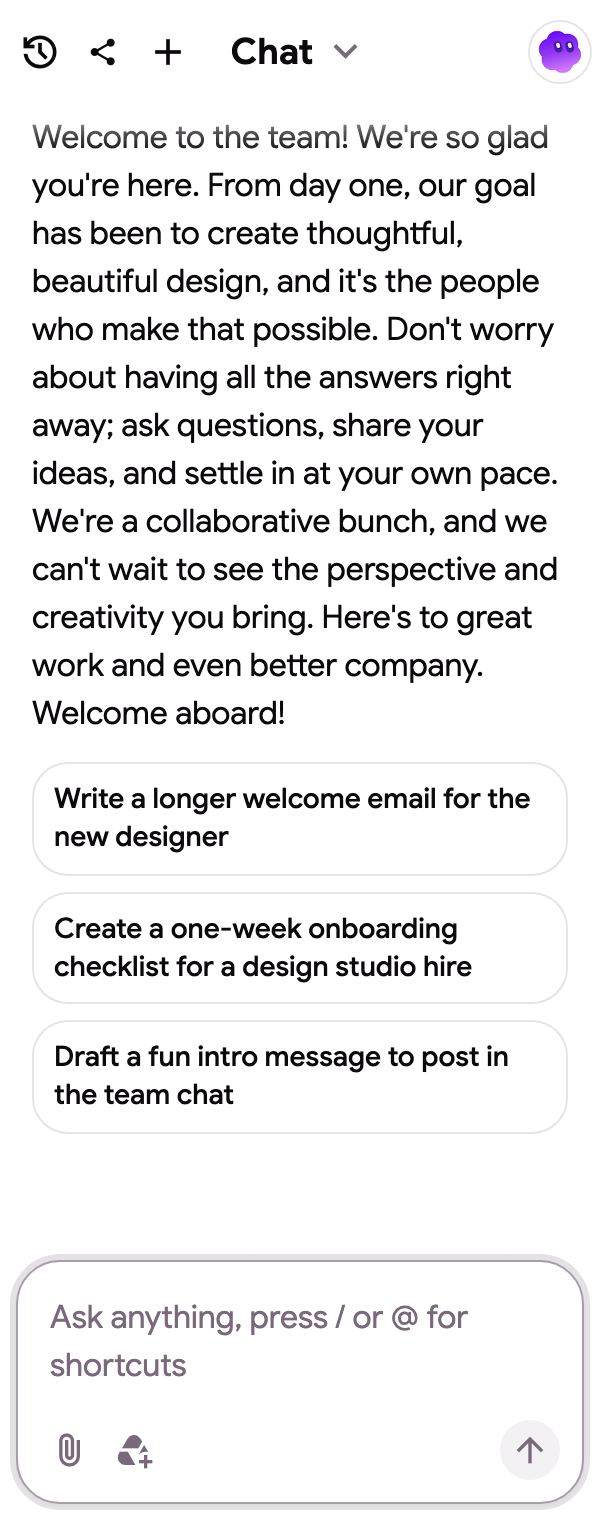
De volledige lijst van wat de Docs-agent kan doen staat op Wat de agent kan doen. Fragmenten zoals Herschrijf, Spelling en grammatica corrigeren of Toon wijzigen zijn één druk op de knop verwijderd, zie Fragmenten.
De AI-balk
Section titled “De AI-balk”Met de Chrome-extensie geeft een balk onderaan elk document chips met één klik (Verder schrijven, Korter maken, Formeel maken, vertalingen) en een promptvak dat het document direct bewerkt. Zie Docs AI-balk.

Markdown
Section titled “Markdown”Met de Chrome-extensie wordt Markdown gekopieerd van ChatGPT, Claude of een .md-bestand opgemaakt wanneer u het in het document plakt, en de optie Markdown in de balk onderaan kopieert of downloadt het document als Markdown. Details en beperkingen: Markdown in Google Docs.
Bekijk wat er is gewijzigd
Section titled “Bekijk wat er is gewijzigd”In het zijpaneel opent de knop Bestandsversiegeschiedenis openen de versiegeschiedenis van Google zodat u kunt vergelijken en herstellen. Alles wat de agent schrijft is een normale bewerking in het document, dus Ongedaan maken werkt ook.