
Machtigingen voor Google-account
GPT Workspace logt je in met je Google-account en vraagt alleen machtigingen voor wat het namens jou doet. Je kunt deze allemaal accepteren bij het inloggen of ze later een voor een verlenen wanneer een verzoek ze nodig heeft.

Waar elke machtiging voor dient
Section titled “Waar elke machtiging voor dient”| Machtiging | Gebruikt voor |
|---|---|
| Google Docs | Documenten lezen en bewerken vanuit de chat, de AI-balk en de add-on |
| Google Sheets | Spreadsheets lezen en bewerken, GPT-formules, de AI-balk |
| Google Slides | Presentaties lezen, bewerken en genereren |
| Google Drive | Bestanden zoeken en bijvoegen, de @-vermelding, de Drive-kaart, gegenereerde afbeeldingen en presentaties opslaan |
| Gmail (lezen, wijzigen, verzenden) | E-mails, concepten en labels zoeken en lezen, de schrijfbalk, een antwoord verzenden wanneer je daarom vraagt |
| Google Calendar | Evenementen weergeven, aanmaken en wijzigen |
| Google Tasks | Taken beheren |
| Google Contacts | Het e-mailadres vinden van een persoon die je noemt |
| Google Forms | Formulieren aanmaken en bewerken, reacties lezen |
| Apps Script | De eigen code van de add-on uitvoeren in Google-apps |
| Je e-mailadres en profiel | Je account identificeren |
Een machtiging later verlenen
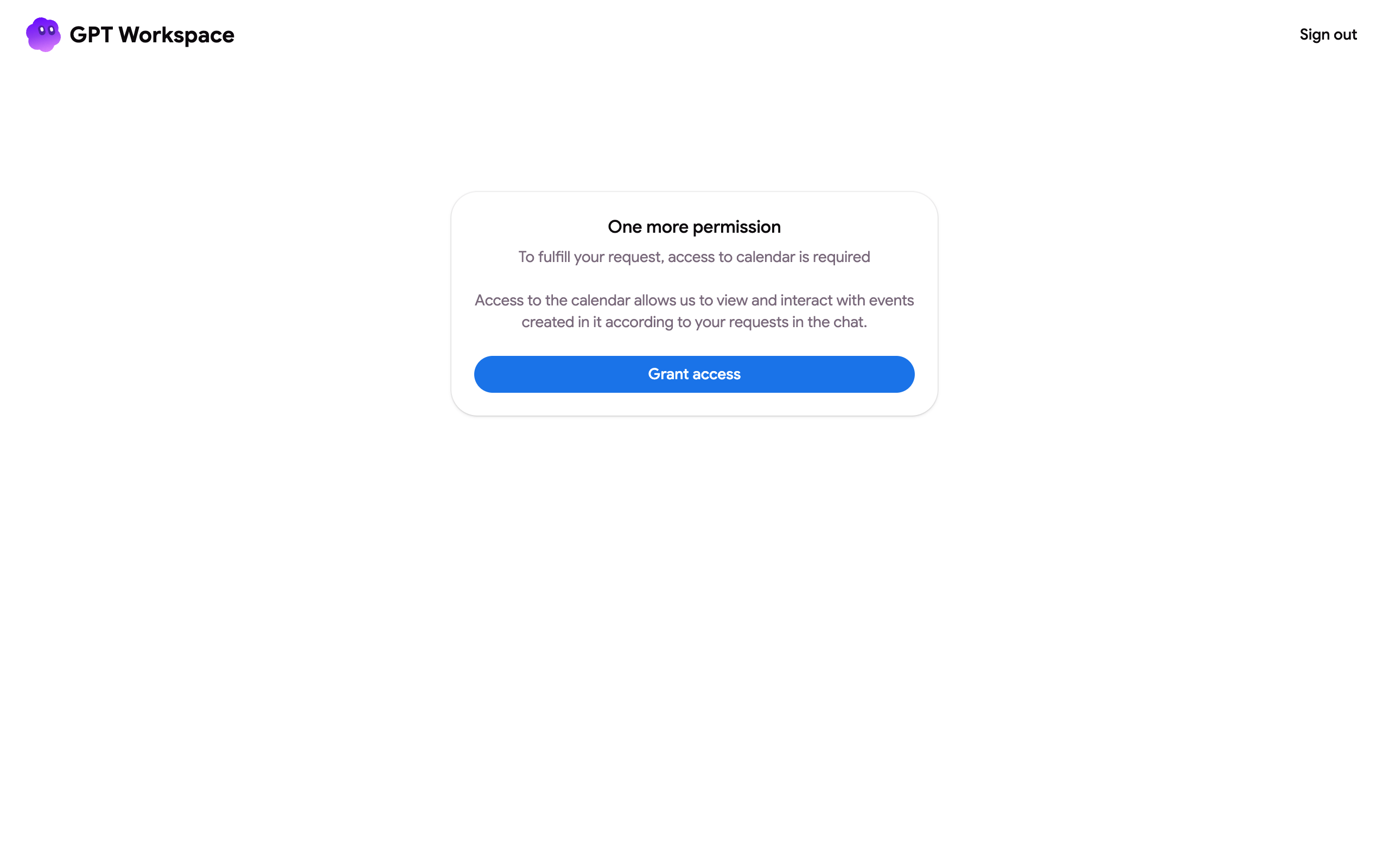
Section titled “Een machtiging later verlenen”Wanneer een verzoek een machtiging nodig heeft die je niet hebt verleend, toont de chat een knop Toegang verlenen, openen de AI-balken een tabblad waarin je wordt gevraagd dit toe te staan, en antwoordt de Google Chat-app met een link. Accepteer dit in het Google-venster en herhaal vervolgens het verzoek.
Je kunt ook gpt.space/app/google/connect openen en op Toegang verlenen klikken om alles in één keer te bekijken en te verlenen.
Bekijken of intrekken
Section titled “Bekijken of intrekken”Open myaccount.google.com/connections, vind GPT Workspace en bekijk waartoe het toegang heeft. Alle verbindingen verwijderen trekt alles in; bij de volgende keer inloggen wordt er opnieuw gevraagd. Als je “Autorisatie is vereist om die actie uit te voeren” ziet, is dit ook de oplossing: zie die FAQ.
Meerdere Google-accounts
Section titled “Meerdere Google-accounts”Het Google-account van de pagina waar je je bevindt, moet het account zijn waarmee je bent ingelogd bij GPT Workspace. De AI-balken en de Gmail-functies vertellen je wanneer de accounts verschillen. Log uit via het accountmenu en log in met het juiste account, of deel het bestand ermee. Als de add-on helemaal niet verschijnt in een browser met meerdere Google-accounts, raadpleeg dan Ik kan de extensie niet installeren.