
Formulebesturing en fouten opnieuw proberen
In Google Sheets heeft Extensies ➤ GPT Workspace items die specifiek zijn voor de GPT-formules.

| Item | Wat het doet |
|---|---|
| ▶️ Start | Opent de chatzijbalk. |
| 🔸 GPT-formules inschakelen | Schakelt GPT, GPT_LIST, GPT_TABLE, GPT_TRANSLATE, GPT_WEB, GPT_IMAGE, GPT_COMPLETE, GPT_CLASSIFY en GPT_FILE in in dit spreadsheet. Eén keer per spreadsheet nodig. |
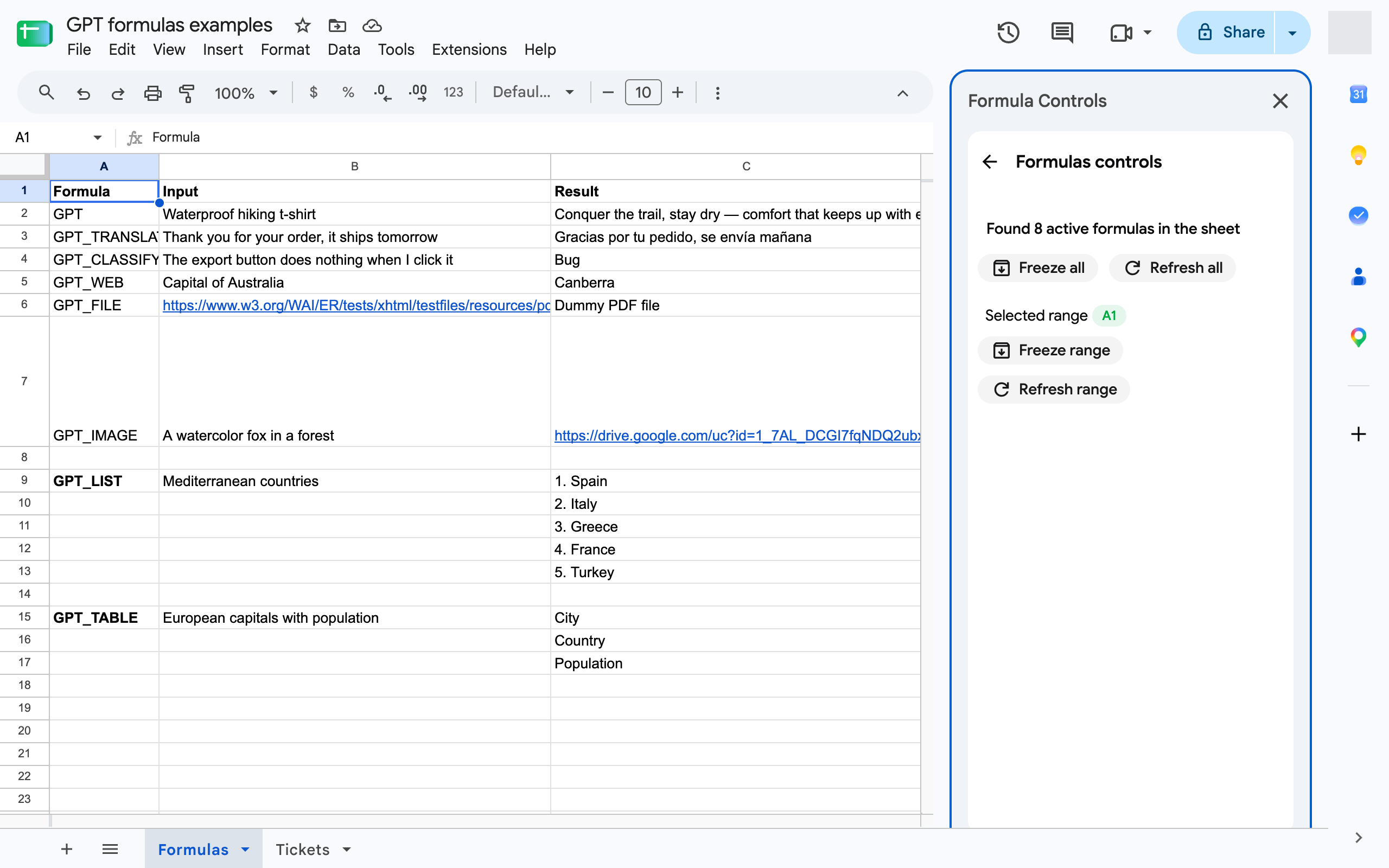
| 🎛️ Formulebesturing | Opent de zijbalk Formulebesturing: aantal actieve formules, Alles vernieuwen, Alles bevriezen, en Bereik vernieuwen / Bereik bevriezen voor de selectie. Zie Vernieuw of bevries GPT-cellen. |
| ⚡ Bulk uitvoeren… | Opent de zijbalk Bulk uitvoeren: één instructie over een bereik van rijen, met een kostenvoorbeeld, verwerking op de achtergrond en pauzeren / hervatten. Zie Bulk uitvoeren. |
| 🔄 Fouten opnieuw proberen | Voert elke =GPT…-formule van het actieve werkblad waarvan de cel een foutmelding toont (een waarde die begint met #) opnieuw uit, bijvoorbeeld na een time-out of een tarieflimiet. |
| 🛟 Documentatie | Opent dit helpcentrum. |
| 💳 Facturering of ⭐ Nu upgraden | Opent uw abonnement of de pagina met prijzen. |
Wanneer u Fouten opnieuw proberen gebruikt
Section titled “Wanneer u Fouten opnieuw proberen gebruikt”- Cellen tonen
Exceeded maximum execution time, een429rate limit ofService invoked too many times: wacht een minuut (of tot de volgende dag voor het dagelijkse quotum) en klik vervolgens op Fouten opnieuw proberen. Alleen de mislukte cellen worden opnieuw uitgevoerd; gecachte resultaten worden behouden. - Cellen tonen
#NAME?: de formules zijn niet ingeschakeld, klik in plaats daarvan op GPT-formules inschakelen. - Cellen tonen een bericht over onvoldoende tegoed: vul eerst op of upgrade, en kies dan Fouten opnieuw proberen. Zie Veelvoorkomende fouten.
Voor autorisatie
Section titled “Voor autorisatie”Totdat u de add-on autoriseert, toont het menu alleen ▶️ Start. Klik erop, accepteer de machtigingen en laad het spreadsheet opnieuw om de andere items te zien. Zie Autorisatie is vereist om die actie uit te voeren als de autorisatie mislukt.