
Docs AI-balk
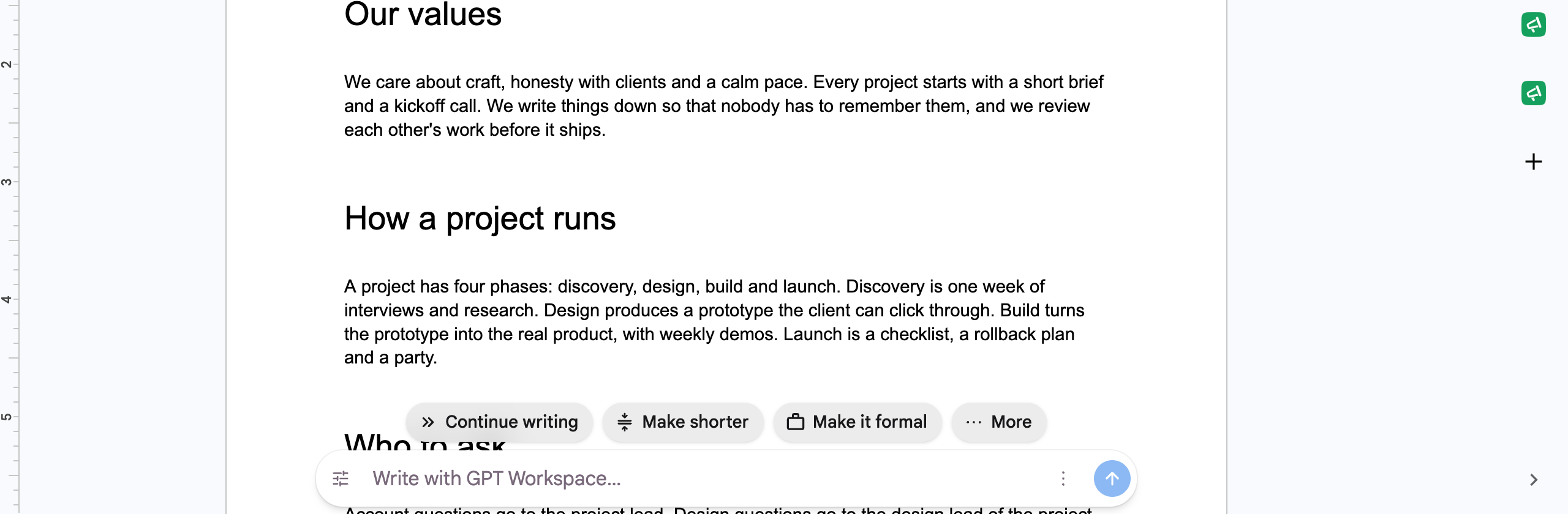
Met de Chrome-extensie krijgt elk Google-document een AI-balk onderaan de pagina. Deze maakt gebruik van dezelfde Docs-agent als de chat, maar blijft uit het zicht: typ een verzoek, druk op Enter en het document wordt direct bewerkt.
Gebruik
Section titled “Gebruik”- Typ een prompt in het vak (“Schrijf met GPT Workspace…”, “Maak een overzicht voor…”, “Bedenk een lijst met ideeën voor…”) en druk op Enter of klik op Verzenden. Terwijl de agent werkt, toont de balk “Denken…”, “Document lezen…”, “Wijzigingen toepassen…”. Klik op Annuleren om te stoppen.
- Selecteer eerst tekst om op die passage te werken: de selectie wordt samen met je verzoek verzonden.
- Chips: Verder schrijven, Korter maken, Formeel maken, en onder Meer: Vertalen naar het Engels, Bron vinden, Informeel maken, Uitleggen, Conclusie toevoegen, Een analogie geven, Een voorbeeld geven.
- Tools opent de lijst met prompts en Vertalen naar… met Spaans, Frans, Duits, Portugees, Chinees, Japans, Koreaans, Italiaans en Russisch.
Wanneer de agent antwoordt met tekst in plaats van een bewerking, toont de balk het antwoord. Alles wat de balk schrijft is een normale bewerking, dus met Ongedaan maken herstel je het.
Samenvouwen, wisselen of uitschakelen
Section titled “Samenvouwen, wisselen of uitschakelen”Het ⋮-menu bevat Onderste balk samenvouwen (een kleine pill blijft onderaan staan, klik erop om uit te vouwen), Wisselen naar zijpaneel (vouwt de balk samen en opent de chat) en Onderste balk uitschakelen. Schakel de balk opnieuw in met AI-balk tonen in Google Docs in Instellingen.
De balk verbergt zichzelf wanneer het document alleen-lezen is en wanneer de eigen Gemini-balk van Google in beeld is.
Berichten die je kunt zien
Section titled “Berichten die je kunt zien”- Meld je aan bij GPT Workspace om de onderste balk te gebruiken: open het zijpaneel en meld je aan.
- Dit document is geopend als X, maar GPT Workspace is aangemeld als Y: het Google-account van het tabblad en het GPT Workspace-account verschillen. Open het document met hetzelfde account of deel het met het GPT Workspace-account.
- Sta GPT Workspace toe om je Google-documenten te bewerken in het tabblad dat zojuist is geopend: accepteer de Docs-machtiging in het tabblad en herhaal daarna het verzoek. Zie Google-accountmachtigingen.
- Je hebt geen tegoed meer: upgrade of laad op, zie Wat is een tegoed?.