
Aan de slag: Add-on
De Google Workspace add-on werkt binnen de eigen apps van Google, in elke browser: een zijbalk in Docs, Sheets, Slides en Forms, kaarten in Gmail en Drive, de GPT-formules in Sheets en de Google Chat-app.
1. Installeren via de Marketplace
Section titled “1. Installeren via de Marketplace”Open de GPT Workspace-vermelding op de Google Workspace Marketplace en klik op Installeren, vervolgens op Doorgaan en accepteer de machtigingen.
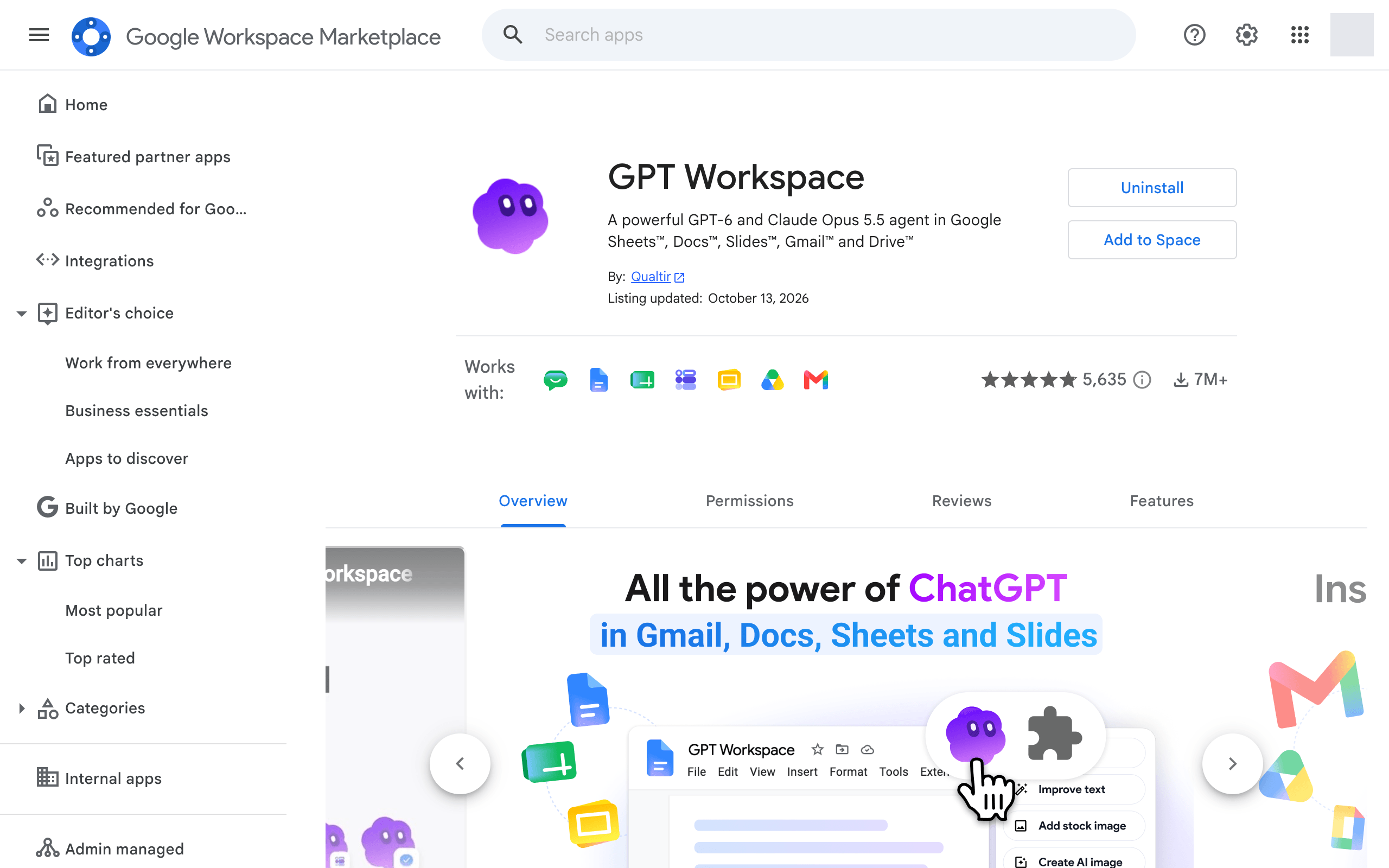
Er bestaan ook enkele app-vermeldingen als je slechts één app wilt: AI voor Sheets, AI Docs, AI Slides, AI Forms en GPT voor Gmail.
2. De zijbalk openen
Section titled “2. De zijbalk openen”Klik in Google Docs, Sheets, Slides of Forms op Extensies ➤ GPT Workspace ➤ ▶️ Start. De eerste keer vraagt Google je om de add-on te autoriseren.

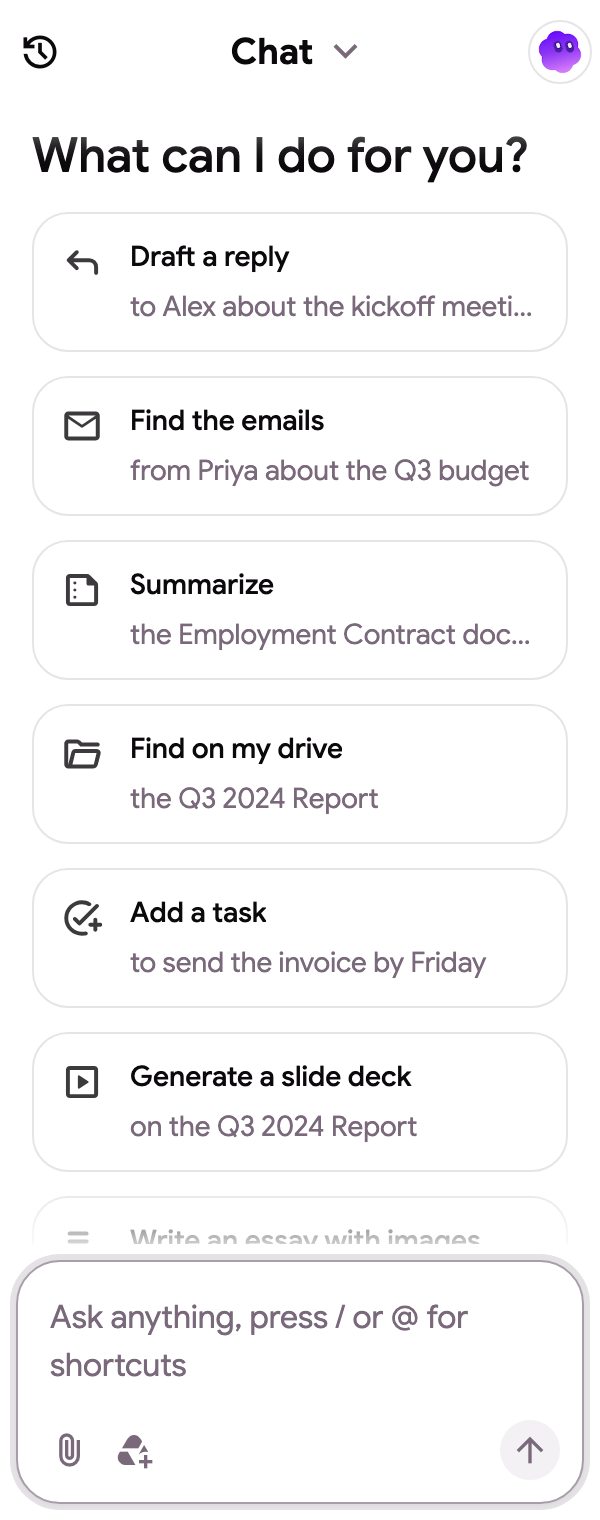
De zijbalk opent aan de rechterkant met de chat en starters voor het huidige bestand.

De zijbalk is dezelfde chat als op gpt.space/app, aangepast aan de breedte van de Google-zijbalk.
In Gmail en Drive is de add-on een kaart in het rechterpaneel; zie De Gmail- en Drive-add-on starten.
3. GPT-formules inschakelen in Google Sheets
Section titled “3. GPT-formules inschakelen in Google Sheets”De formules worden per spreadsheet ingeschakeld. Klik op Extensies ➤ GPT Workspace ➤ 🔸 GPT-formules inschakelen. Een dialoogvenster bevestigt dat GPT, GPT_LIST, GPT_TABLE, GPT_TRANSLATE, GPT_WEB, GPT_IMAGE, GPT_COMPLETE en GPT_CLASSIFY nu beschikbaar zijn in deze spreadsheet.

Het menu bevat ook 🎛️ Formule-instellingen (formules vernieuwen of bevriezen), 🔄 Fouten opnieuw proberen en 🛟 Documentatie, zie Formule-instellingen en fouten opnieuw proberen. De laatste vermelding is 💳 Facturering of ⭐ Nu upgraden.