
GPT_IMAGE formule
Genereer afbeeldingen met =GPT_IMAGE
Section titled “Genereer afbeeldingen met =GPT_IMAGE”Met GPT_IMAGE genereer je met één klik duizenden AI-afbeeldingen door te kiezen uit verschillende modellen voor het genereren van afbeeldingen.
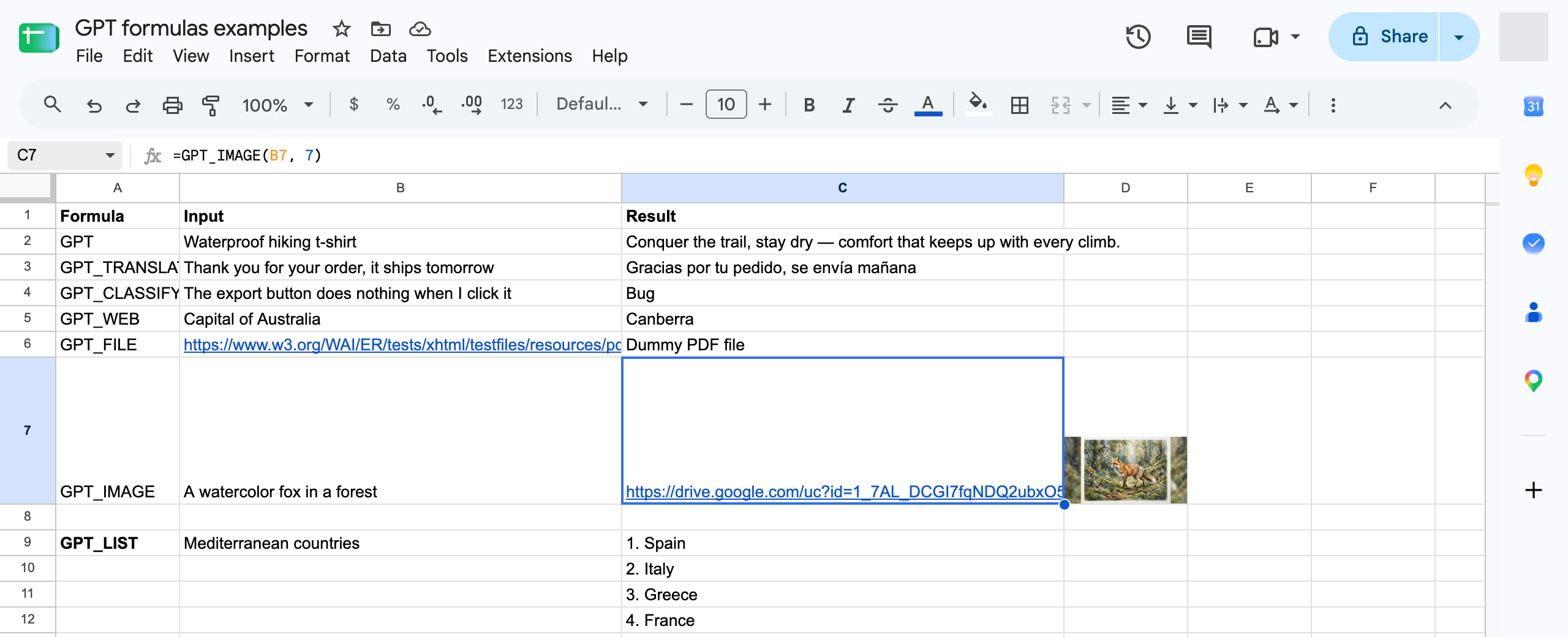
Je moet toegang toestaan zodat de formule =IMAGE de afbeelding kan ophalen en weergeven in je spreadsheet
Om te beginnen selecteer je een cel en voer je de volgende formule in
=GPT_IMAGE(prompt, value, temperature, model, cache)
| Parameter | Beschrijving | Standaard |
|---|---|---|
prompt | de prompt die de afbeelding beschrijft die je wilt genereren. (bv: "een schattige hond met een baseballpet") verplicht | "" |
seed | Herhaalde verzoeken met dezelfde seed en parameters zouden hetzelfde resultaat moeten opleveren | null |
model | Het afbeeldingsmodel dat je wilt gebruiken, zie de tabel hieronder | gemini |
quality | auto , high , medium , low (Gemini-modellen ondersteunen alleen auto) | auto |
size | auto , 1024x1024 , 1536x1024 , 1024x1536 | auto |
bypassCache | Omzeil de cache en vraag het afbeeldingsmodel opnieuw. De resultaten verschillen van de vorige. | false |
Er is geen style-parameter.
Beschikbare modellen
Section titled “Beschikbare modellen”model-waarde |
Model | Relatieve kosten | Abonnementen |
|---|---|---|---|
gemini (standaard) |
Gemini 3.1 Flash Lite Image (nano banana) | laag | Alle abonnementen |
gpt |
GPT Image 2.5 Flare | laagst | Alle abonnementen |
openai/gpt-image-2 |
GPT Image 2.6 Sunburst | hoog | Alleen betaalde abonnementen |
google/gemini-3-pro-image |
Gemini 3 Pro Image | hoogst | Alleen betaalde abonnementen |
Credits worden in rekening gebracht tegen de werkelijke kosten van elk model, dus de premiummodellen verbruiken aanzienlijk meer per afbeelding dan het standaardmodel.