
GPT for Gmail
Twee producten brengen GPT Workspace naar Gmail:
- De Chrome-extensie voegt knoppen toe aan Gmail zelf: Summarize bij een thread, AI Reply, een schrijfbalk in het opstelvenster en slimme antwoordsuggesties. Ze worden beschreven op Gmail-functies van de extensie.
- De GPT for Gmail add-on uit de Marketplace voegt een kaart toe in het rechterpaneel van Gmail, in elke browser en in de Gmail-app op mobiel.
De chat in het zijpaneel werkt ook met je mail, waar je ook bent: “Zoek de e-mails met facturen voor 2025”, “Stuur een antwoord op de laatst ontvangen e-mail”, “Wijs een label toe”. Zie Wat de agent kan doen.
De add-on installeren
Section titled “De add-on installeren”Installeer GPT for Gmail via de Google Workspace Marketplace (het maakt ook deel uit van de GPT Workspace add-on). Het GPT Workspace-pictogram verschijnt dan in het paneel rechts in Gmail.
Een e-mail beantwoorden
Section titled “Een e-mail beantwoorden”Open een bericht en klik op het GPT Workspace-pictogram in het rechterpaneel. De kaart Reply with AI biedt twee ingangen:
- Suggest replies leest het bericht en toont een korte samenvatting, drie kant-en-klare snelle antwoorden en een paar richtingen waarin je zou kunnen antwoorden. Tik op een snel antwoord om een conceptantwoord met die tekst te openen; het potlood ernaast opent eerst de concepteditor.
- Write your own: beschrijf het antwoord dat je wilt (of kies een van de voorgestelde richtingen) en klik op Write reply.
De concepteditor toont het gegenereerde antwoord met Shorten, Expand, More formal, Friendlier en Regenerate, plus een vak voor je eigen instructie (Apply). Insert as reply opent het antwoord met het concept; Start over keert terug naar de berichtkaart.
Een nieuwe e-mail schrijven
Section titled “Een nieuwe e-mail schrijven”Klik op Compose en dan op het GPT Workspace-pictogram in de werkbalk van het opstelvenster. Beschrijf de e-mail, of kies een startpunt (opvolgen, bedanken, een vergadertijd voorstellen, beleefd afzeggen), en klik op Write. Pas het concept op dezelfde manier aan als een antwoord; Insert into email zet het daarna in het bericht dat je aan het schrijven bent.
Je Gmail-handtekening
Section titled “Je Gmail-handtekening”Een conceptantwoord van de add-on bevat je Gmail-handtekening onder de gegenereerde tekst, net als bij een antwoord dat je zelf hebt geopend, en het model krijgt de instructie om niet zelf een handtekeningblok te typen.
Je abonnement vanuit Gmail
Section titled “Je abonnement vanuit Gmail”Open de add-on zonder dat er een bericht is geselecteerd om te zien hoe je hem gebruikt, je huidige abonnement en credits, met de knoppen Upgrade of Manage en Get free credits. Wanneer de credits van de maand op zijn, meldt de add-on dat en linkt hij naar de abonnementen.
Functies van de extensie
Section titled “Functies van de extensie”Met de Chrome-extensie geïnstalleerd krijgt Gmail:
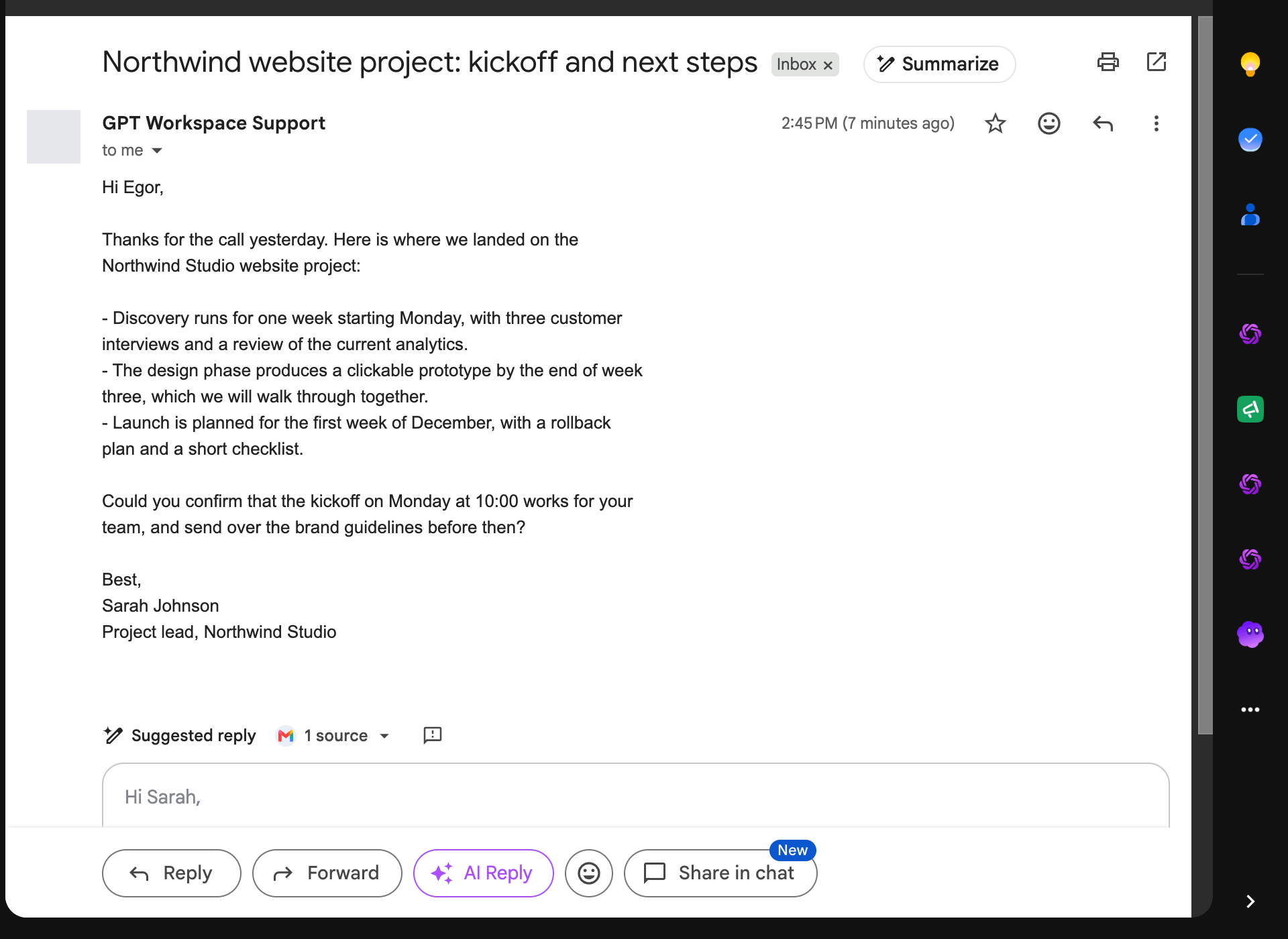
- Summarize naast het onderwerp: een samenvatting, de kernpunten en de actiepunten van de thread.
- AI Reply naast Send, in een opstelvenster zonder de schrijfbalk: opent het antwoord en het zijpaneel.
- Schrijfbalk in het opstelvenster: beschrijf de e-mail, klik op Create, het concept wordt ingevoegd.
- Slimme antwoorden: drie antwoordchips onder het laatste bericht, geschreven op basis van de thread.
Details en beperkingen op Gmail-functies.