
الاشتراك الجماعي
مع خطة Standard أو Pro يمكنك منح زملائك في الفريق مقعدًا على اشتراكك. يحصلون على الخطة نفسها دون بطاقة أو اشتراك خاص بهم، وتُحتسب كل التكاليف على حسابك. أسعار كل مستخدم موجودة في صفحة الأسعار.
إدارة الفريق
Section titled “إدارة الفريق”افتح الإعدادات ➤ الاشتراك ➤ إدارة الفريق أو انتقل إلى gpt.space/app/settings/team.
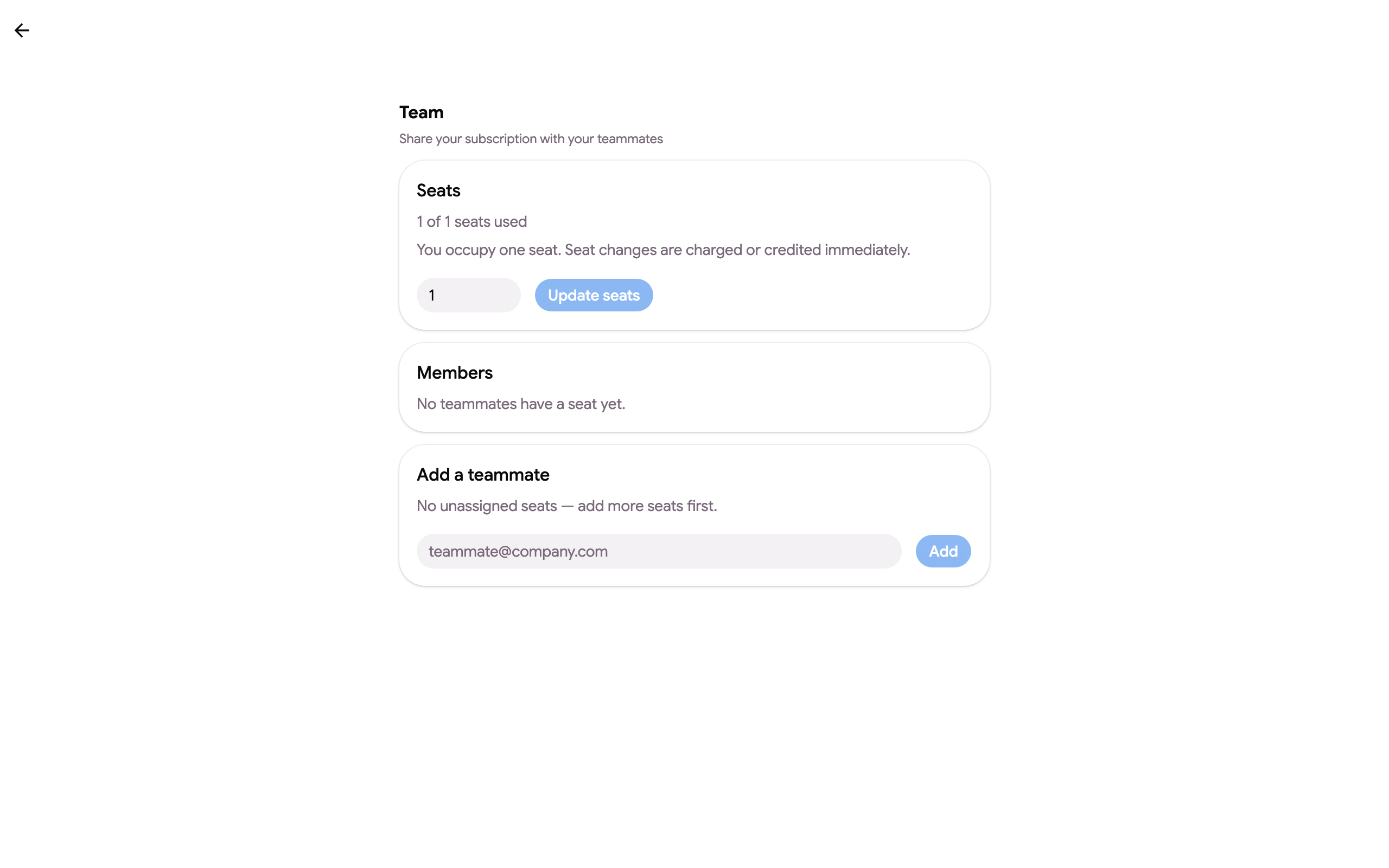
- تعرض المقاعد عدد المقاعد التي لديك وعدد ما تستخدمه منها (أنت تشغل مقعدًا واحدًا). غيّر العدد وانقر مراجعة التغيير: تعرض الصفحة ما سيُحتسب عليك أو يُضاف كرصيد الآن وما ستكون عليه الفاتورة التالية، ولن يحدث شيء حتى تنقر تأكيد. حتى 100 مقعد.
- تسرد الأعضاء والاستخدام الأشخاص الذين لديهم مقعد، وما إذا كانوا قد قبلوا الدعوة بعد (مدعو) أم أصبحوا نشطاء، ومتى استخدموا المنتج آخر مرة، والأرصدة التي استهلكها كل مقعد هذا الشهر والشهر الماضي، والحد الشهري للمقعد. يؤدي إزالة إلى تحرير المقعد فورًا؛ ويُسلّم إعادة تعيين المقعد إلى بريد إلكتروني آخر؛ ويعيد إعادة إرسال الدعوة إرسال رسالة الدعوة. ويُنزّل تصدير CSV الجدول.
- إضافة زميل: اكتب بريدًا إلكترونيًا وانقر إضافة. يُحجز المقعد لذلك الشخص ويصله بريد دعوة. ويجب أن يتوفر لدى الشخص مقعد حر؛ اشترِ مقاعد إضافية أولًا إذا لزم الأمر. ويُقترح الأشخاص من نطاق شركتك الذين يستخدمون GPT Workspace بالفعل بنقرة واحدة.
يسجّل زملاؤك الدخول إلى GPT Workspace بـنفس حساب Google الذي أضفته بالضبط (فلا يحمل الاسم المستعار المقعد) ثم ينقرون قبول في الدعوة التي تظهر لهم. وهم على خطتك من تلك اللحظة. وإلى أن يقبل أحدهم، يبقى حسابه دون تغيير وتعرض صفحة الفريق بريده الإلكتروني فقط: بلا اسم أو نشاط أو استخدام. ويمكنهم أيضًا رفض الدعوة، وهو ما يحرر المقعد، ويمكن للعضو أن يغادر لاحقًا عبر مغادرة الفريق في صفحة اشتراكه. وتقول صفحة اشتراكه: «أنت على اشتراك مشترك يديره …». وتُقرأ خطة العضو من اشتراكك عند كل طلب، لذا يصبح العضو المُزال على الخطة المجانية فورًا، ويتبع الأعضاء خطتك عبر التجديدات وتغييرات الخطة دون الحاجة إلى إضافتهم من جديد.
لتحديد ما يمكن أن ينفقه المقعد على خطتك، اضبط حدًا شهريًا لكل عضو أو حدًا افتراضيًا لكل مقعد. أما نشر الإضافة على شركة أو مدرسة بأكملها، بما في ذلك التثبيت الإداري من وحدة تحكم Google Workspace، فمشروح في النشر في مؤسستك.
كيف تُحتسب الفواتير عند إضافة أعضاء
Section titled “كيف تُحتسب الفواتير عند إضافة أعضاء”ترى المبلغ الدقيق قبل التأكيد. إضافة مقعد تُحتسب فورًا عن الوقت المتبقي من فترتك الحالية، وتتضمن فاتورتك التالية العدد الجديد من المقاعد.
مثال: تبدأ خطة Pro سنوية لمستخدم واحد وتضيف مستخدمًا ثانيًا بعد 8 أشهر. يُحتسب عليك فورًا مقابل مستخدم إضافي واحد عن الأشهر الأربعة المتبقية، وتغطي الفاتورة السنوية التالية مستخدمين اثنين.
كيف تُحتسب الفواتير عند إزالة الأعضاء
Section titled “كيف تُحتسب الفواتير عند إزالة الأعضاء”إزالة مقعد تضيف إلى حسابك رصيدًا عن الوقت غير المستخدم من ذلك المقعد. ويُخصم هذا الرصيد من فواتيرك المستقبلية.
مثال: مع مستخدمين على خطة سنوية، إزالة أحدهما بعد 8 أشهر تضيف إلى حسابك رصيدًا يعادل الأشهر الأربعة المتبقية من مقعد ذلك المستخدم.