
كيفية إزالة تثبيت GPT Workspace
1. إلغاء اشتراكك
Section titled “1. إلغاء اشتراكك”الإلغاء منفصل عن إزالة التثبيت: إزالة الإضافة أو التطبيق الإضافي لا يوقف المدفوعات. راجع الإلغاء والمبالغ المستردة.
2. إزالة إضافة Chrome
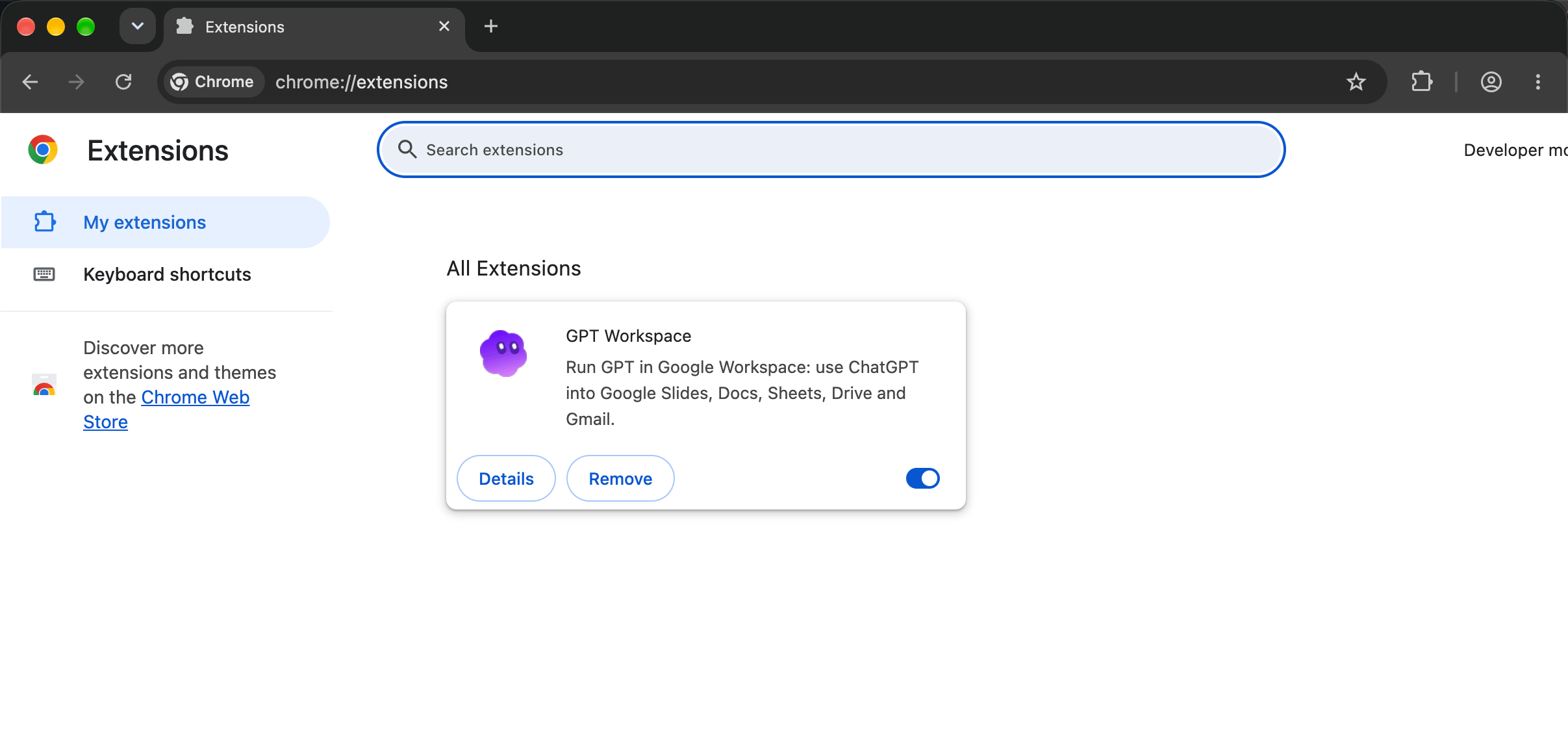
Section titled “2. إزالة إضافة Chrome”انقر بزر الماوس الأيمن على أيقونة GPT Workspace في شريط أدوات Chrome واختر إزالة من Chrome، أو افتح chrome://extensions وانقر على إزالة في بطاقة GPT Workspace.
3. إلغاء تثبيت إضافة Workspace
Section titled “3. إلغاء تثبيت إضافة Workspace”افتح إدارة التطبيقات على Google Workspace Marketplace، وافتح GPT Workspace (و GPT for Gmail أو القوائم للتطبيقات الفردية إذا قمت بتثبيتها) وانقر على إلغاء التثبيت.
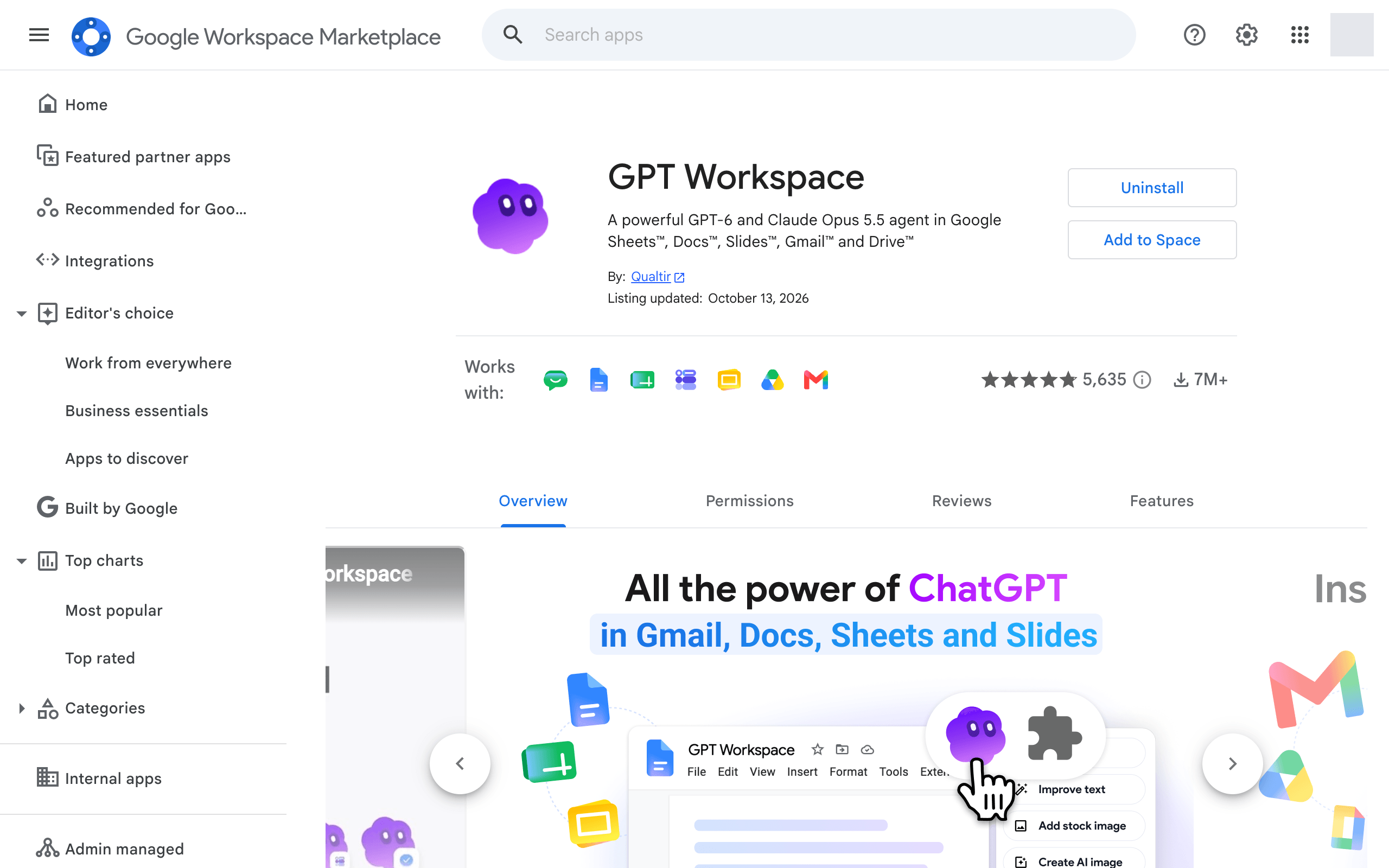
يقوم مسؤول Workspace الذي قام بتثبيته للمؤسسة بإزالته من وحدة تحكم المسؤول.
4. إبطال الوصول إلى حساب Google الخاص بك
Section titled “4. إبطال الوصول إلى حساب Google الخاص بك”- افتح اتصالات حساب Google.
- انقر على GPT Workspace.
- انقر على حذف جميع الاتصالات التي لديك مع GPT Workspace.
5. حذف بياناتك
Section titled “5. حذف بياناتك”لحذف حسابك وبياناتك الشخصية، اكتب إلى contact@gpt.space، وراجع البيانات والخصوصية.