
ميزات Gmail
تضيف إضافة Chrome أربعة أشياء إلى Gmail على mail.google.com. ولا يحتاج أي منها إلى إضافة Marketplace.
تلخيص محادثة
Section titled “تلخيص محادثة”افتح محادثة وانقر على تلخيص بجانب الموضوع. تعرض بطاقة الملخص ملخصًا قصيرًا، إضافة إلى النقاط الرئيسية وعناصر المهام الخاصة بك. ينسخ نسخ الملخص النص، ويكتب إعادة الإنشاء ملخصًا جديدًا.
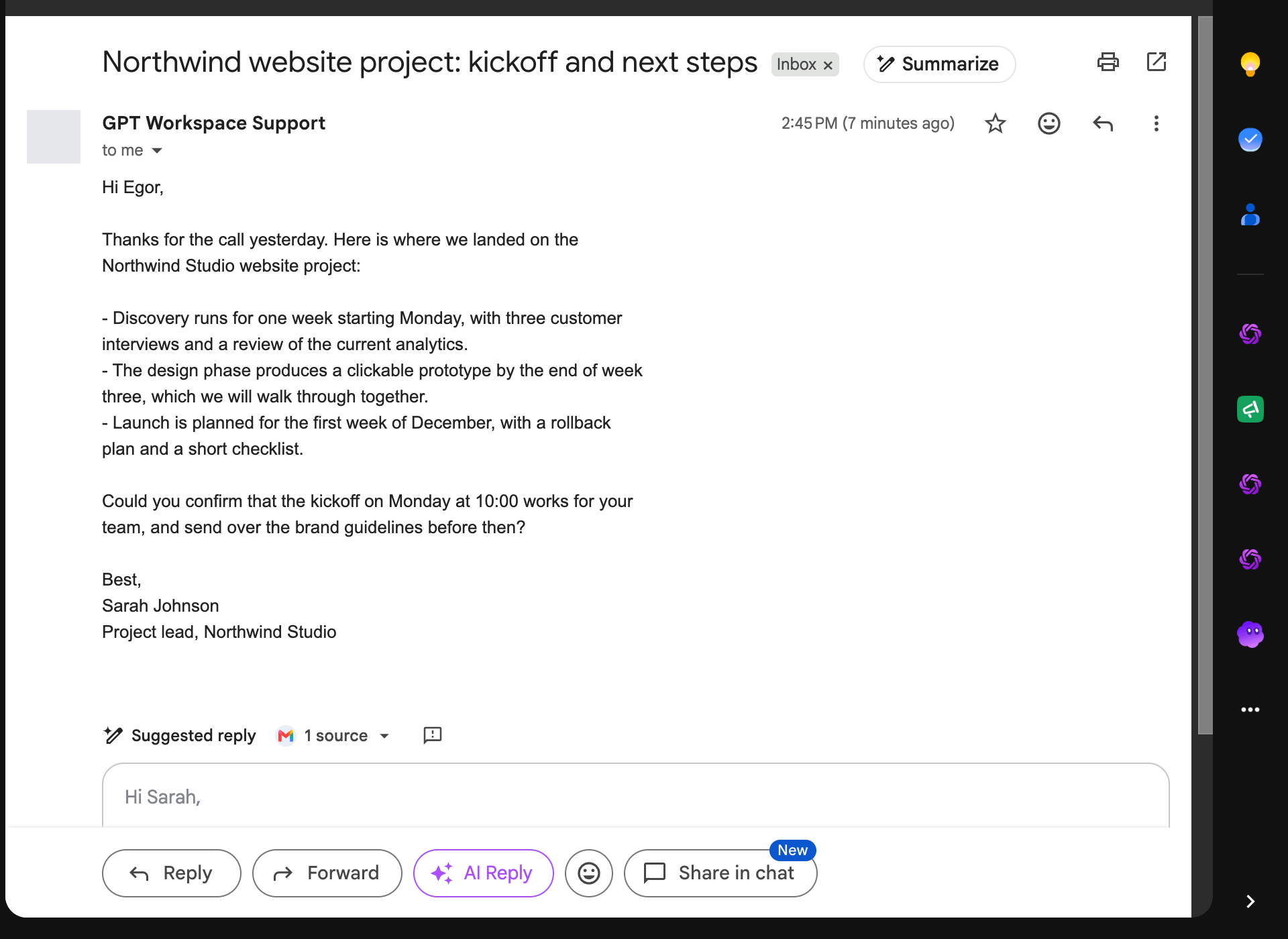
يُرسَل نص المحادثة كما يظهر في الصفحة لعمل الملخص؛ ولا يُقرأ أي شيء عبر حساب Gmail الخاص بك لهذه الميزة.
الرد بالذكاء الاصطناعي
Section titled “الرد بالذكاء الاصطناعي”يظهر الرد بالذكاء الاصطناعي بجانب إرسال في حالتين. عندما تكون قد طويت شريط الكتابة، فإنه يعيد الشريط. وفي نافذة إنشاء رسالة تكون فيها ميزة Gmail “ساعدني في الكتابة” مفتوحة، يفتح الرد واللوحة الجانبية، حيث تقدّم الدردشة اقتراحات للرد ويمكنها كتابة الرد كاملًا وفق تعليماتك.
شريط الكتابة
Section titled “شريط الكتابة”في كل نافذة إنشاء رسالة، يسأل شريط فوق التذييل عما تريد كتابته (“رد برفض مهذب…”، “أكّد موعد الاجتماع…”). صف البريد الإلكتروني وانقر على إنشاء: تُكتب المسودة من المحادثة (عندما ترد) وتُدرَج في الرسالة، جاهزة للتحرير والإرسال. ويتنحى الشريط جانبًا عندما تكون ميزة Gmail “ساعدني في الكتابة” مفتوحة.
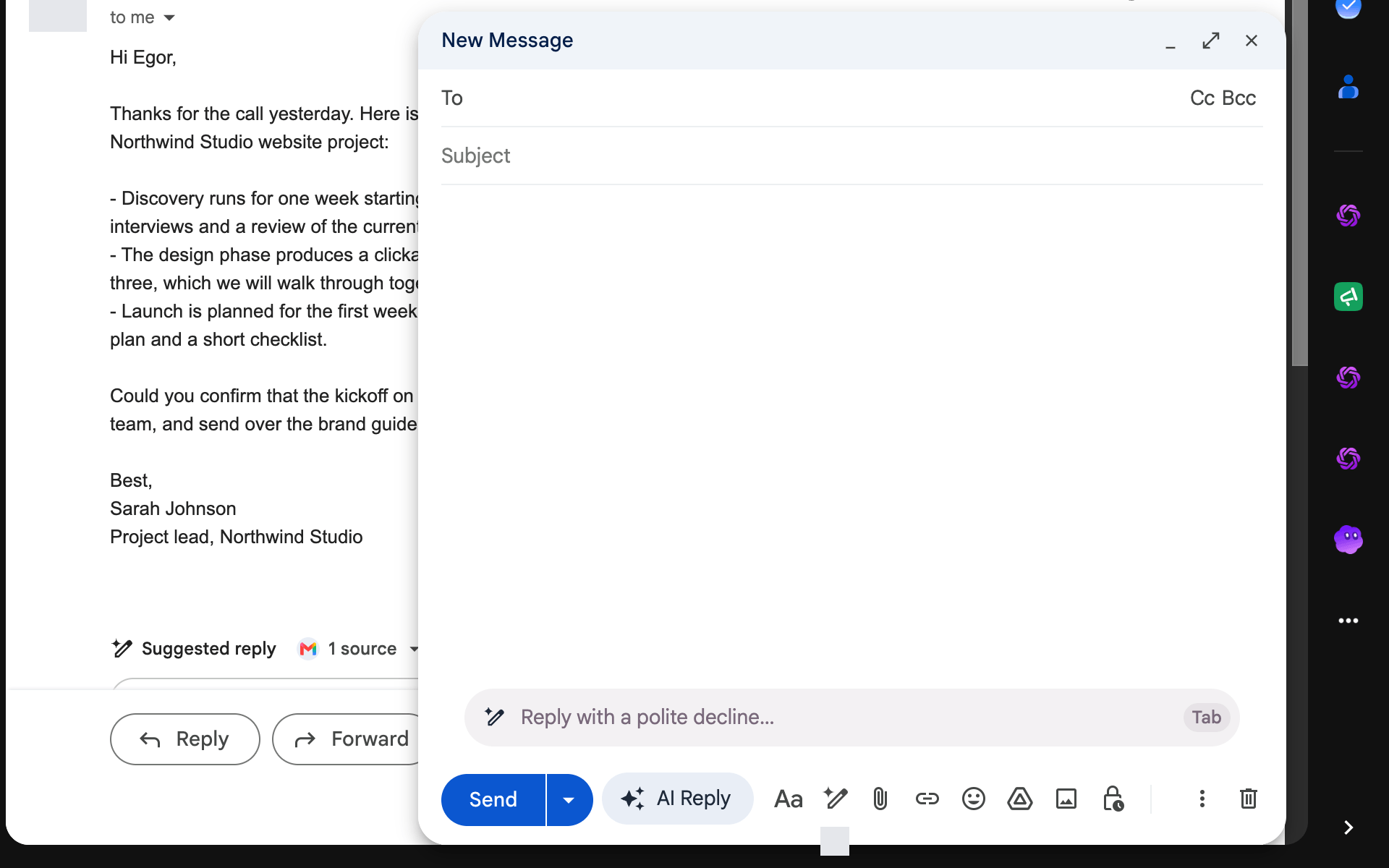
انقر على الشعار في الشريط لطيّه إلى زر الرد بالذكاء الاصطناعي بجانب إرسال؛ وانقر على ذلك الزر لإعادة الشريط. ولإزالة الشريط، مرّر المؤشر فوقه وانقر على × في زاويته. أعد تشغيله عبر إظهار شريط الكتابة في Gmail في إعدادات اللوحة الجانبية.
تقرأ هذه الميزة المحادثة عبر حساب Gmail الخاص بك، لذا تطلب إذن Gmail في المرة الأولى (“اسمح لـ GPT Workspace بالوصول إلى Gmail الخاص بك في علامة التبويب التي فُتحت للتو”).
الردود الذكية
Section titled “الردود الذكية”أسفل آخر رسالة في المحادثة، تُقترح ثلاث رقائق للرد، لكل منها موقف مختلف. مرّر المؤشر فوق رقيقة لقراءة الرد كاملًا، وانقر عليها لفتح مربع الرد بذلك النص. ولا تُعرض أي رقائق عندما تكون آخر رسالة منك، أو عندما لا تكون هناك حاجة إلى رد، أو عندما تعرض Gmail اقتراحاتها الخاصة بالفعل. وتُحفظ الاقتراحات لمدة أسبوع لكل محادثة.
توقيعك
Section titled “توقيعك”يُوضع الرد المُدرَج من اللوحة الجانبية أو من شريط الكتابة فوق التوقيع الذي أضافته Gmail إلى نافذة إنشاء الرسالة، وتبقى المحادثة المقتبسة أسفله.
الحسابات
Section titled “الحسابات”تعمل الميزات عندما يكون حساب Gmail في علامة التبويب هو حساب Google الذي سجّلت الدخول به إلى GPT Workspace. وإلا فإنها تخبرك: “Gmail مفتوح باسم X، لكن GPT Workspace مسجّل الدخول باسم Y”. سجّل الدخول إلى GPT Workspace بذلك الحساب من اللوحة الجانبية.
إيقاف الميزات
Section titled “إيقاف الميزات”لا تحتوي ميزات Gmail على مفاتيح تشغيل وإيقاف فردية. لإيقافها، أزل الإضافة أو استخدم بطاقات الإضافة بدلًا من ذلك.