
شريط الذكاء الاصطناعي في جداول البيانات
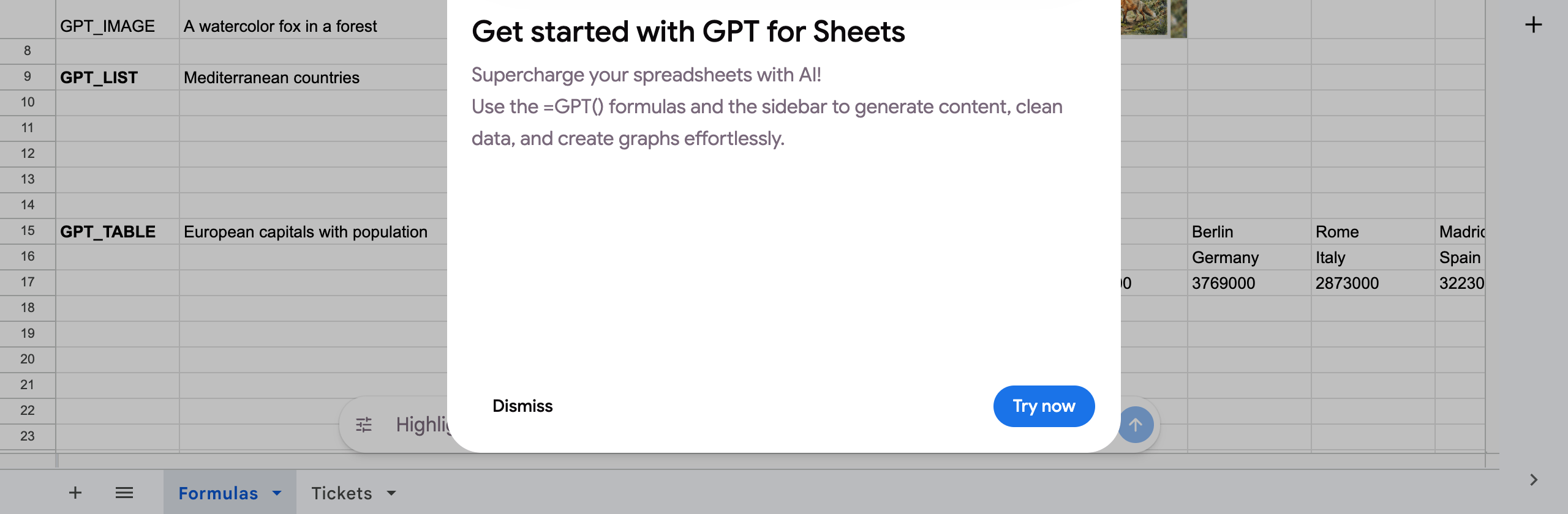
مع إضافة Chrome، يحصل كل جدول بيانات من Google على شريط ذكاء اصطناعي فوق علامات تبويب الأوراق. يعمل على النطاق الذي حددته ويعدّل الورقة في مكانها من خلال وكيل جداول البيانات نفسه المستخدم في الدردشة.
طريقة الاستخدام
Section titled “طريقة الاستخدام”- حدد الخلايا التي تريد العمل عليها (أو لا شيء، للعمل على الورقة بأكملها).
- اكتب طلبًا (“Edit this sheet with GPT Workspace…”، “Add a column that calculates…”، “Highlight the rows where…”) ثم اضغط Enter، أو انقر على رقاقة.
- يعرض الشريط “Thinking…”، “Reading the sheet…”، “Applying changes…”، ثم Changes applied.
الرقاقات: Clean data، Add totals، Explain selection، وتحت More: Generate formula، Find duplicates، Add chart، Translate selection to English. تعرض Tools كل الموجات وTranslate to… بتسع لغات.
أمثلة: “Split the full name column into first and last name”، “Add a chart of revenue by month”، “Convert the dates to ISO format”، “Make the header row bold with a grey background”.
طي الشريط أو تبديله أو إيقافه
Section titled “طي الشريط أو تبديله أو إيقافه”يحتوي قائمة ⋮ على Collapse bottom bar وSwitch to side panel وTurn off bottom bar. أعد تشغيله عبر Show AI bar in Google Sheets في الإعدادات. يختفي الشريط عندما تكون الورقة للقراءة فقط وعندما يكون شريط Gemini من Google معروضًا على الشاشة.
رسائل قد تظهر لك
Section titled “رسائل قد تظهر لك”- Open a Google Spreadsheet to use the bottom bar: يعمل الشريط في محرر جداول البيانات فقط.
- This spreadsheet is open as X, but GPT Workspace is signed in as Y: افتحه بنفس حساب Google، أو شاركه مع حساب GPT Workspace.
- Allow GPT Workspace to edit your Google Sheets in the tab that just opened: اقبل الإذن، ثم كرّر الطلب.
- Upgrade your plan in GPT Workspace to keep editing sheets with AI: لقد نفدت رصيدك.
صيغ GPT (=GPT() في خلية) هي ميزة مختلفة، راجع GPT لجداول بيانات Google.