
الإعدادات
افتح الإعدادات من الصورة الرمزية في الزاوية العلوية اليمنى من المحادثة، أو اذهب إلى gpt.space/app/settings.
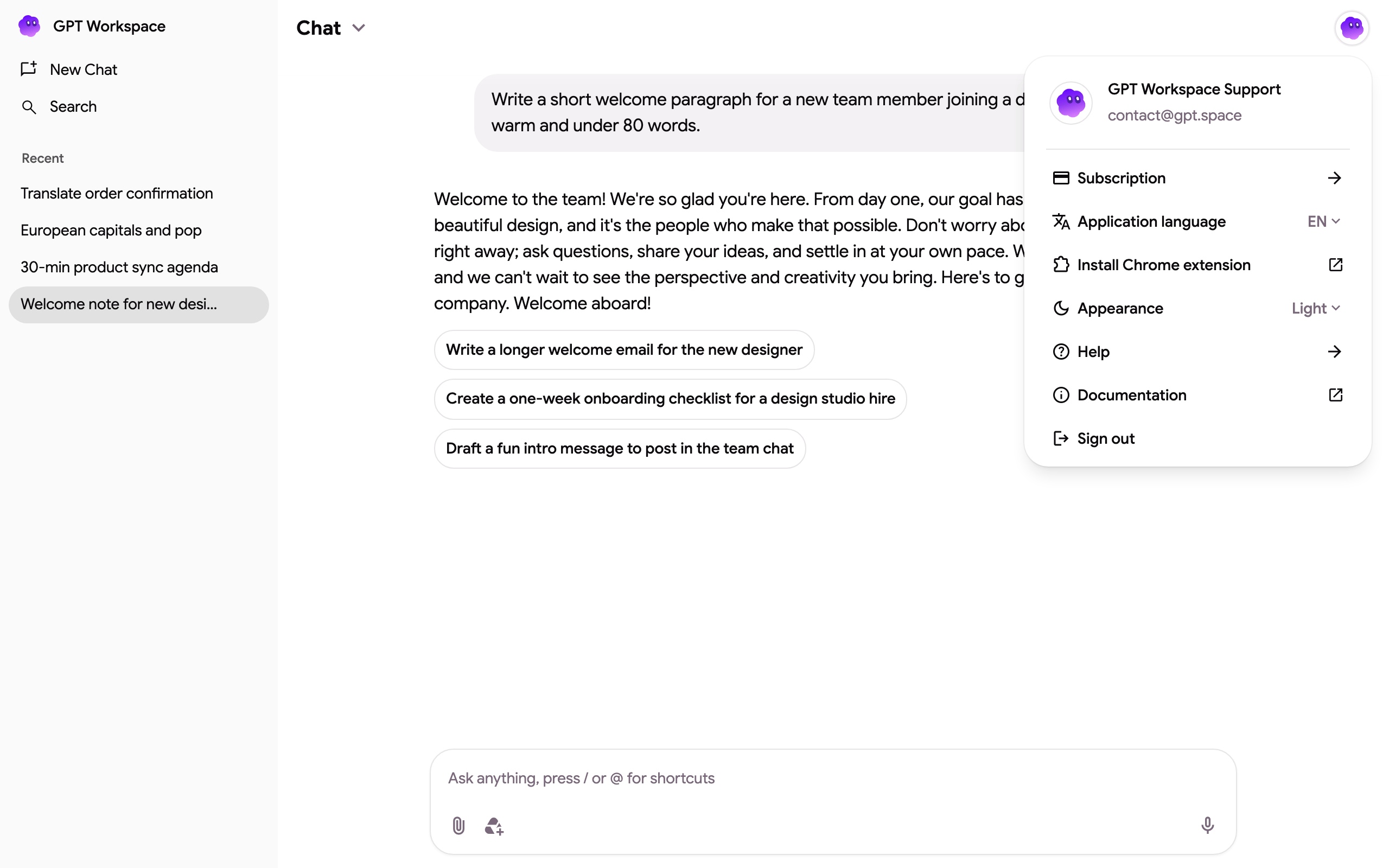
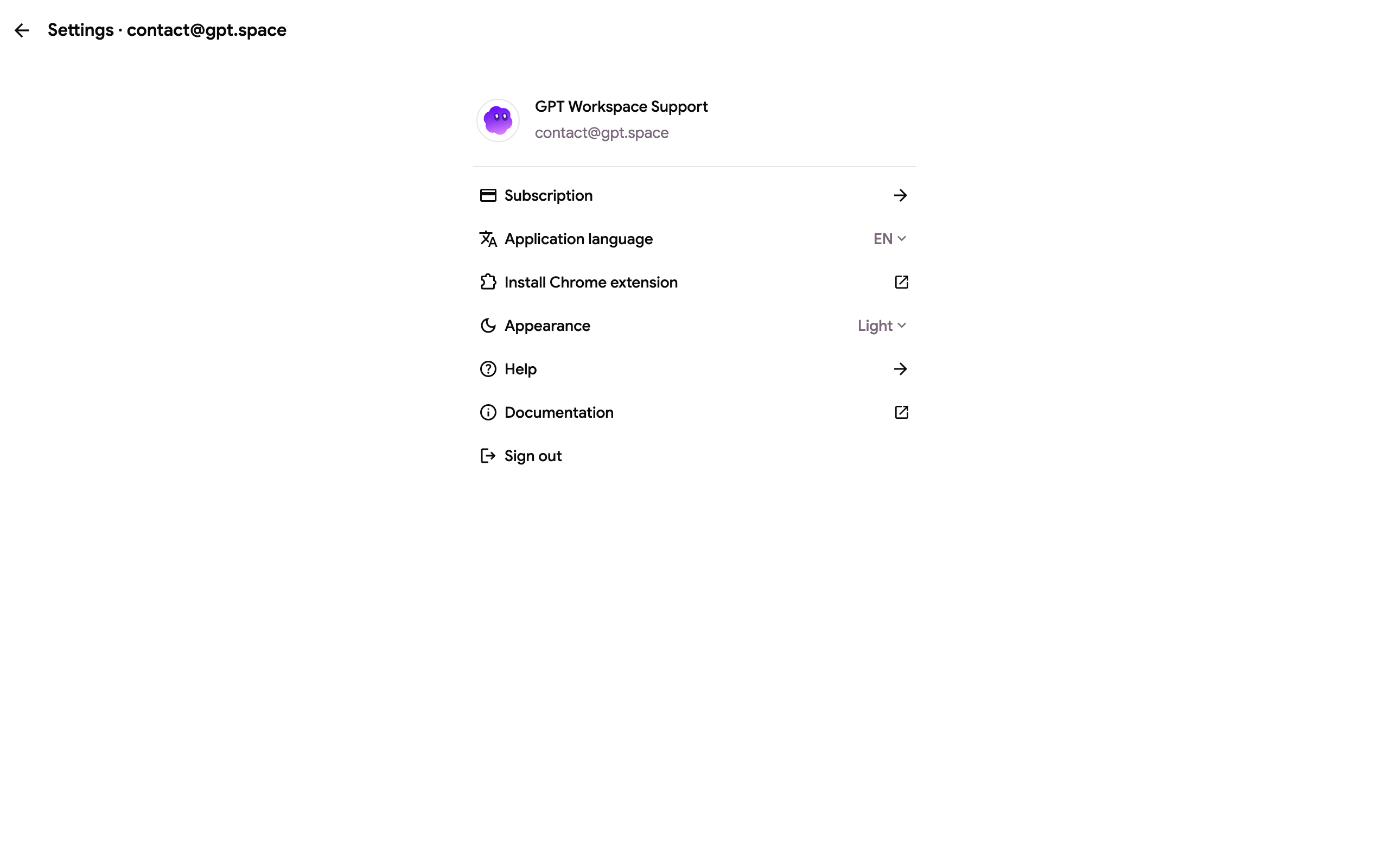
تُظهر القائمة خطتك مع زر الترقية عندما تكون على الخطة المجانية، ثم:
| العنصر | وظيفته |
|---|---|
| الاشتراك | الرصيد، الاستخدام الشهري، الشحن وبوابة فوترة Stripe. راجع إدارة اشتراكي. |
| اكسب الرصيد | رابط الإحالة والإجراءات الإضافية. راجع اكسب رصيدًا مجانيًا. |
| المشاريع | مشاريعك (المساعدون المخصصون): التعليمات والذاكرة ومعرفة Drive. راجع المشاريع. |
| تثبيت إضافة Chrome | يفتح صفحة الإضافة في متجر Chrome الإلكتروني. |
| لغة التطبيق | لغة الواجهة. راجع كيفية تغيير اللغة. |
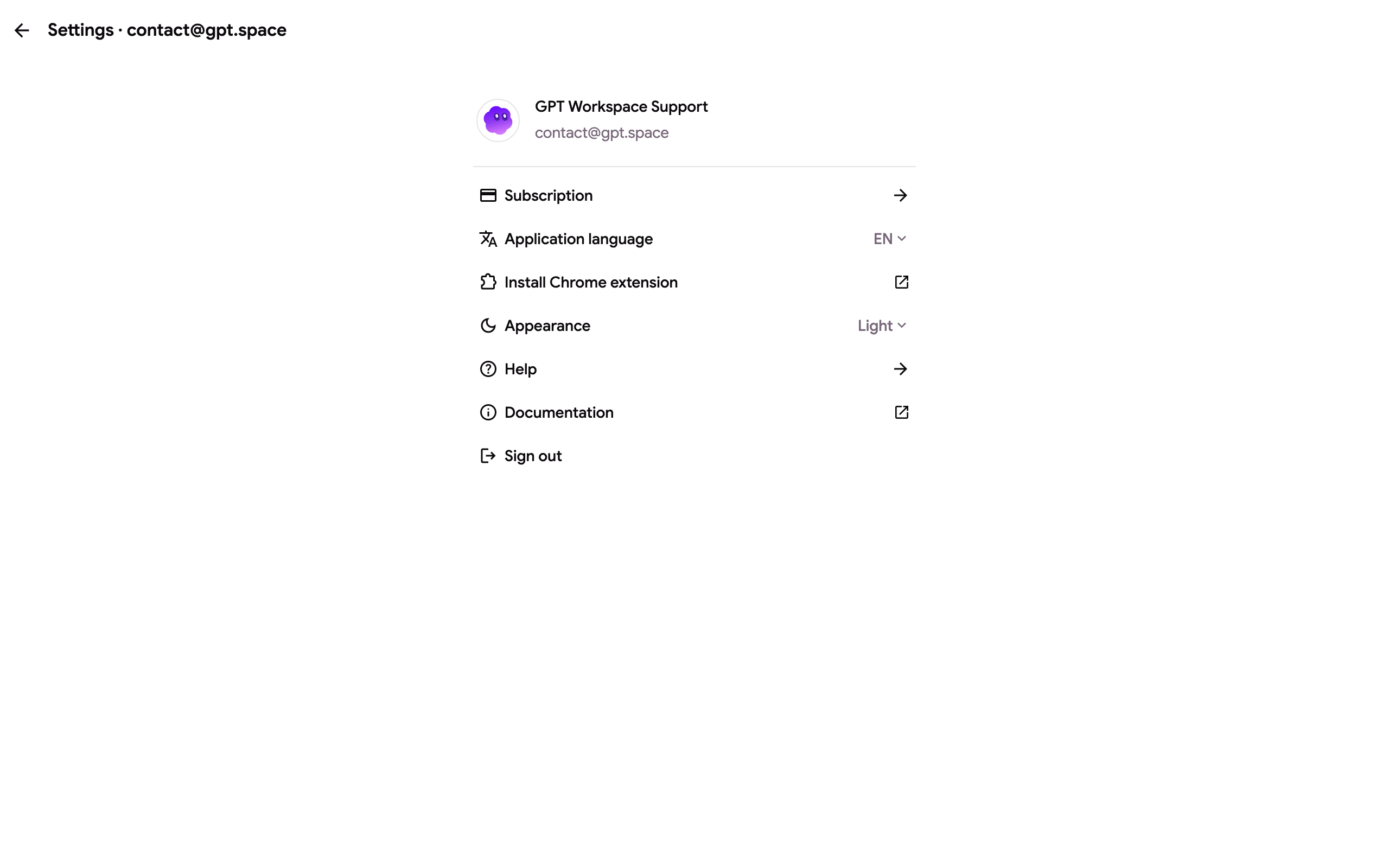
| المظهر | سمة النظام أو داكنة أو فاتحة. |
| المساعدة | تواصل مع الدعم عبر البريد الإلكتروني. |
| التوثيق | مركز المساعدة هذا. |
| تسجيل الخروج | يُخرجك من التطبيق والإضافة والشريط الجانبي الإضافي في وقت واحد. |
المظهر
Section titled “المظهر”يتبع GPT Workspace سمة نظامك افتراضيًا. اختر داكنة أو فاتحة لفرض إحداهما. يظل الشريط الجانبي الإضافي داخل مستندات Google وجداول البيانات والعروض التقديمية فاتحًا دائمًا لأن الشريط الجانبي الخاص بـ Google نفسه فاتح.
إعدادات إضافة Chrome
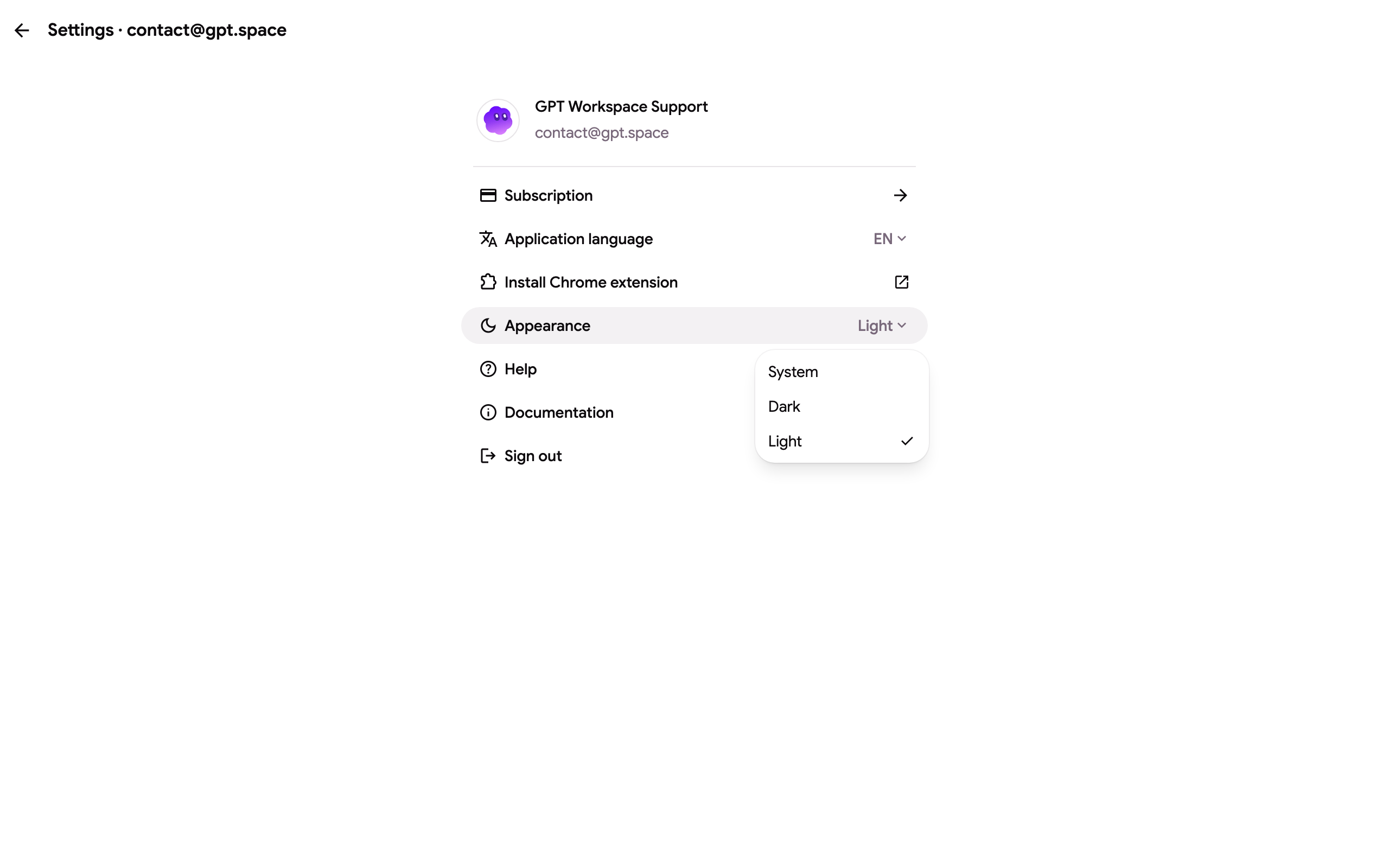
Section titled “إعدادات إضافة Chrome”عندما تفتح الإعدادات من إضافة Chrome، تسرد الصفحة أيضًا مفاتيح التبديل التي تتحكم في ما تضيفه الإضافة إلى صفحات Google:
| الإعداد | يتحكم في |
|---|---|
| إظهار اختصار الشريط الجانبي | زر GPT Workspace العائم على Google Drive ومستندات Google وGmail والتقويم الذي يفتح اللوحة الجانبية. |
| إظهار شريط الذكاء الاصطناعي في مستندات Google | شريط الذكاء الاصطناعي للمستندات في أسفل كل مستند. |
| إظهار شريط الذكاء الاصطناعي في جداول بيانات Google | شريط الذكاء الاصطناعي لجداول البيانات. |
| الذكاء الاصطناعي الفوري على الجهاز | يُشغّل إعادة الكتابة السريعة باستخدام النموذج المدمج في Chrome، دون اتصال بالشبكة. راجع الذكاء الاصطناعي على الجهاز. |
| اختصارات لوحة المفاتيح | يفتح إعدادات اختصارات Chrome الخاصة بالإضافة. راجع اللوحة الجانبية والاختصارات. |
يؤدي إيقاف أحد مفاتيح التبديل إلى إزالة ذلك العنصر من الصفحة فورًا، بينما تستمر المحادثة في اللوحة الجانبية بالعمل.
مكان تخزين الإعدادات
Section titled “مكان تخزين الإعدادات”يتم تخزين لغة الواجهة والسمة في متصفحك، لذا تقوم بتعيينها مرة واحدة لكل متصفح. تُخزَّن مفاتيح تبديل الإضافة بواسطة الإضافة وتُطبَّق على كل علامة تبويب Google في ملف Chrome الشخصي ذلك.