
شريط الذكاء الاصطناعي للمستندات
بفضل إضافة Chrome، يحصل كل مستند Google على شريط ذكاء اصطناعي أسفل الصفحة. يشغّل نفس وكيل المستندات الموجود في المحادثة، لكنه يبقى بعيداً عن الطريق: اكتب طلباً، اضغط Enter، ويُحرَّر المستند في مكانه.
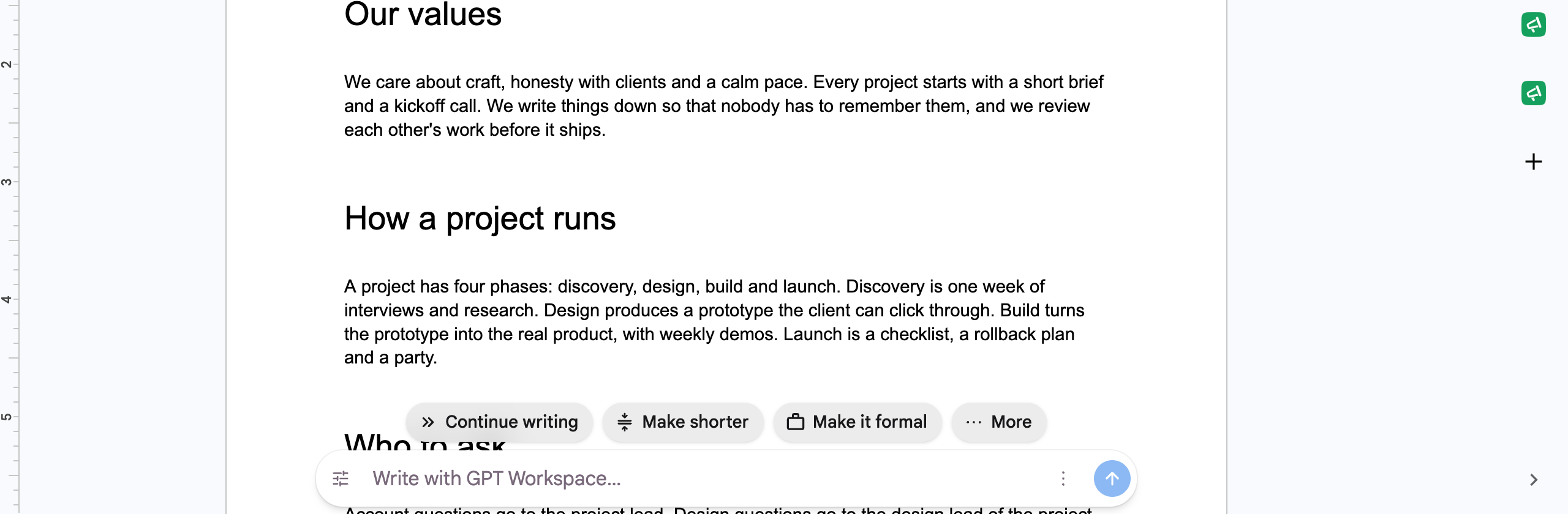
كيفية الاستخدام
Section titled “كيفية الاستخدام”- اكتب أمراً في المربع (“اكتب باستخدام GPT Workspace…”، “أنشئ مخططاً لـ…”، “ابحث عن قائمة أفكار لـ…”) ثم اضغط Enter أو انقر على إرسال. أثناء عمل الوكيل يعرض الشريط “يفكّر…”، “يقرأ المستند…”، “يطبّق التغييرات…”. انقر على إلغاء للإيقاف.
- حدد النص أولاً للعمل على ذلك المقطع: يُرسل التحديد مع طلبك.
- الرقائق: متابعة الكتابة، اجعله أقصر، اجعله رسمياً، وتحت المزيد: الترجمة إلى الإنجليزية، إيجاد المصدر، اجعله غير رسمي، اشرح، أضف خاتمة، قدّم تشبيهاً، قدّم مثالاً.
- الأدوات تفتح قائمة الأوامر وترجمة إلى… بالإسبانية والفرنسية والألمانية والبرتغالية والصينية واليابانية والكورية والإيطالية والروسية.
عندما يجيب الوكيل بنص بدلاً من تحرير، يعرض الشريط الرد. كل ما يكتبه هو تحرير عادي، لذا يؤدي تراجع إلى إعادته كما كان.
الطي أو التبديل أو الإيقاف
Section titled “الطي أو التبديل أو الإيقاف”تحتوي قائمة ⋮ على طي الشريط السفلي (تبقى حبة صغيرة أسفل الصفحة، انقر عليها للتوسيع)، والتبديل إلى اللوحة الجانبية (يطوي الشريط ويفتح المحادثة)، وإيقاف الشريط السفلي. أعد تشغيله عبر إظهار شريط الذكاء الاصطناعي في مستندات Google ضمن الإعدادات.
يخفي الشريط نفسه أثناء كون المستند للقراءة فقط وأثناء ظهور شريط Gemini الخاص بـ Google على الشاشة.
رسائل قد تظهر لك
Section titled “رسائل قد تظهر لك”- سجّل الدخول إلى GPT Workspace لاستخدام الشريط السفلي: افتح اللوحة الجانبية وسجّل الدخول.
- هذا المستند مفتوح باسم X، لكن GPT Workspace مسجّل باسم Y: حساب Google للتبويب وحساب GPT Workspace مختلفان. افتح المستند بنفس الحساب، أو شاركه مع حساب GPT Workspace.
- السماح لـ GPT Workspace بتحرير مستندات Google في التبويب الذي فتح للتو: اقبل إذن المستندات في التبويب، ثم كرّر الطلب. راجع أذونات حساب Google.
- لقد نفدت رصيدك: قم بالترقية أو الشحن، راجع ما هو الرصيد؟.