
الوضع الداكن لـ Docs و Sheets و Slides و Drive و Gmail
تستطيع إضافة الكروم تظليم Google Docs و Sheets و Slides و Drive و Gmail. لا تقدم جوجل سمة داكنة مدمجة للمحررات على الويب، كما أن السمة الداكنة الخاصة بـ Gmail تترك رسائل البريد بيضاء. الوضع الداكن مجاني، ولا يتطلب تسجيل الدخول ولا يستهلك أي أرصدة: فهو يغير فقط طريقة رسم الصفحة على شاشتك.
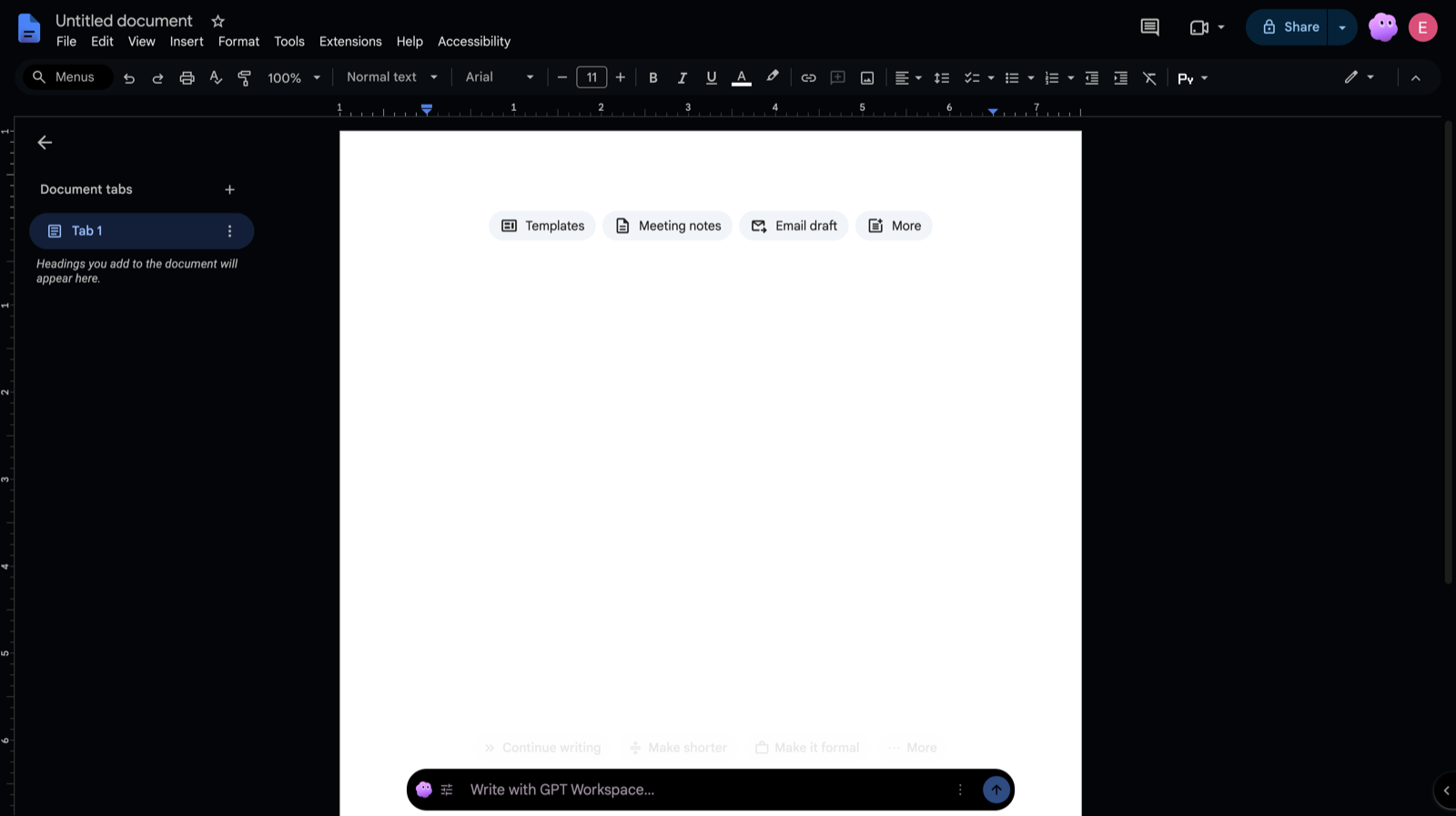
يتذكر كل تطبيق إعداده الخاص.
- أشرطة الأدوات الداكنة: القوائم وأشرطة الأدوات والألواح الجانبية ومنطقة العمل الرمادية تصبح داكنة. تحتفظ صفحة المستند وشبكة جدول البيانات والشريحة، وفي Gmail رسائل البريد، بألوانها الأصلية.
- داكن بالكامل: تظلم الصفحة أيضاً. يصبح المستند الأبيض قريباً من الأسود بنص فاتح، وتتبعه شبكة Sheets ولوحة الشريحة، كما يتم تظليم نصوص رسائل البريد ومحرر التأليف في Gmail أيضاً.
لا يمتلك Google Drive صفحة، لذا فهو يقدم إيقاف وداكن بالكامل فقط. عندما تقوم ببساطة بتبديل الوضع الداكن إلى التشغيل، يبدأ Docs و Sheets و Drive و Gmail في الوضع الداكن بالكامل، بينما يبدأ Slides في وضع أشرطة الأدوات الداكنة، لتحتفظ العرض التقديمي بتصميمه.
مكان التشغيل
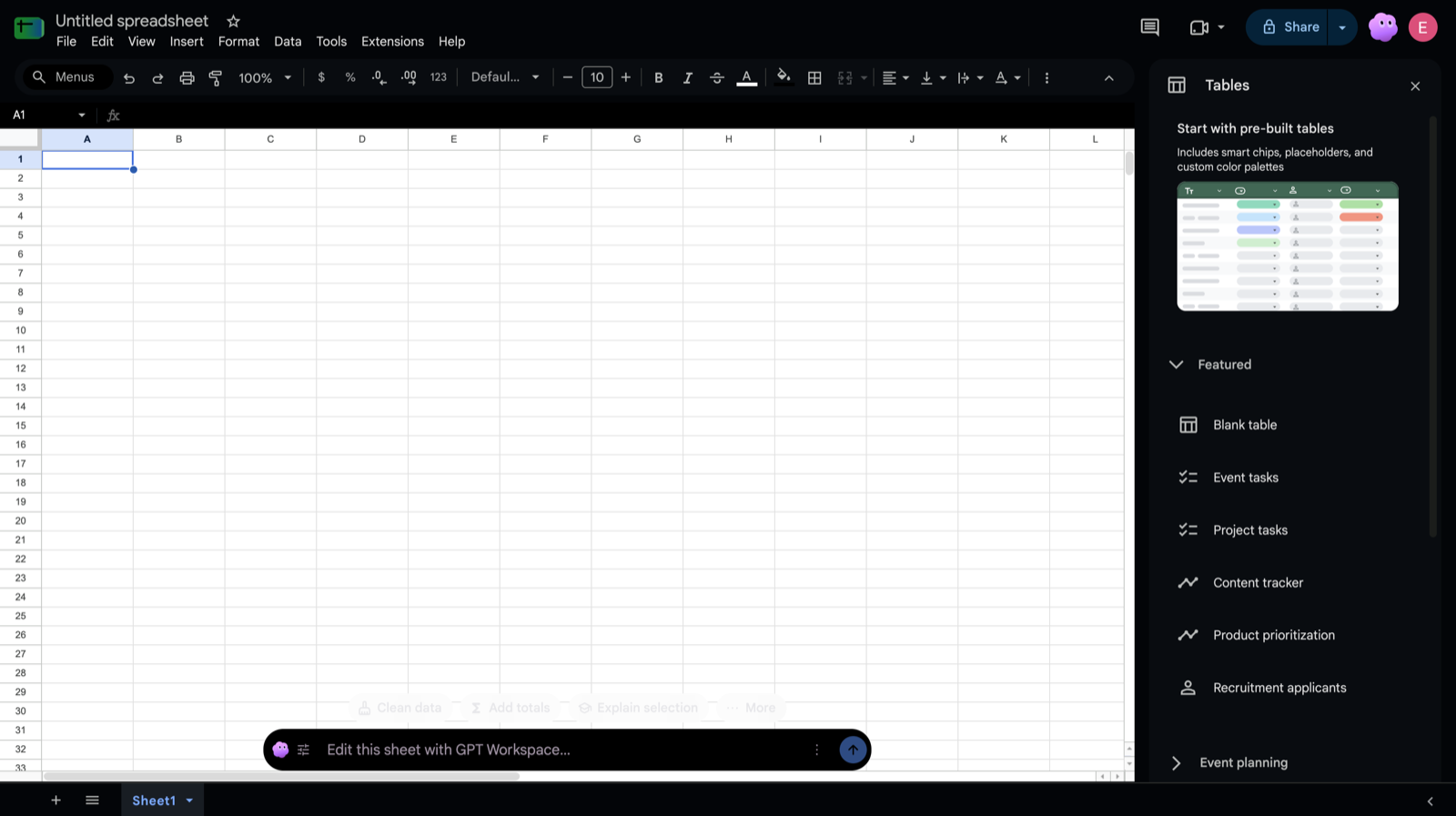
Section titled “مكان التشغيل”- Google Docs و Sheets و Slides و Drive: انقر على زر القمر في شريط عنوان جوجل، بجوار علامة GPT Workspace في أعلى اليمين، واختر إيقاف أو أشرطة أدوات داكنة أو داكن بالكامل.
- يمتلك Google Docs و Sheets الخيار أيضاً في قائمة ⋮ الخاصة بشريط GPT Workspace في أسفل المستند، تحت الوضع الداكن.
- Gmail: انقر على زر القمر في شريط الأدوات فوق قائمة الرسائل، بجوار تنظيف، واختر وضعاً.
- اختصار لوحة المفاتيح، في كل تطبيق: Alt+Shift+D (Option+Shift+D على جهاز Mac) يبدل بين الإيقاف والوضع الذي استخدمته آخر مرة، وتؤكده رسالة “الوضع الداكن” المنبثقة. قم بتغيير المفتاح من
chrome://extensions/shortcuts. - الإعدادات: افتح اللوحة الجانبية، ثم الإعدادات. يوجد محدد واحد لكل تطبيق: الوضع الداكن في Google Docs و Sheets و Slides و Drive و Gmail.
يُطبق الاختيار فوراً على كل علامة تبويب مفتوحة لهذا التطبيق ويُحفظ عبر إعادة التشغيل.
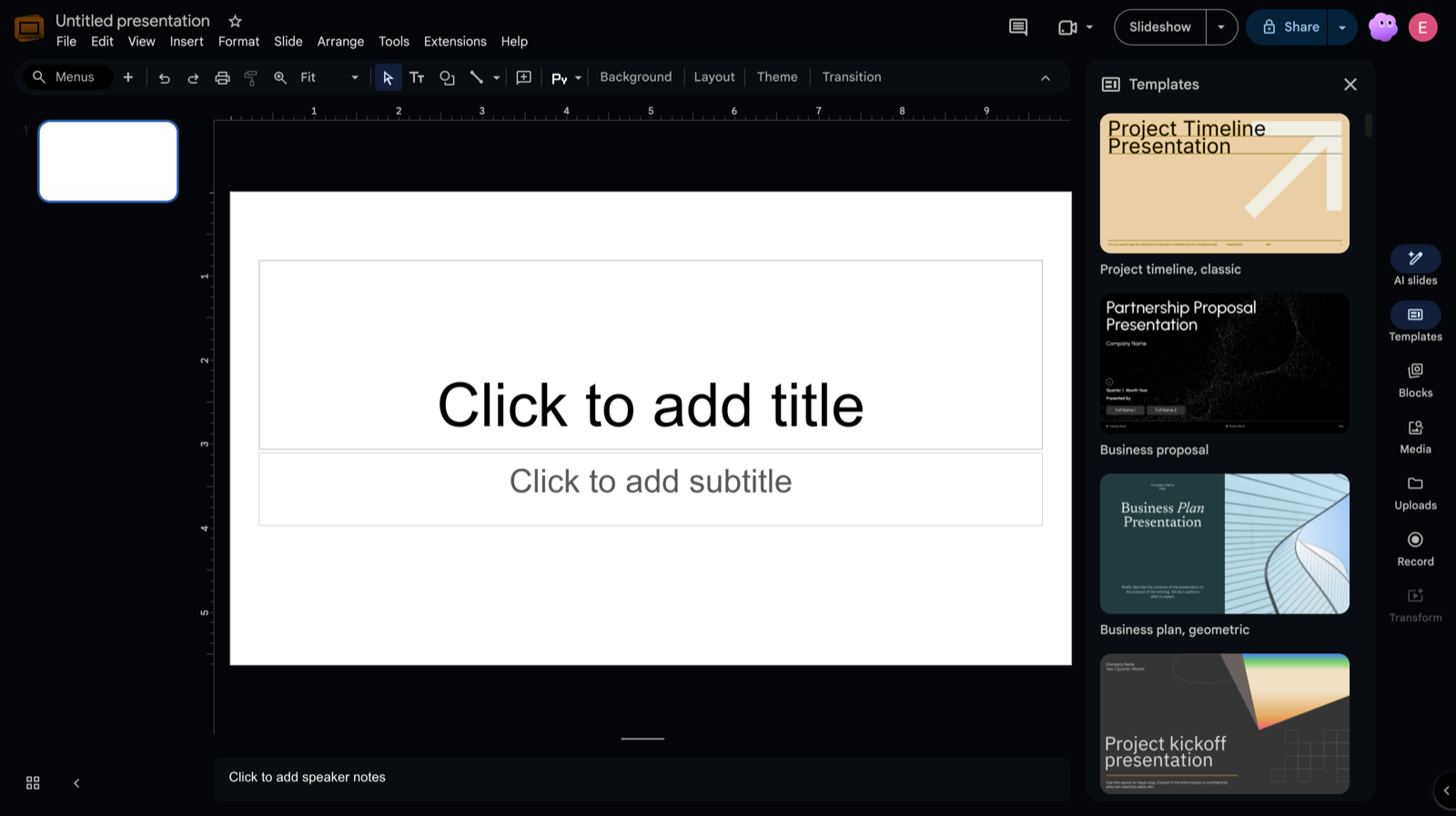
مع السمة الفاتحة الخاصة بـ Gmail، يقوم الوضع الداكن بالكامل بتظليم كامل واجهة Gmail، بما في ذلك رسائل البريد. في حال كانت السمة الداكنة الخاصة بـ Gmail مفعلة مسبقاً، تترك الإضافة الواجهة كما هي وتقوم فقط بتظليم نصوص رسائل البريد التي لا يزال Gmail يعرضها باللون الأبيض.
يتم التعرف على رسائل البريد التي تكون داكنة بطبيعة تصميمها، مثل النشرات الإخبارية الداكنة، والاحتفاظ بها كما هي. فوق كل رسالة بريد قامت الإضافة بتظليمها، يعرض إظهار الألوان الأصلية الرسالة تماماً كما صممها المرسل، ويقوم إظهار الداكن بالتبديل مرة أخرى. يستمر الاختيار طالما أن المحادثة مفتوحة.
ما لا يتغير أبداً
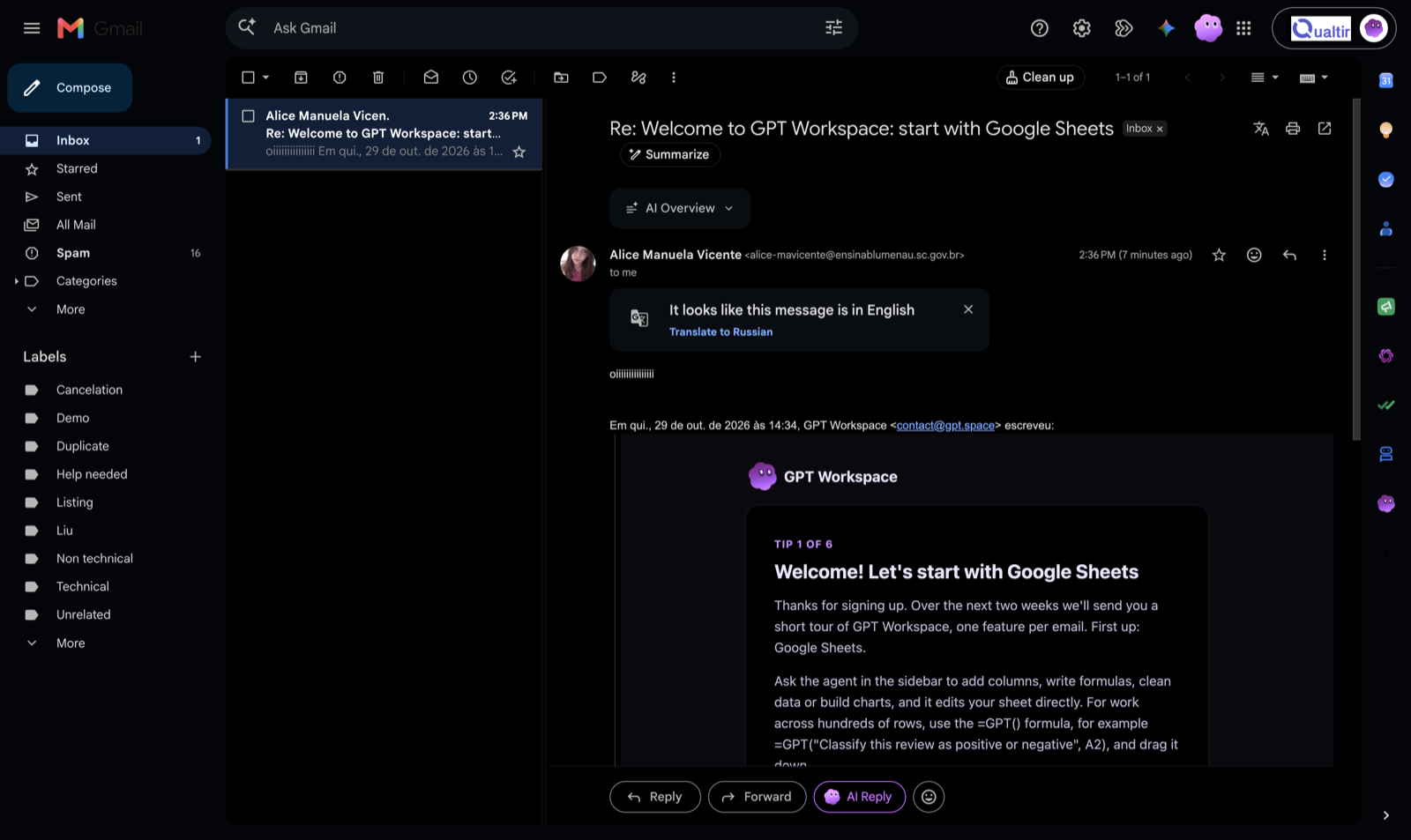
Section titled “ما لا يتغير أبداً”- الملف نفسه، وما يراه المتعاونون. الوضع الداكن هو مجرد ورقة أنماط في متصفحك؛ ولا يتم كتابة أي شيء في المستند ولا يُرسل أي شيء إلى أي مكان.
- الطباعة والحفظ كملف PDF: تُطبع الصفحة تماماً كما هو الحال بدون الإضافة. تظل تصديرات PDF و Word وقائمة التنزيل دون تغيير.
- البريد الذي ترسله أو تعيد توجيهه أو تطبعه. يتم تظليم محرر التأليف على شاشتك فقط، ولا يتم تظليم عرض الطباعة الخاص بـ Gmail أبداً.
- الصور والصور الفوتوغرافية ومقاطع الفيديو والصور الرمزية والشعارات ومخططات Sheets: تُعرض بألوانها الحقيقية، وليست معكوسة.
- وضع العرض التقديمي في Slides، والذي لا يتم تظليمه أبداً.
القيود
Section titled “القيود”- إضافة كروم لسطح المكتب فقط. إضافة Google Workspace والتطبيقات المتنقلة والمتصفحات الأخرى لا تمتلكها.
- في الوضع الداكن بالكامل، يتم عكس ألوان خلفية الخلايا في Sheets وألوان الشرائح في Slides أيضاً. اختر أشرطة الأدوات الداكنة عندما تكون تلك الألوان مهمة.
- قد تحتوي رسائل البريد ذات التصميم المعقد على مزيج من الكتل الفاتحة والداكنة. استخدم إظهار الألوان الأصلية على تلك الرسائل.