
GPT لمستندات Google
في مستندات Google، تكتب مساحة عمل GPT وتُحرر مباشرة في المستند: فهي تُدرج نصاً منسقاً وجداول وصوراً، وتُعيد كتابة المقاطع، وتترجم، وتُضيف تعليقات واقتراحات. هناك ثلاث طرق لاستخدامها:
| الطريقة | تأتي مع | تُفتح بواسطة |
|---|---|---|
| اللوحة الجانبية | إضافة Chrome | أيقونة مساحة عمل GPT، أو Cmd+Shift+Space |
| شريط الذكاء الاصطناعي أسفل الصفحة | إضافة Chrome | مرئي دائماً في المحرر |
| الشريط الجانبي | إضافة Workspace | الإضافات ➤ GPT Workspace ➤ ▶️ ابدأ |
فتح المحادثة في مستند
Section titled “فتح المحادثة في مستند”باستخدام الإضافة، انقر على الإضافات ➤ GPT Workspace ➤ ▶️ ابدأ.

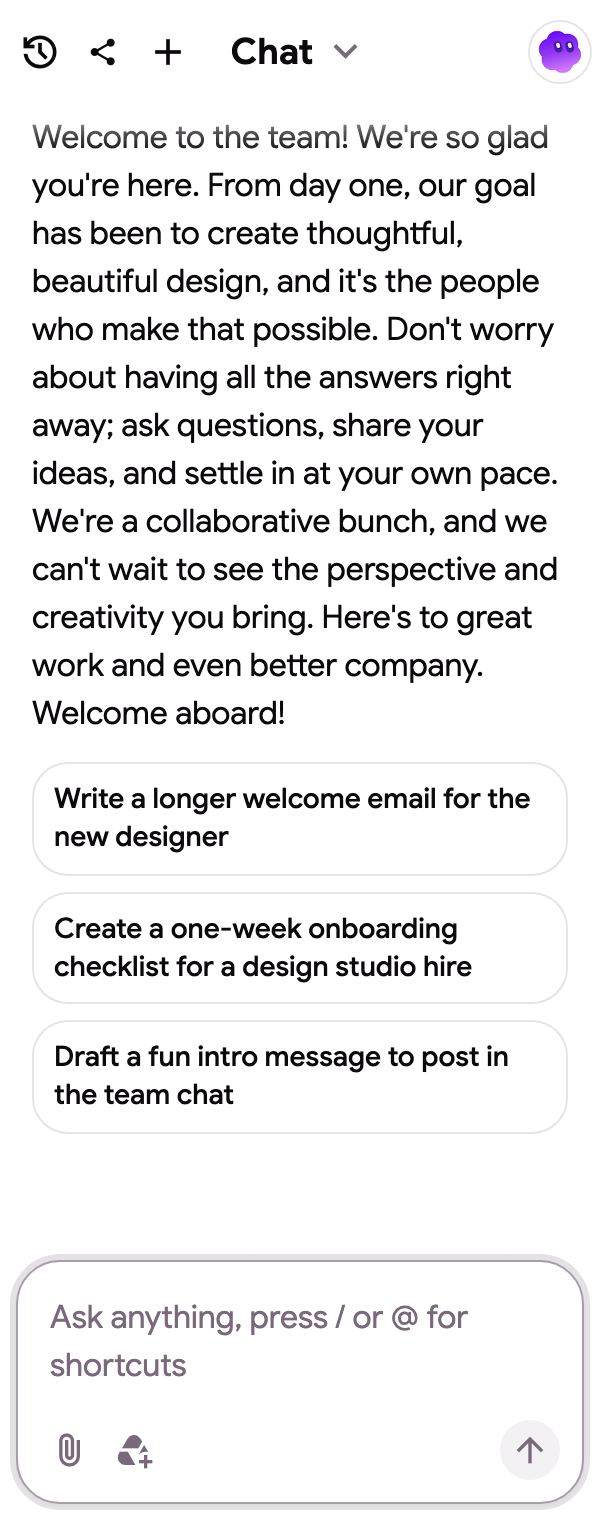
تُفتح المحادثة بجوار المستند مع نماذج بدء للكتابة: مقال مع صور، عقد عمل، مقال، صور توضيحية، ملخص أعلى المستند أو ترجمة تحافظ على التنسيق.

ماذا يمكنك أن تطلب
Section titled “ماذا يمكنك أن تطلب”حدد مقطعاً أولاً للعمل عليه، أو اسأل عن المستند بأكمله.
- “لخّص المستند في خمس نقاط رئيسية في الأعلى”
- “ترجم المستند إلى الإسبانية، مع الحفاظ على التنسيق”
- “أعد كتابة الفقرة المحددة بنبرة أكثر رسمية”
- “أدرج جدولاً يقارن الخيارات الثلاثة”
- “أضف تعليقاً على كل ادعاء يحتاج إلى مصدر”
- “اقترح التغييرات كاقتراحات بدلاً من التحرير”
القائمة الكاملة لما يمكن لوكيل المستندات فعله موجودة في ما يمكن للوكيل فعله. المقتطفات مثل إعادة الصياغة، وإصلاح التهجئة والقواعد، أو تغيير النبرة على بُعد نقرة واحدة، راجع المقتطفات.
شريط الذكاء الاصطناعي
Section titled “شريط الذكاء الاصطناعي”باستخدام إضافة Chrome، يوفر شريط في أسفل كل مستند شرائح بنقرة واحدة (متابعة الكتابة، اجعله أقصر، اجعله رسمياً، الترجمات) ومربع أوامر يُحرر المستند في مكانه. راجع شريط الذكاء الاصطناعي للمستندات.

Markdown
Section titled “Markdown”باستخدام إضافة Chrome، يتم تنسيق Markdown المنسوخ من ChatGPT أو Claude أو ملف .md عند لصقه في المستند، ويقوم إدخال Markdown في الشريط الموجود بالأسفل بنسخ المستند أو تنزيله بصيغة Markdown. التفاصيل والقيود: Markdown في مستندات Google.
مراجعة ما تم تغييره
Section titled “مراجعة ما تم تغييره”في اللوحة الجانبية، يفتح زر فتح سجل إصدارات الملف سجل إصدارات Google بحيث يمكنك المقارنة والاستعادة. كل ما يكتبه الوكيل هو تعديل عادي في المستند، لذا يعمل التراجع أيضاً.