
صيغة GPT_IMAGE
إنشاء الصور باستخدام =GPT_IMAGE
Section titled “إنشاء الصور باستخدام =GPT_IMAGE”مع GPT_IMAGE، أنشئ آلاف الصور بالذكاء الاصطناعي بنقرة واحدة من خلال الاختيار بين عدة نماذج لإنشاء الصور.
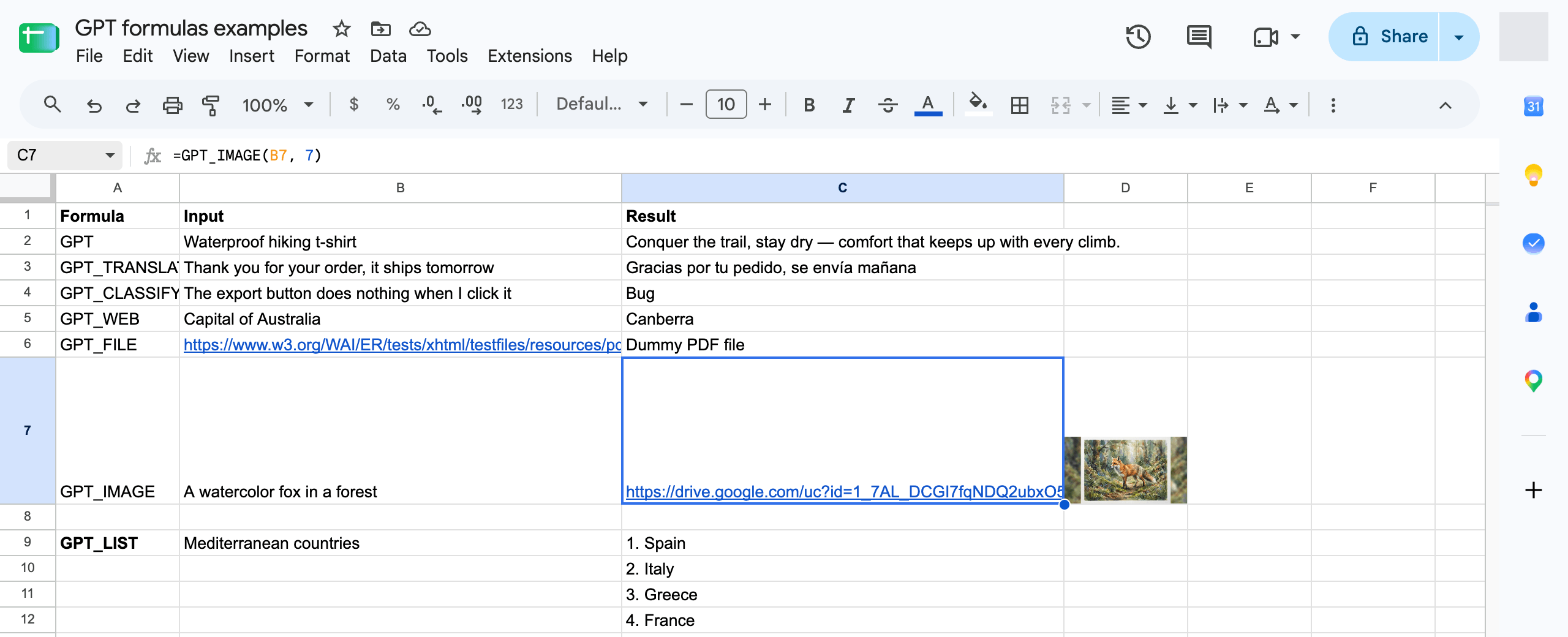
ستحتاج إلى السماح بالوصول لكي تتمكن صيغة =IMAGE من جلب الصورة وعرضها في ورقتك
للبدء، حدد خلية ثم استخدم الصيغة التالية
=GPT_IMAGE(prompt, value, temperature, model, cache)
| المعامل | الوصف | الافتراضي |
|---|---|---|
prompt | النص الذي يصف الصورة التي تريد إنشاءها. (مثال: "a cute dog wearing a baseball hat") مطلوب | "" |
seed | الطلبات المتكررة بنفس البذرة والمعاملات يجب أن تُرجع نفس النتيجة | null |
model | نموذج الصورة المراد استخدامه، راجع الجدول أدناه | gemini |
quality | auto , high , medium , low (نماذج Gemini تدعم auto فقط) | auto |
size | auto , 1024x1024 , 1536x1024 , 1024x1536 | auto |
bypassCache | تجاوز الذاكرة المؤقتة والاستعلام عن نموذج الصورة مرة أخرى. ستكون النتائج مختلفة عن السابق. | false |
لا يوجد معامل style.
النماذج المتاحة
Section titled “النماذج المتاحة”قيمة model |
النموذج | التكلفة النسبية | الخطط |
|---|---|---|---|
gemini (افتراضي) |
Gemini 3.1 Flash Lite Image (nano banana) | الأدنى | جميع الخطط |
gpt |
GPT Image 1 mini | منخفضة | جميع الخطط |
openai/gpt-image-2 |
GPT Image 2 | عالية | الخطط المدفوعة فقط |
google/gemini-3-pro-image |
Gemini 3 Pro Image | الأعلى | الخطط المدفوعة فقط |
تُحتسب الرصيد وفقاً للتكلفة الفعلية لكل نموذج، لذا تستهلك النماذج المميزة رصيداً أكبر بكثير لكل صورة مقارنة بالنموذج الافتراضي.