
اللوحة الجانبية والاختصارات
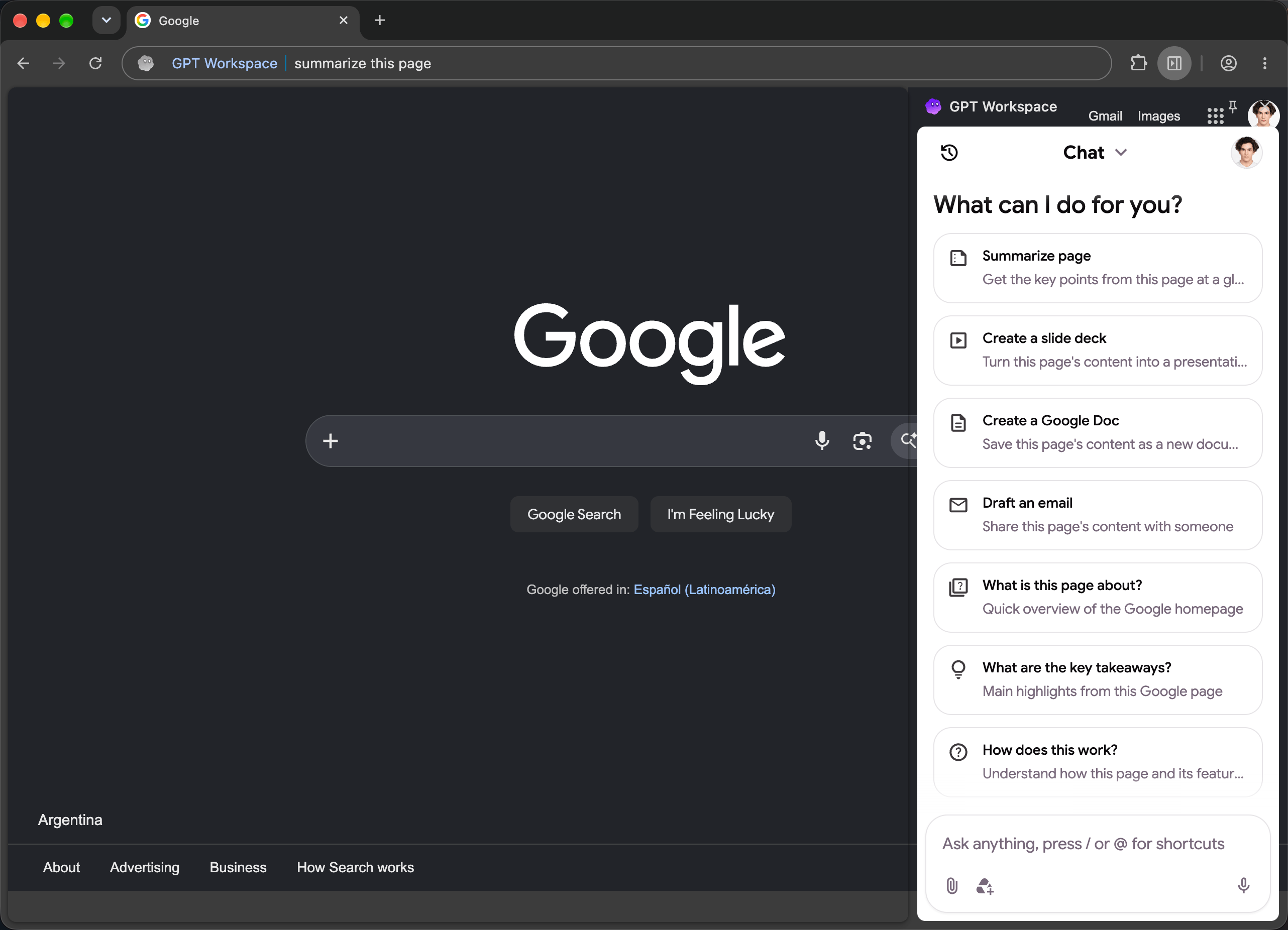
اللوحة الجانبية هي محادثة GPT Workspace المثبّتة بجانب علامة التبويب الحالية. إنها تعرف الصفحة التي أنت عليها: مستند Google أو جدول بيانات Google أو شرائح Google أو سلسلة رسائل Gmail أو Drive أو Calendar أو مقطع فيديو على YouTube أو أي صفحة ويب.
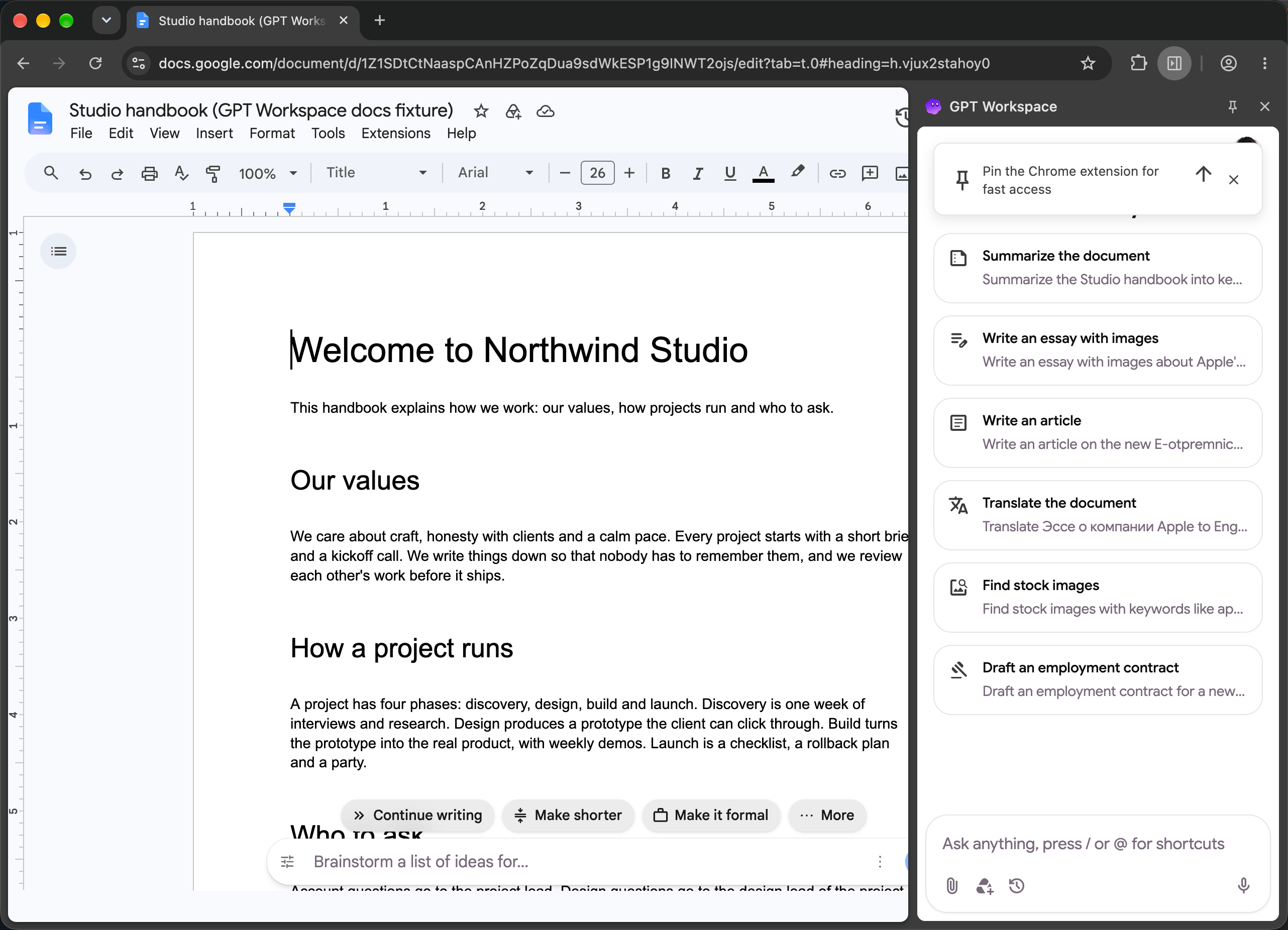
فتح اللوحة
Section titled “فتح اللوحة”| الطريقة | أين تعمل |
|---|---|
| انقر على أيقونة GPT Workspace في شريط أدوات Chrome | أي علامة تبويب |
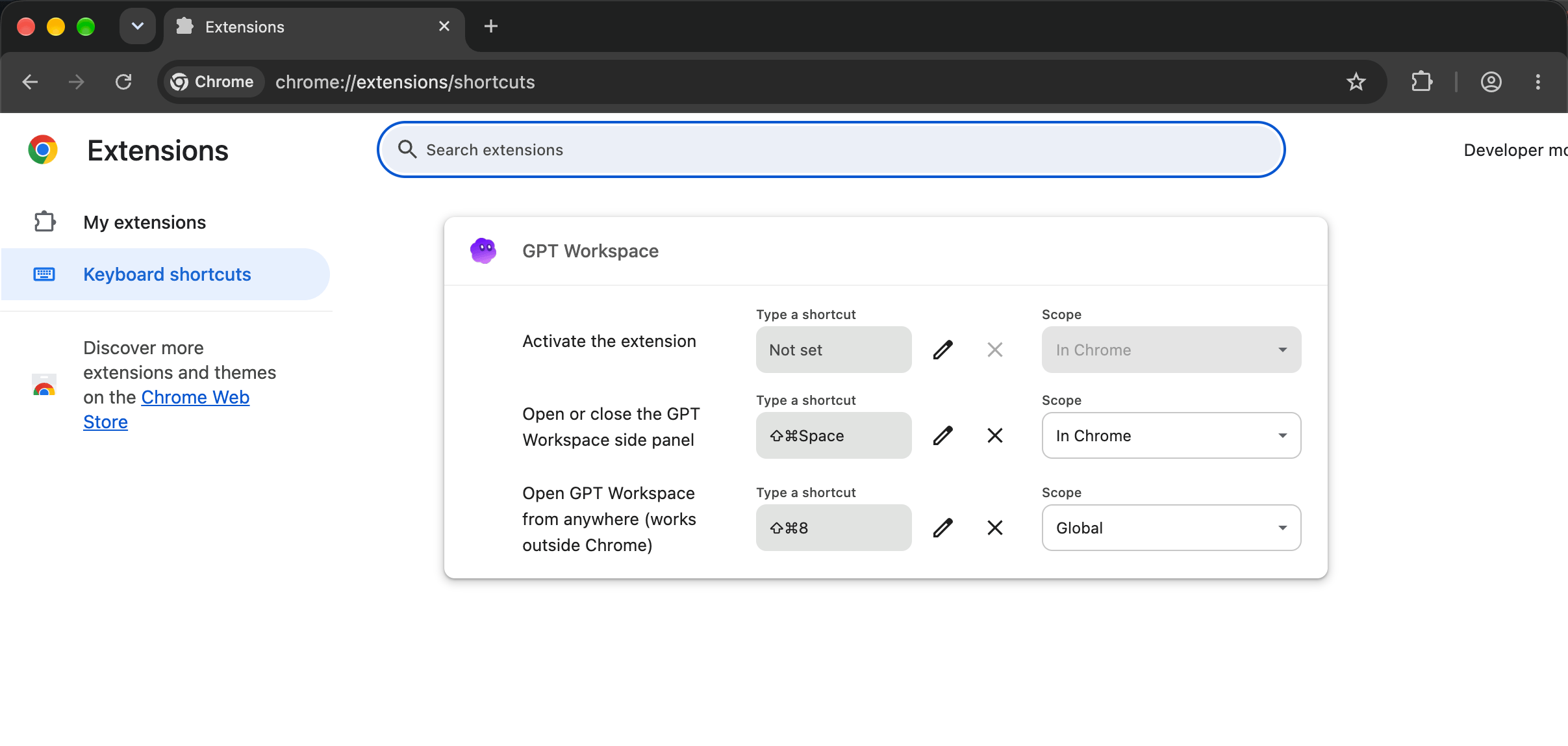
| Cmd+Shift+Space (Mac) أو Ctrl+Shift+Space | أي علامة تبويب، تفتح وتغلق اللوحة |
| Cmd+Shift+8 أو Ctrl+Shift+8 | من أي مكان، حتى خارج Chrome: يركّز Chrome ويفتح اللوحة |
| اكتب gpt، ومسافة، وسؤالك في شريط العنوان | يفتح اللوحة مع السؤال |
| انقر بالزر الأيمن ➤ Open GPT Workspace | أي صفحة |
| حدّد نصًا، انقر بالزر الأيمن ➤ Ask GPT Workspace about “…” | يفتح اللوحة مع النص المحدد |
| زر GPT Workspace في الشريط العلوي من Google | Drive و Docs و Sheets و Slides و Gmail و Calendar |
| زر Create presentation في شريط أدوات Slides | Google Slides |
| AI Reply في Gmail | سلاسل رسائل Gmail ونوافذ الكتابة |
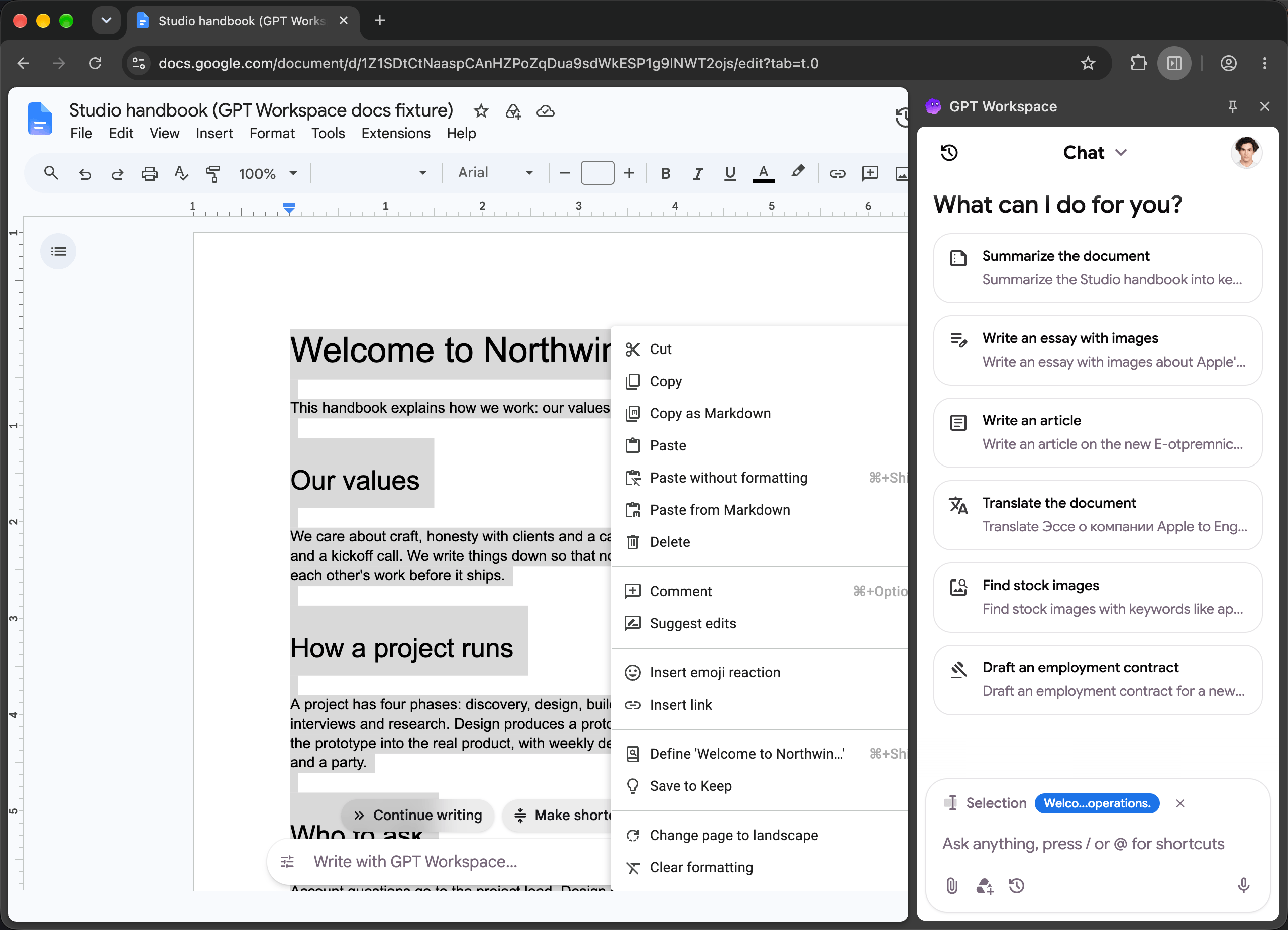
تغيير اختصارات لوحة المفاتيح
Section titled “تغيير اختصارات لوحة المفاتيح”انقر بالزر الأيمن على أيقونة GPT Workspace واختر Keyboard shortcuts، أو افتح chrome://extensions/shortcuts. يمكن إعادة ربط كلا الأمرين؛ والأمر الثاني اختصار عام يعمل عندما يكون Chrome يعمل في الخلفية.
زر الاختصار في صفحات Google
Section titled “زر الاختصار في صفحات Google”في Drive و Docs و Gmail و Calendar تضيف الإضافة شعارًا صغيرًا لـ GPT Workspace في الشريط العلوي من Google. انقر عليه لفتح اللوحة. مرّر فوقه لمدة ثانيتين ليظهر رمز × يخفيه؛ وأعده عبر Show sidebar shortcut في الإعدادات.

الصفحة الحالية ومقاطع فيديو YouTube
Section titled “الصفحة الحالية ومقاطع فيديو YouTube”في اللوحة الجانبية يستطيع الوكيل قراءة الصفحة التي أنت عليها: “لخّص هذه الصفحة”، “ما النقاط الرئيسية؟”، “أنشئ مستند Google من هذا المقال”، “اكتب مسودة بريد إلكتروني عن هذا”. وفي مقطع فيديو على YouTube يقرأ الترجمة النصية: “لخّص هذا الفيديو مع الطوابع الزمنية للنقاط الرئيسية”.
الحساب الذي سجّلت الدخول به
Section titled “الحساب الذي سجّلت الدخول به”تستخدم اللوحة حساب GPT Workspace الذي سجّلت الدخول به. عندما تكون صفحة Google مفتوحة بحساب Google آخر، تخبرك أشرطة الذكاء الاصطناعي وميزات Gmail بأي حساب هو أيٌ منها؛ افتح الصفحة بنفس الحساب أو شارك الملف معه.
إعدادات النقر بالزر الأيمن
Section titled “إعدادات النقر بالزر الأيمن”انقر بالزر الأيمن على الأيقونة للوصول إلى Settings (يفتح الإعدادات) و Keyboard shortcuts. لإزالة الإضافة، راجع كيفية إلغاء تثبيت GPT Workspace.