
البدء السريع: إضافة Chrome
تعد إضافة كروم أسرع طريقة لاستخدام GPT Workspace. فهي تضيف لوحة جانبية تحتوي على الدردشة في كل صفحة، بالإضافة إلى أشرطة الذكاء الاصطناعي في مستندات Google وجداول بيانات Google وميزات الذكاء الاصطناعي في Gmail. تعمل هذه الإضافة في Chrome ومتصفحات Chromium التي تدعم اللوحات الجانبية، مثل Edge وBrave.
1. التثبيت من متجر Chrome
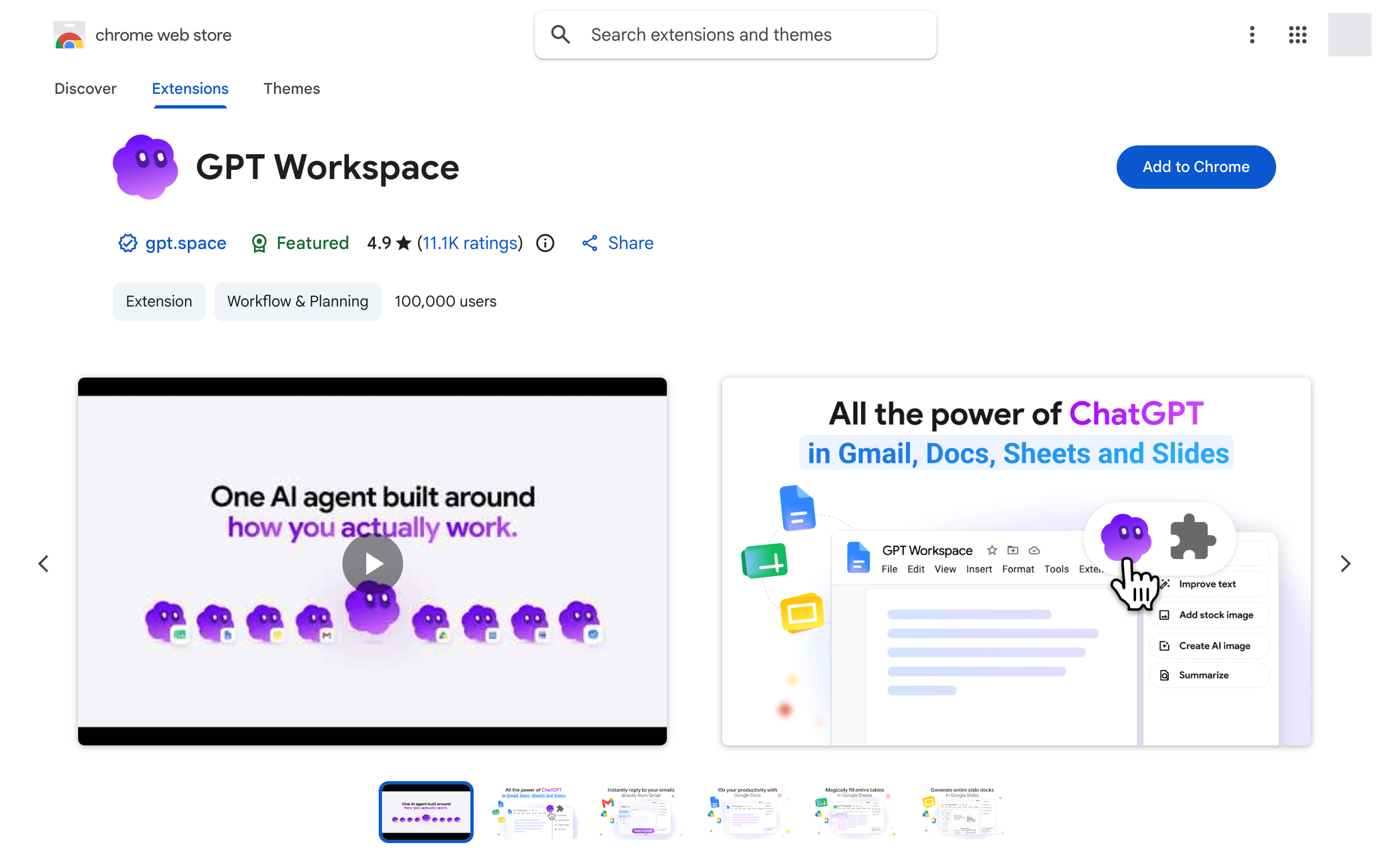
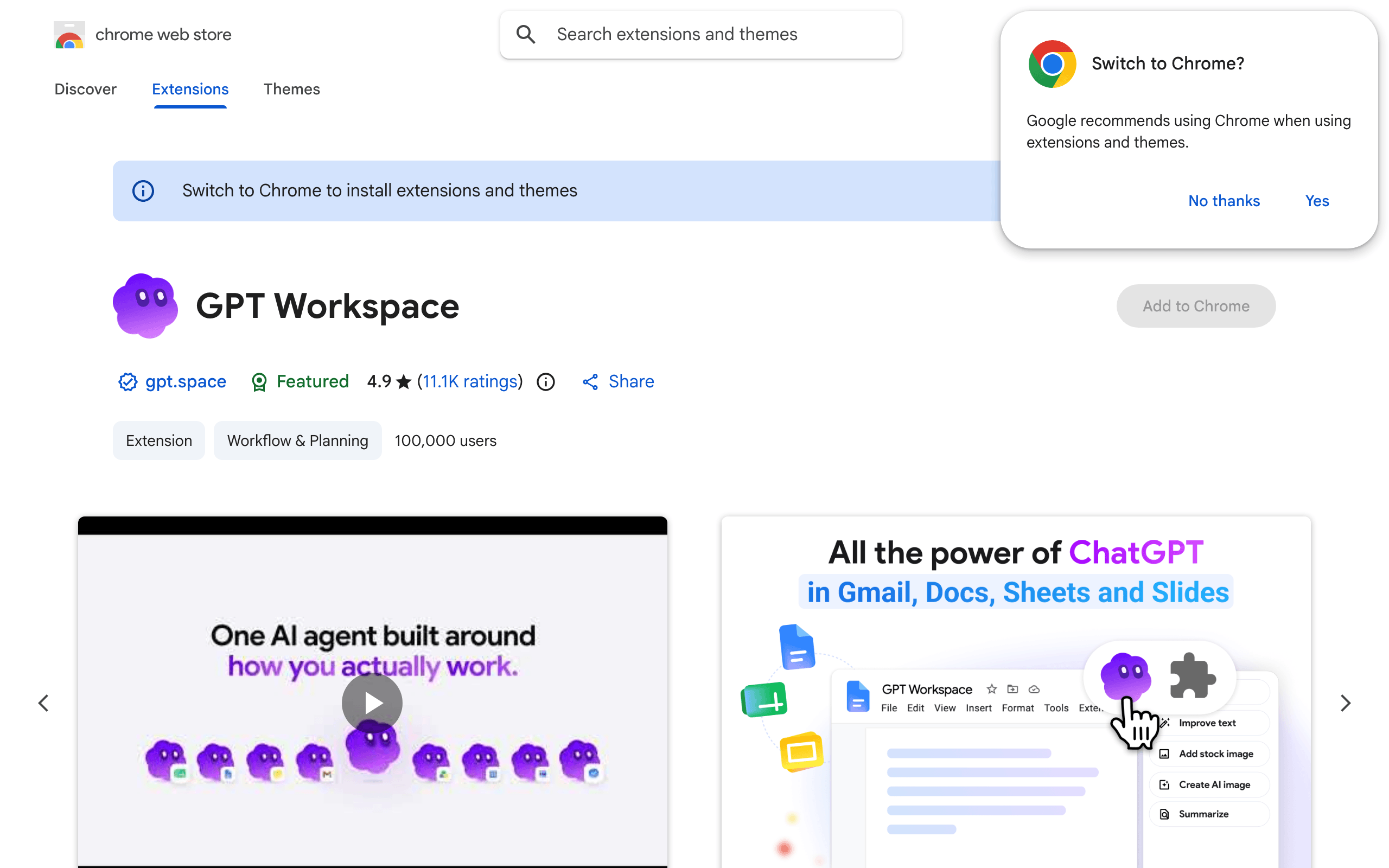
Section titled “1. التثبيت من متجر Chrome”افتح صفحة GPT Workspace وانقر على إضافة إلى Chrome، ثم إضافة إضافة.
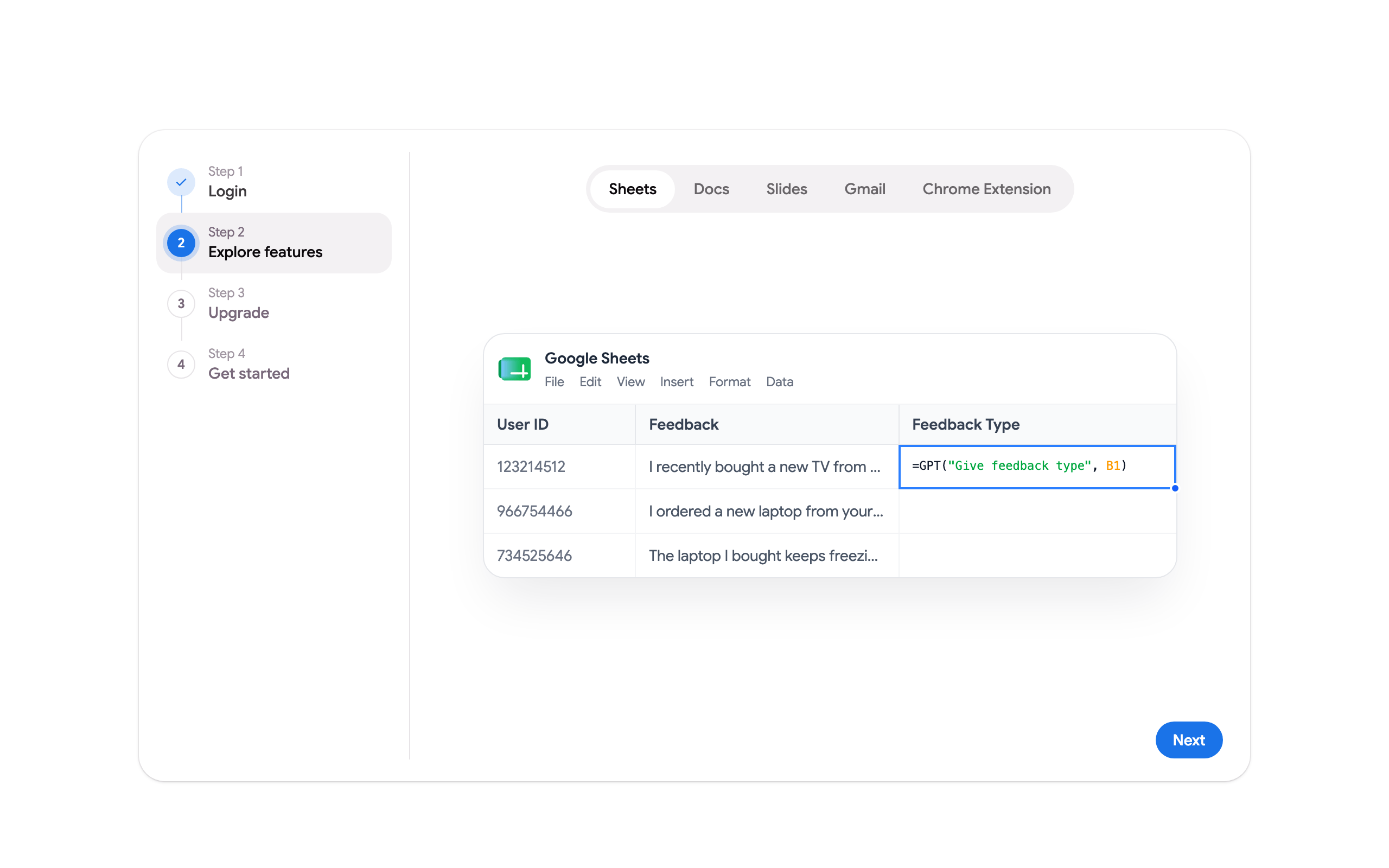
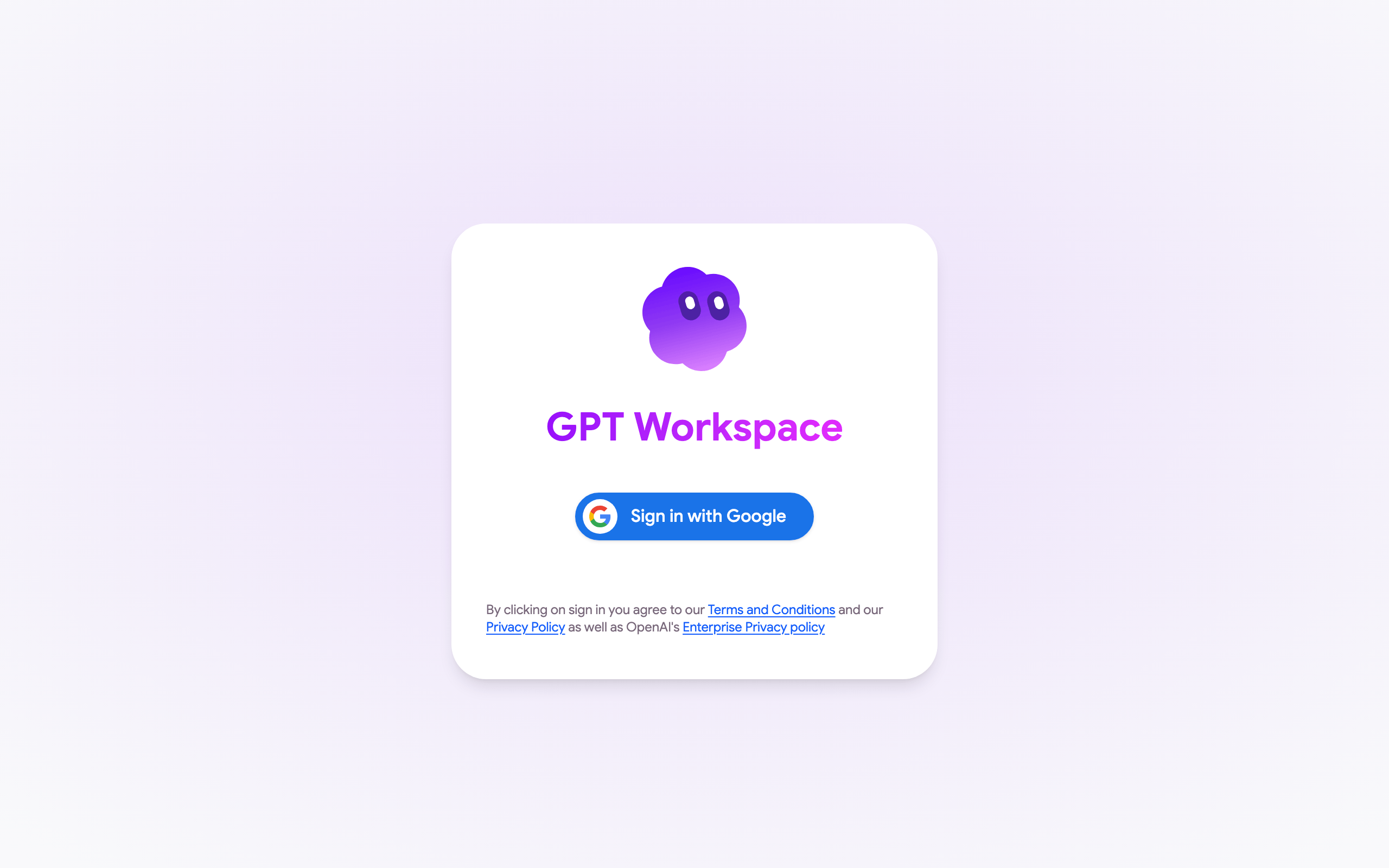
بعد التثبيت، تؤكد صفحة تثبيت GPT Workspace أن الإضافة مفعلة، وتفتح صفحة الخطوات الأولى: سجّل الدخول باستخدام حساب Google، واطلع على ميزات كل تطبيق واختر من أين تبدأ.
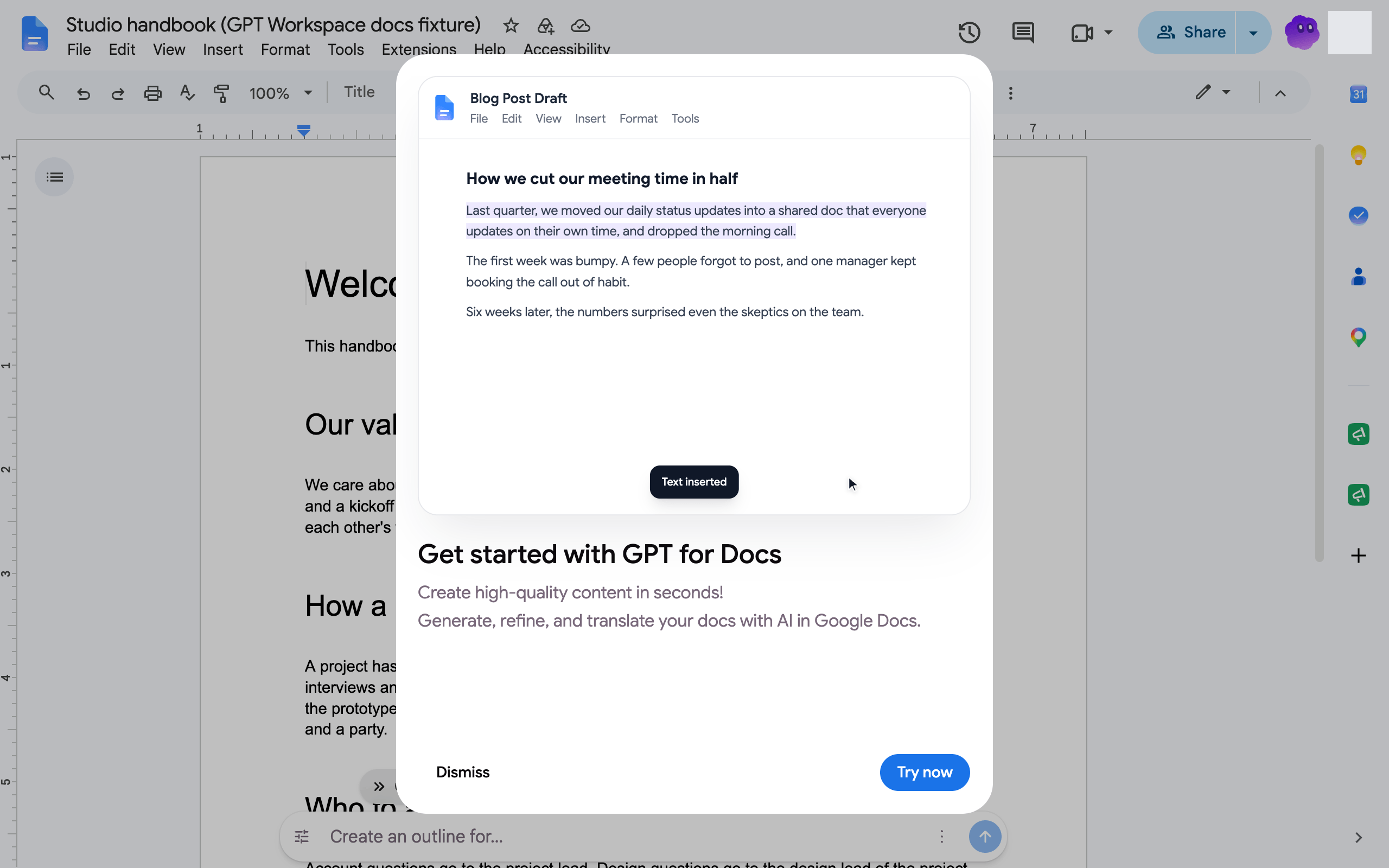
في مستندات Google وجداول بيانات Google وعروض Google التقديمية وGmail وDrive، تقدم نافذة منبثقة تظهر مرة واحدة ميزات الإضافة لهذا التطبيق.
2. تثبيت الإضافة في شريط الأدوات
Section titled “2. تثبيت الإضافة في شريط الأدوات”انقر على أيقونة الأحجية في شريط أدوات Chrome وانقر على الدبوس بجوار GPT Workspace، بحيث تكون الأيقونة على بُعد نقرة واحدة دائماً.
3. فتح اللوحة الجانبية
Section titled “3. فتح اللوحة الجانبية”انقر على أيقونة GPT Workspace، أو اضغط على Cmd+Shift+Space (نظام Mac) أو Ctrl+Shift+Space (أنظمة Windows وLinux). تفتح الدردشة بجوار الصفحة وتعرف المستند أو جدول البيانات أو العرض التقديمي أو البريد الإلكتروني أو صفحة الويب التي تشاهدها.

في المرة الأولى، انقر على تسجيل الدخول باستخدام Google واقبل الأذونات، راجع أذونات حساب Google.
4. ابدأ العمل
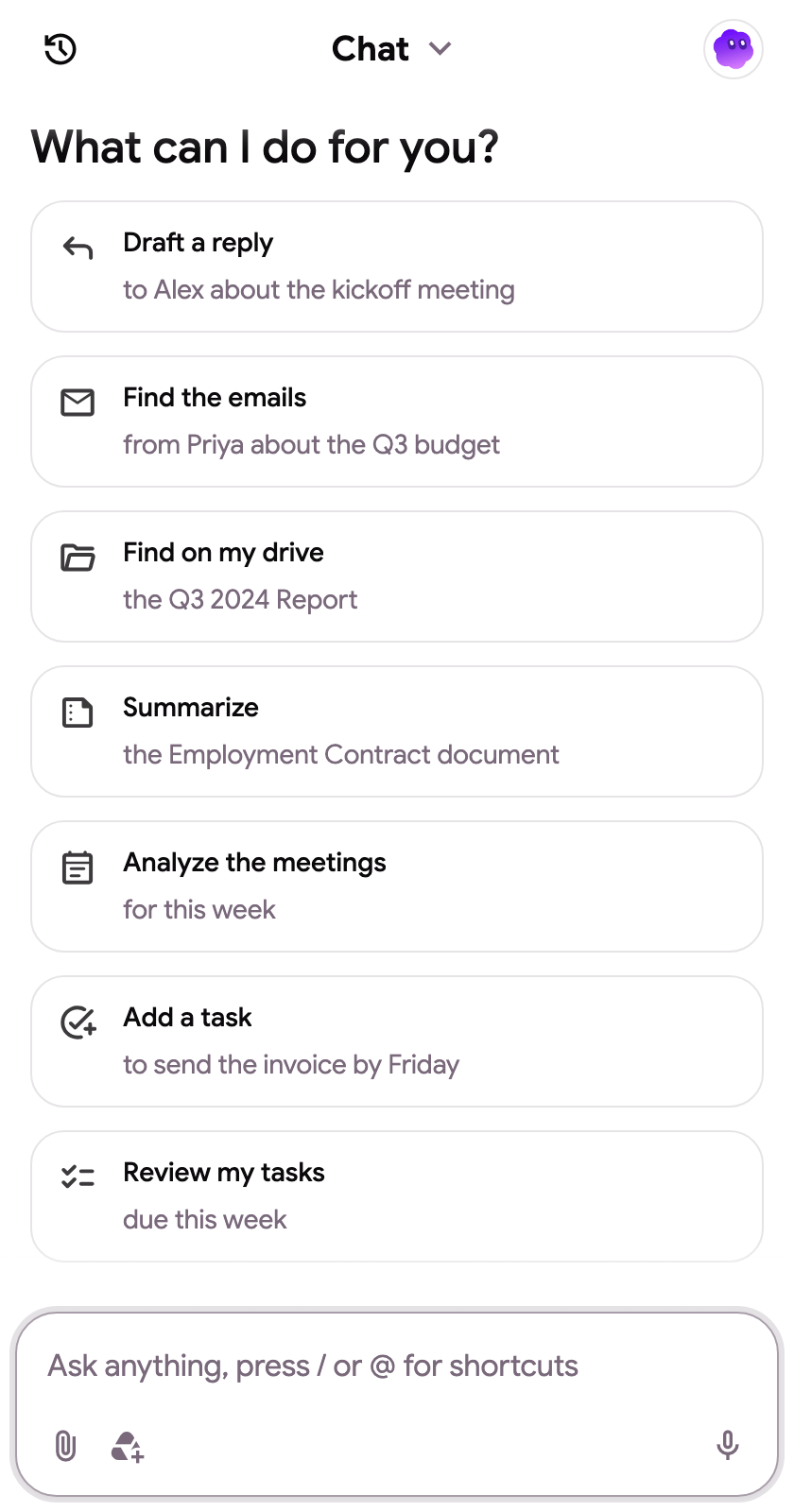
Section titled “4. ابدأ العمل”تتغير محفزات المحادثة حسب الصفحة: اكتب أو ترجم في مستندات Google، نظّف البيانات أو أضف مخططاً في جداول البيانات، أنشئ عرضاً تقديمياً في عروض Google التقديمية، اعثر على رسائل البريد الإلكتروني أو رد عليها في Gmail، اعثر على الملفات في Drive. اكتب أي شيء في المربع، اضغط على / للحصول على قصاصات الشفرة أو @ لإرفاق ملف من Drive.
المزيد من الطرق لفتح اللوحة والاختصارات وقائمة النقر بزر الماوس الأيمن متاحة في اللوحة الجانبية والاختصارات.