
المشاريع
المشروع هو المحادثة بتعليماتك الخاصة وذاكرته ومعرفته: ملفات ومجلدات من Google Drive يبحث فيها المساعد قبل الإجابة، ويستشهد بها برابط. استخدم مشروعًا واحدًا لكل مهمة متكررة، مثل وكيل دعم يعرف مقالات المساعدة الخاصة بك، أو كاتب يتبع دليل أسلوبك. كانت المشاريع تُسمى مساعدين مخصصين سابقًا؛ ولا يزال الـ API والروابط يستخدمون هذا الاسم.
تشمل كل خطة مشروعًا واحدًا. تمنح خطتا Standard و Pro مشاريع غير محدودة وعددًا أكبر من ملفات المعرفة لكل مشروع (راجع الحدود). على خطة Free و Starter يمكنك أيضًا استخدام المشاريع المشتركة التي استلمتها، ويُعرض عليك الترقية عند إنشاء مشروع ثانٍ.
إنشاء مشروع
Section titled “إنشاء مشروع”- افتح Settings ➤ Projects أو انتقل إلى gpt.space/app/settings/assistants، ثم انقر على Create project. يمكنك أيضًا اختيار Create project في قائمة Chat ⌄ أعلى المحادثة.
- أعطه Name واكتب Instructions التي يتبعها المشروع في كل محادثة. اذكر من هو، وماذا يفعل، وكيف يجيب وبأي لغة.
- ضمن Knowledge، انقر على Add Drive files واختر مستندات أو جداول أو عروض Google أو ملفات PDF، أو انقر على Add Drive folder واختر مجلدًا: كل ملف مدعوم فيه، بما في ذلك المجلدات الفرعية، يُضاف.
- يُحفظ المشروع أثناء كتابتك؛ تشير الحالة أسفل النموذج إلى Project saved.
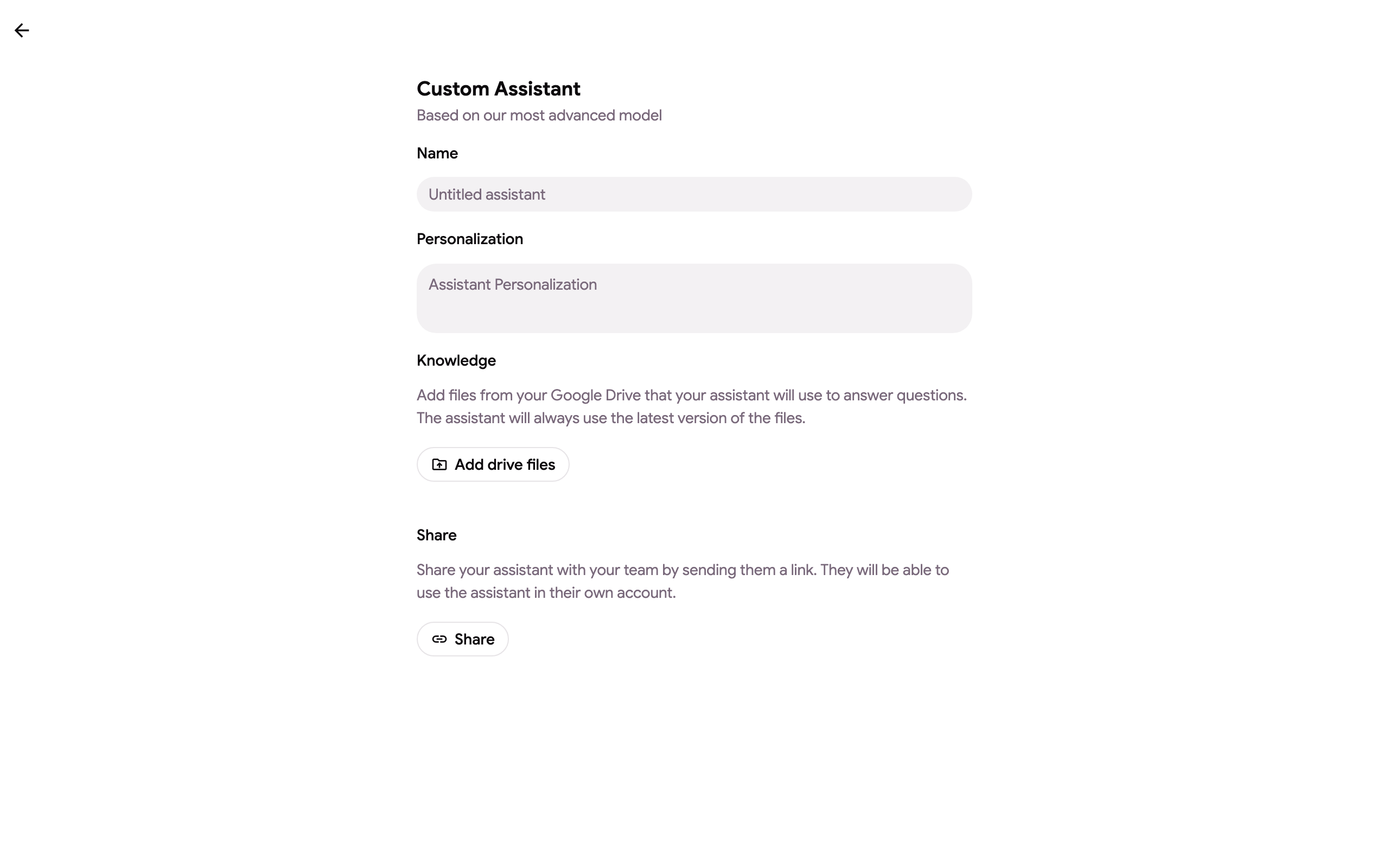
افتح مشروعًا من القائمة لتعديله؛ يُحفظ النموذج أثناء كتابتك.
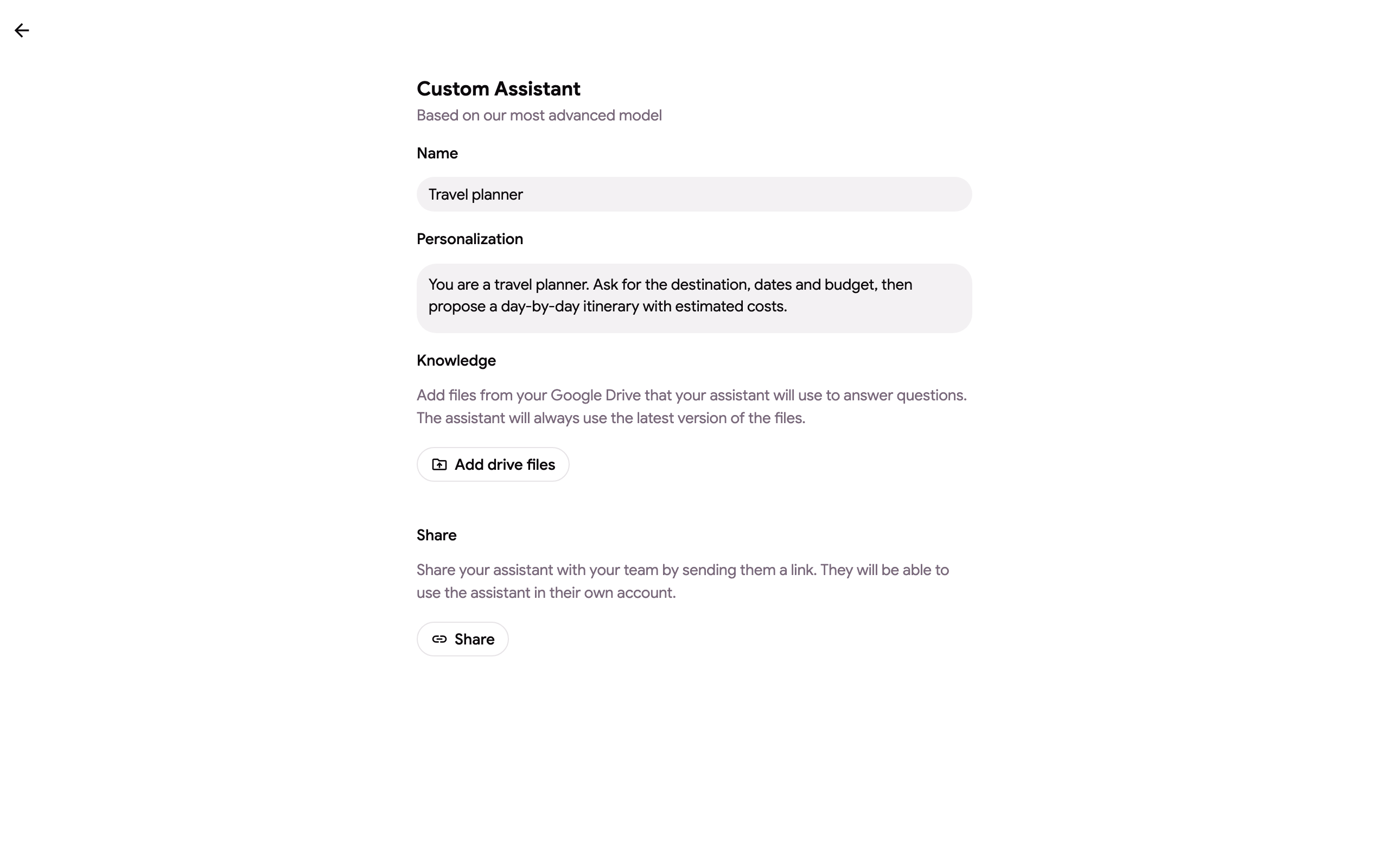
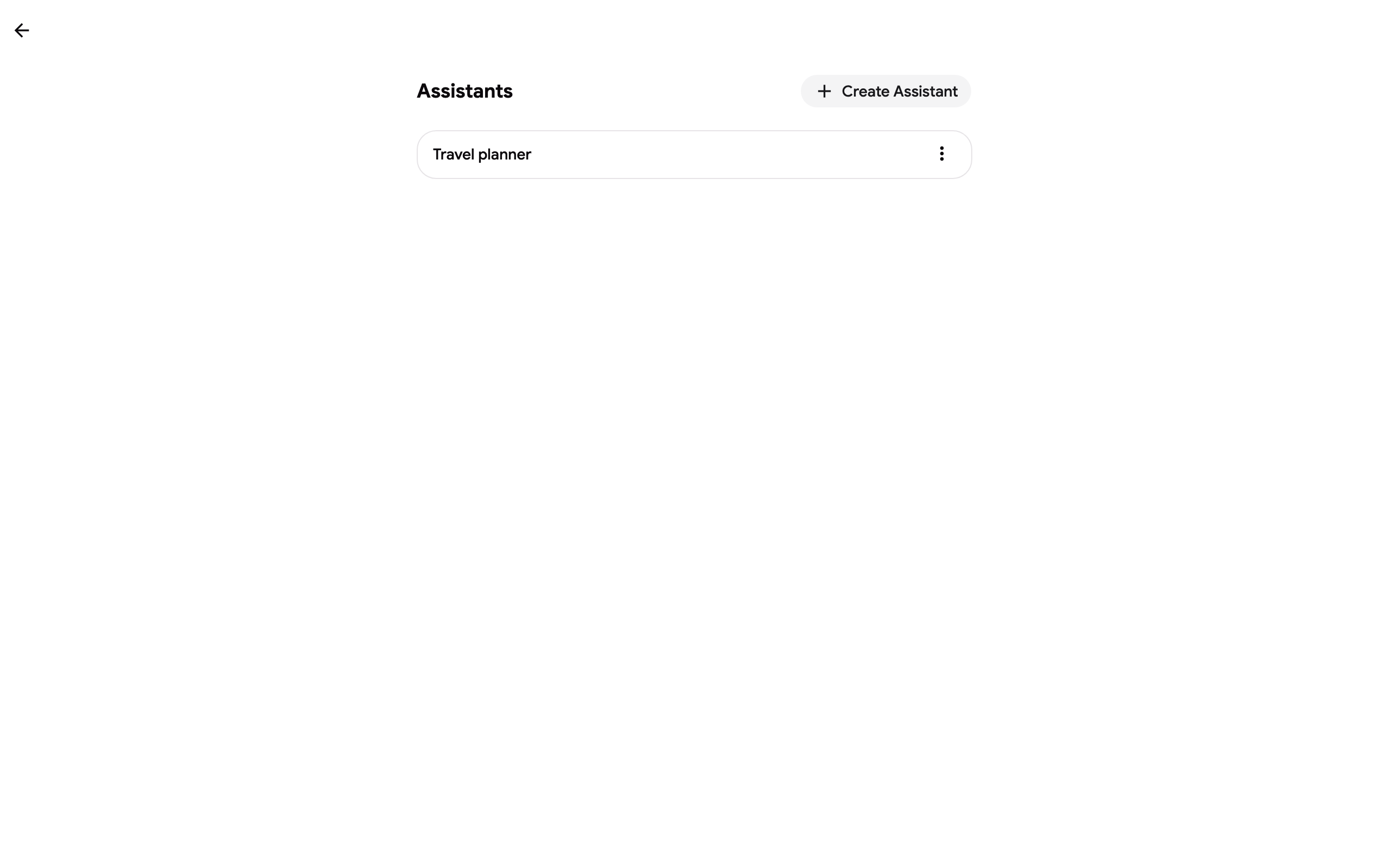
تعرض القائمة جميع مشاريعك.
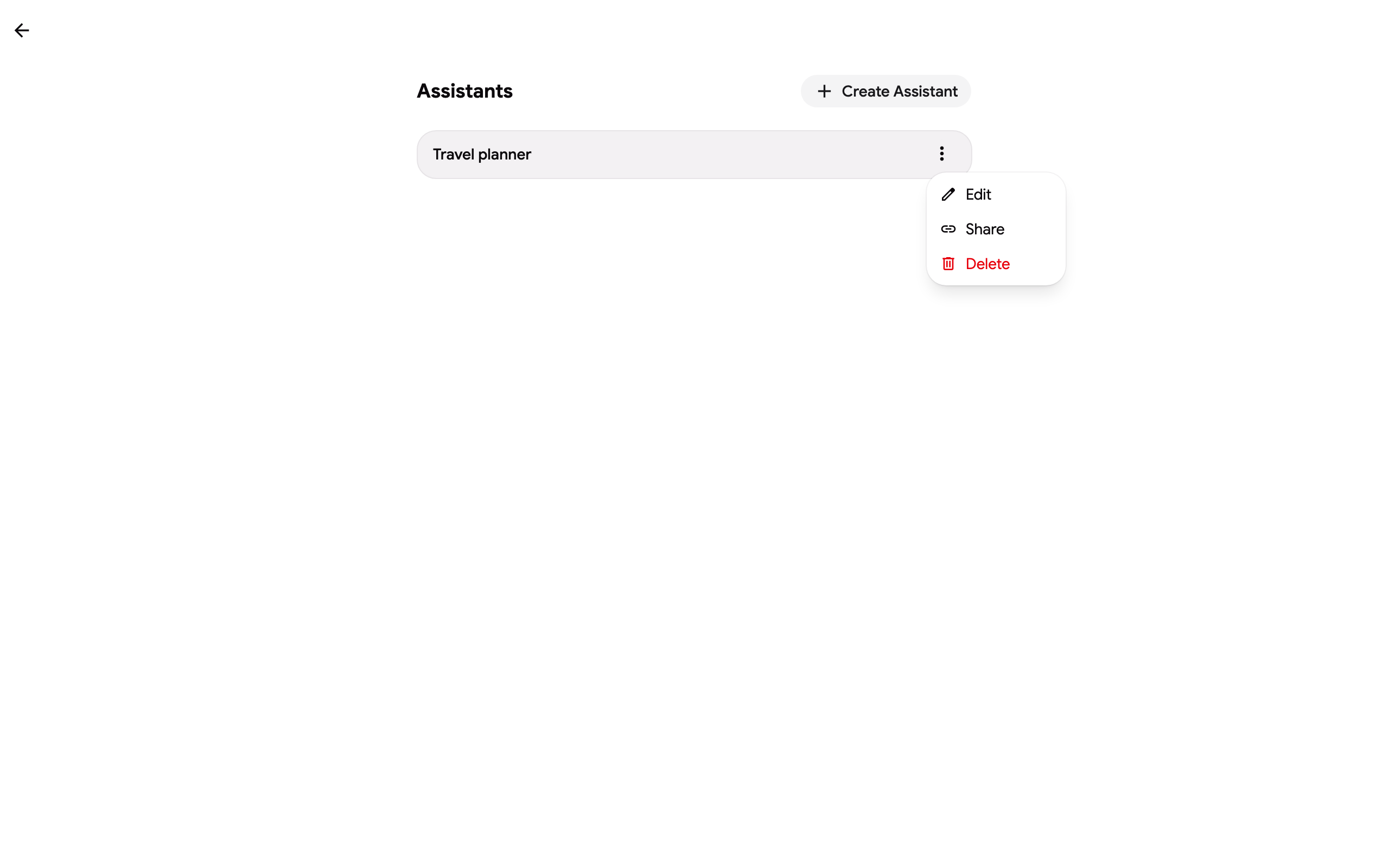
 من قائمة ⋮ الخاصة بمشروع يمكنك Edit أو Share أو Delete.
المعرفة: الملفات والمجلدات
Section titled “المعرفة: الملفات والمجلدات”تُفهرس المعرفة عند أول استخدام للمشروع في محادثة وتُحدّث عندما يتغير ملف في Drive. يعرض كل ملف في القائمة حالته:
- Indexed: قابل للبحث في المحادثة.
- Pending: أُضيف، ويُفهرس في المحادثة القادمة مع المشروع.
- Skipped: غير مفهرس، مع ذكر السبب: ملف ثنائي يتجاوز 30 ميغابايت، أو نوع لا يدعمه الفهرس (الصور، الأرشيف، مقاطع الفيديو). تُفهرس مستندات وجداول وعروض Google كنص مهما كان حجمها؛ أما ملفات PDF والملفات النصية فتُفهرس كما هي. لا تُحتسب الملفات المتجاوزة ضمن الحد الخاص بك.
- Failed: تعذّر قراءة الملف أو رفعه؛ وتُعاد المحاولة في المحادثة القادمة.
يُبقي المجلد ملفاته متزامنة عند نقر Resync folders: الملفات المضافة إلى المجلد في Drive تُضاف إلى المشروع، والملفات المحذوفة من المجلد تُحذف من المشروع. لا تُمس الملفات التي اخترتها يدويًا بأي إعادة مزامنة، ويُحذف ملف من مجلد بإزالة المجلد.
الاستشهادات
Section titled “الاستشهادات”عندما تستند الإجابة إلى معرفة المشروع، تُنهى بسطر Sources يسرد الملفات المستخدمة كروابط إلى Google Drive، حتى تتمكن من فتح المستند خلف كل ادعاء. لا يستشهد المحادثة إلا بالملفات التي استخدم مقتطفاتها فعلًا.
الذاكرة
Section titled “الذاكرة”لكل مشروع Memory: قائمة قصيرة من الملاحظات (حتى 2,000 حرف) يحتفظ بها بين المحادثات. في محادثة مع المشروع، اطلب منه تذكّر شيء ما (“تذكر أن سنتنا المالية تبدأ في أبريل”) فيحفظ ملاحظة ويؤكد بعبارة Saved to project memory. يمكنك قراءة الملاحظات أو تعديلها أو مسحها ضمن Memory في إعدادات المشروع. الذاكرة جزء من المشروع، لذا يرى الأشخاص الذين شاركته معهم نفس الملاحظات؛ ولا يمكن للمشاهدين الإضافة إليها.
استخدام مشروع
Section titled “استخدام مشروع”افتح قائمة Chat ⌄ أعلى المحادثة واختر المشروع. عندئذ يستخدم المحور بالكامل تعليماته وذاكرته ومعرفته. يفتح Manage في القائمة نفسها صفحة المشاريع.

مشاركة مشروع
Section titled “مشاركة مشروع”- انقر على Share في قائمة المشروع، أو زر Share أسفل نموذجه.
- اختر Link permission: يتيح Can view للآخرين استخدام المشروع، بينما يتيح Can edit أيضًا تغيير تعليماته وذاكرته ومعرفته.
- انقر على Copy وأرسل الرابط.
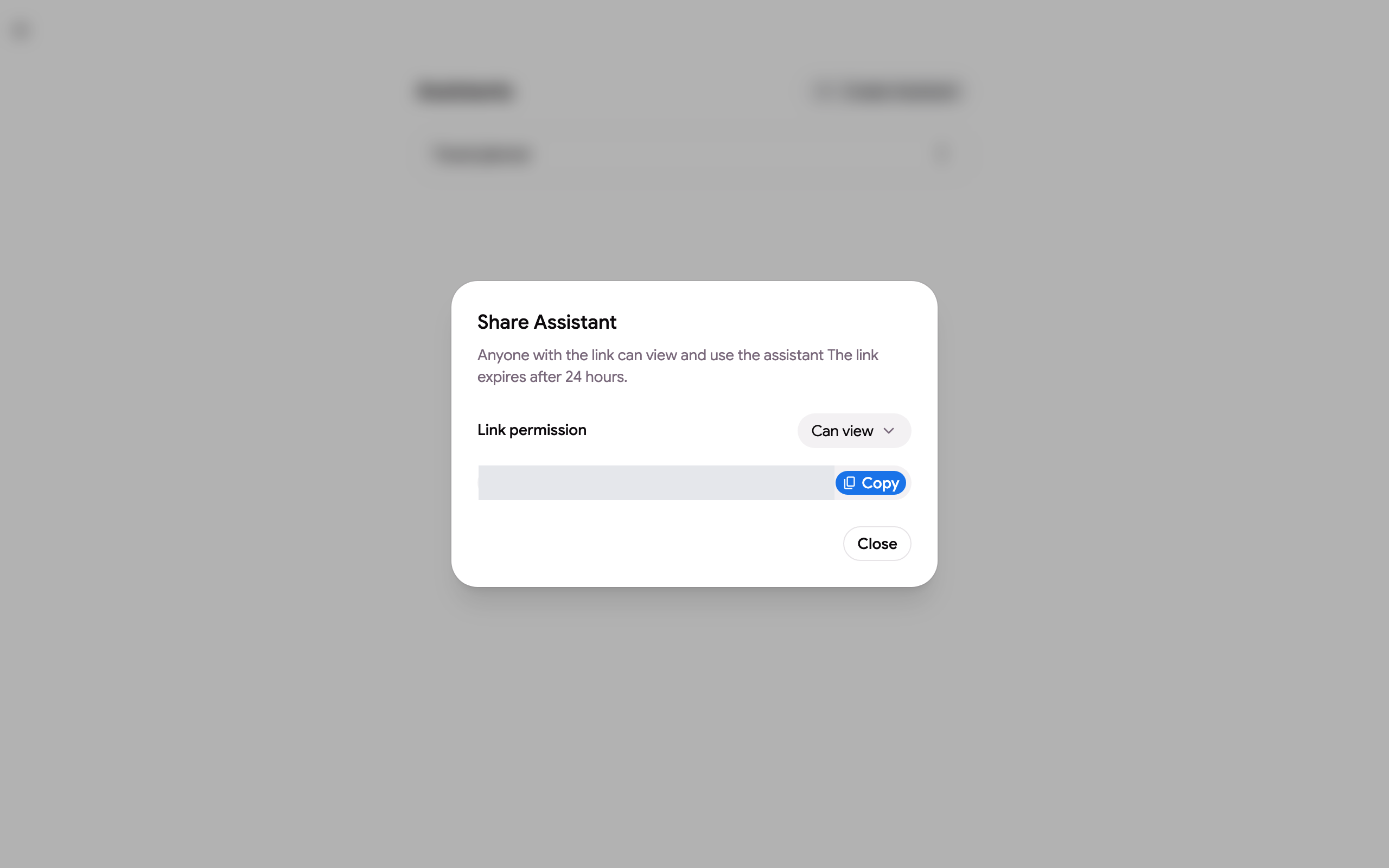
ينتهي الرابط بعد 24 ساعة. يسجّل الدخول من يفتحه إلى GPT Workspace ويحصل على المشروع في قائمته الخاصة؛ وتُقرأ ملفات المعرفة بصلاحية من أضافها، لذا لا تحتاج إلى مشاركة ملفات Drive بشكل منفصل. يمكن للمالك فقط مشاركة مشروع أو حذفه؛ ويرى المحرّر إشعار view only إذا قيّد المالك الرابط لاحقًا.
الحدود
Section titled “الحدود”- المشاريع: مشروع واحد على خطتي Free و Starter، وغير محدودة على Standard و Pro.
- ملفات المعرفة لكل مشروع: 10 على Free و Starter، و 100 على Standard، و 300 على Pro. مستندات وجداول وعروض Google وملفات PDF والملفات النصية؛ ويُحسب المجلد بحسب الملفات التي يحتويها.
- الملفات التي تتجاوز 30 ميغابايت والأنواع غير المدعومة تُتجاوز ولا تُحتسب.
- الاسم حتى 64 حرفًا، والتعليمات حتى 8,000 حرف، والذاكرة حتى 2,000 حرف.
- تُفهرس المعرفة عند أول استخدام وتُحدّث عند تغيّر الملفات؛ ويُعاد بناء الفهرس غير المستخدم لمدة 7 أيام عند السؤال التالي. يستغرق فهرسة المجلد الكبير بضع دقائق في المرة الأولى.