
تنزيل الفواتير
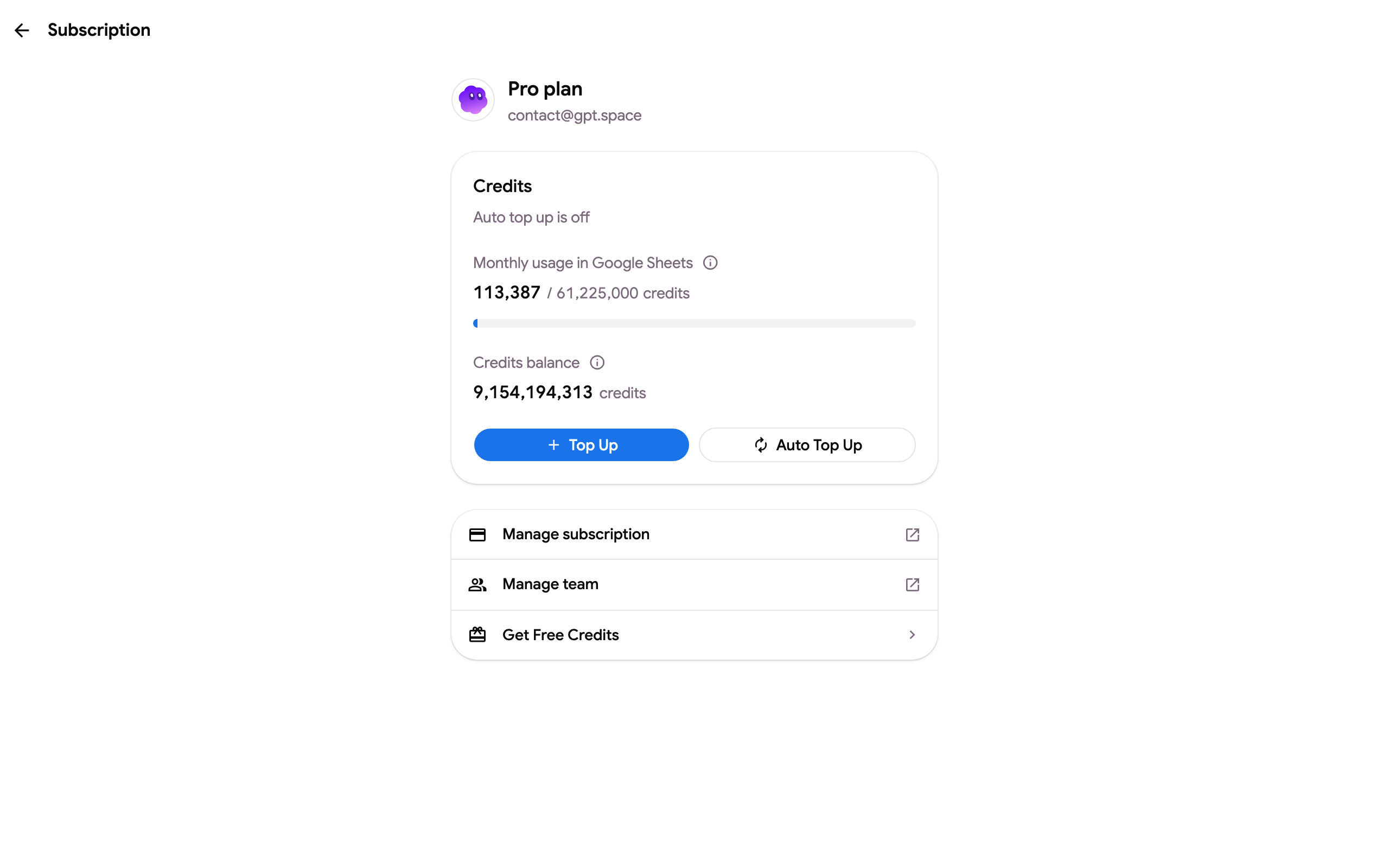
- افتح gpt.space/app/settings/subscription، بعد تسجيل الدخول بالحساب الذي يقوم بالدفع.
- في كتلة إدارة الاشتراك، انقر على الفواتير والإيصالات: تُفتح بوابة فوترة Stripe. يوجد نفس الخيار في قائمة الحساب (بريدك الإلكتروني، أعلى اليمين) في كل صفحة من التطبيق، وكذلك في الصفحة التي تظهر مباشرة بعد إجراء عملية دفع.
- ضمن سجل الفواتير، انقر على فاتورة لعرضها، ثم نزّل ملف PDF للفاتورة أو الإيصال.
كل عملية دفع للاشتراك، أو دفعة إضافية، أو رسوم استخدام حسب الدفع لها فاتورة خاصة بها. كما تُرسل الفواتير عبر البريد الإلكتروني إلى عنوان البريد الإلكتروني للفوترة عند إجراء الدفع، من قِبل Stripe. ابحث في صندوق البريد الخاص بك عن “Your GPT Workspace receipt” إذا كنت بحاجة إلى فاتورة قديمة.
اسم الشركة ورقم ضريبة القيمة المضافة على الفواتير
Section titled “اسم الشركة ورقم ضريبة القيمة المضافة على الفواتير”في بوابة الفوترة، انقر على معلومات الفوترة ➤ تحديث المعلومات وأضف الاسم القانوني والعنوان ورقم التعريف الضريبي (رقم ضريبة القيمة المضافة). ستظهر هذه التفاصيل على كل فاتورة تُصدر بعد ذلك. لإعادة إصدار فاتورة تم إصدارها بالفعل مع هذه التفاصيل، اكتب إلى contact@gpt.space مع رقم الفاتورة أو التاريخ والمبلغ.
الفواتير المُرسلة إلى قسم المحاسبة
Section titled “الفواتير المُرسلة إلى قسم المحاسبة”غيّر عنوان البريد الإلكتروني للفوترة في نفس قسم معلومات الفوترة: ستُرسل الإيصالات والفواتير بعد ذلك إلى ذلك العنوان، بينما يبقى الحساب يسجل الدخول بحساب Google.
فواتير لحساب آخر أو إيصال مفقود
Section titled “فواتير لحساب آخر أو إيصال مفقود”إذا تم الدفع من حساب Google لم تعد تملكه، أو كان لديك فقط سطر في كشف الحساب البطاقة (**WWW.GPT.SPACE**)، أرسل التاريخ والمبلغ والأرقام الأربعة الأخيرة من البطاقة إلى contact@gpt.space؛ وسنرسل لك الفواتير المطابقة. نماذج الضرائب ومستندات المورد الخاصة بمحاسبتك (تسجيل الشركة، التفاصيل المصرفية، شهادة الإقامة الضريبية) متاحة عند الطلب على نفس العنوان.