
نظرة عامة على الدردشة
الدردشة واحدة في كل مكان: في gpt.space/app، وفي اللوحة الجانبية لإضافة Chrome، وفي الشريط الجانبي للإضافة في Docs وSheets وSlides وForms، وخلف تطبيق Google Chat. إنها وكيل ذكي: يقرأ ويحرر ملفات Google وبريدك والتقويم والمهام عبر الأدوات، ويبحث في الويب ويولّد الصور. يمكنك الاطلاع على ما يمكنه فعله في كل تطبيق في صفحة ما يمكن للوكيل فعله.
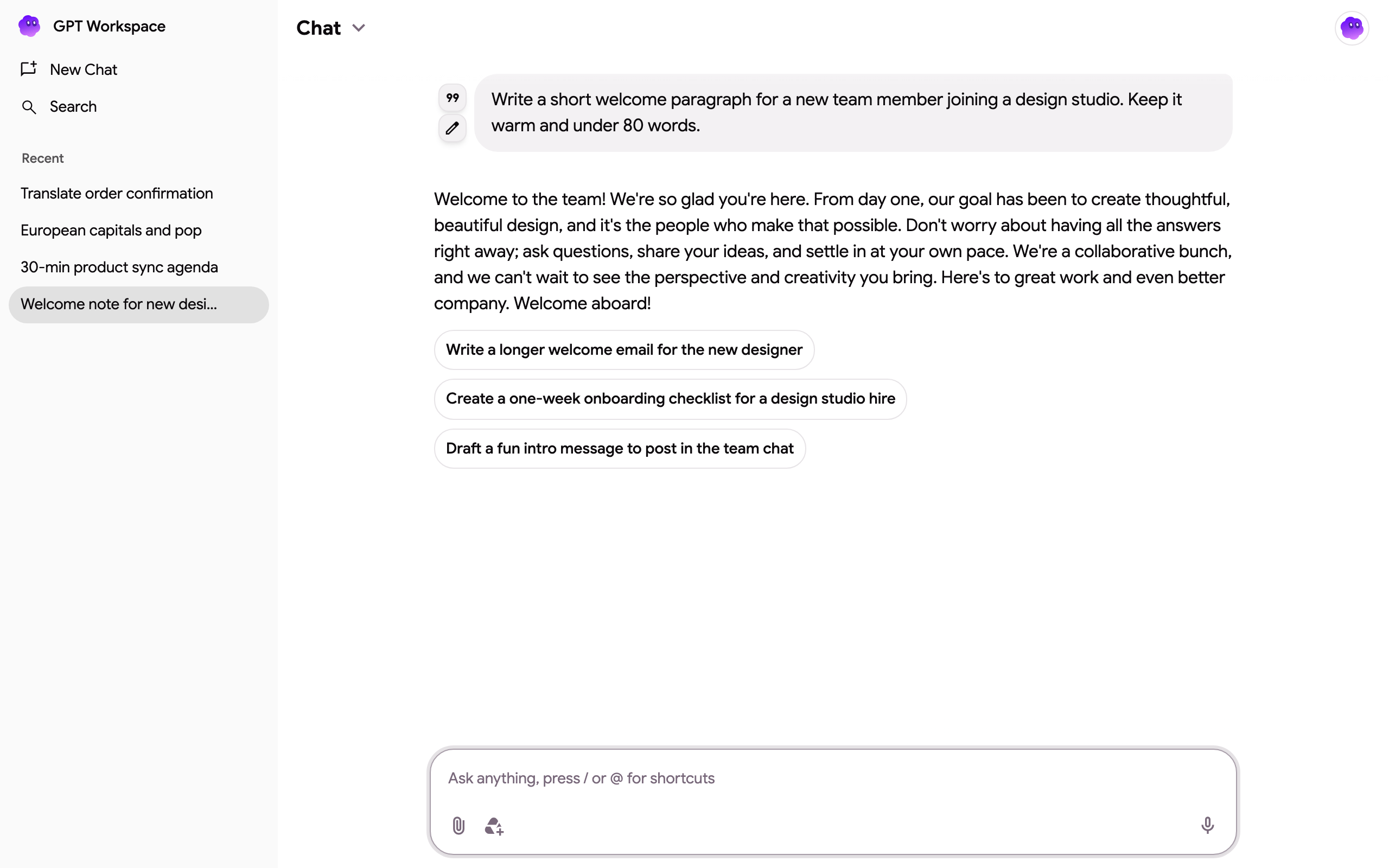
مربع الرسائل
Section titled “مربع الرسائل”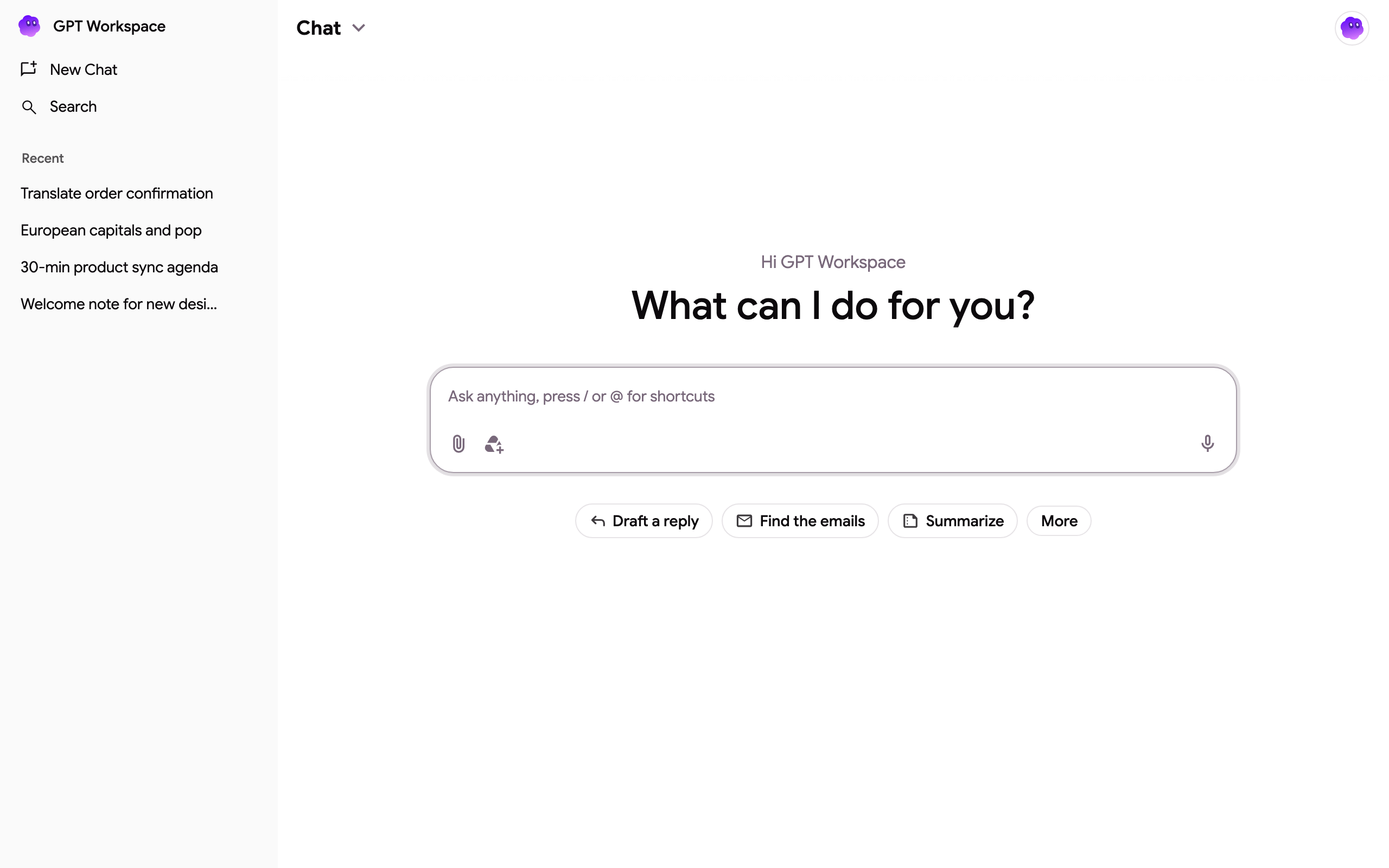
- اكتب أي شيء. يجيب الوكيل باللغة التي تكتب بها. بعد كل إجابة يقترح رسائل متابعة يمكنك النقر عليها.
- / يفتح المقتطفات: رسائل جاهزة لإعادة الاستخدام مثل إعادة الصياغة، التلخيص، الترجمة إلى أو تغيير النبرة.
- @ يبحث في Google Drive لديك ويرفق الملف بالرسالة. امنح صلاحية الوصول إلى Drive عند أول استخدام.
- إرفاق ملف (دبوس الورق) يرفع حتى 10 ملفات بحجم يصل إلى 30 ميغابايت لكل منها: مستندات (pdf وdocx وpptx وtxt وmd وcsv وjson وhtml)، وملفات أكواد وصور (png وjpg وwebp). يمكنك أيضًا سحب الملفات وإفلاتها على الدردشة.
- إضافة ملف من Drive يفتح أداة اختيار Google Drive لملفات Docs وSheets وSlides وPDF والصور.
- الإدخال الصوتي (ميكروفون) يملي رسالتك في المتصفحات التي تدعم إدخال الكلام.
- فتح سجل إصدارات الملف (إضافة Chrome فقط) يفتح سجل إصدارات Google للملف الحالي في Docs أو Sheets أو Slides، وهو مفلم لمراجعة ما غيّره الوكيل.
المحادثات المبدئية
Section titled “المحادثات المبدئية”تختلف المحادثات المبدئية أسفل مربع الرسائل حسب مكان وجودك: الكتابة والترجمة في Docs، والبيانات والمخططات في Sheets، وتوليد العروض في Slides، والبحث عن الرسائل والرد عليها في Gmail، والملفات في Drive، والاجتماعات في Calendar، والنماذج في Forms، وتلخيص الصفحة الحالية أو مقطع YouTube في الإضافة. عناوينها الفرعية مخصصة بناءً على بريدك وملفاتك الأخيرة. انقر على المزيد لعرض القائمة الكاملة.
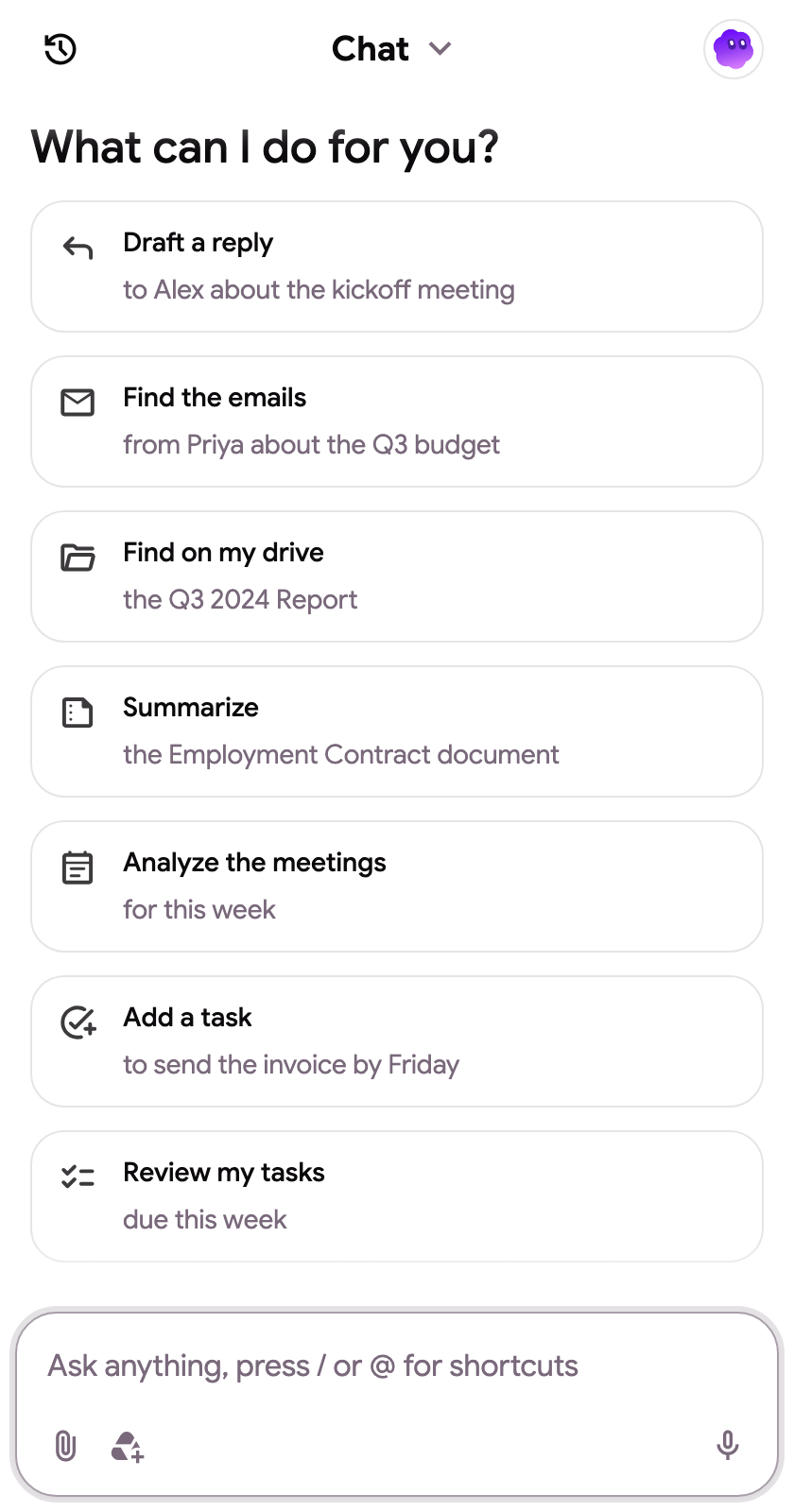
الخيوط
Section titled “الخيوط”كل محادثة هي خيط، مدرج في الشريط الجانبي الأيسر (أيقونة الساعة في اللوحة الجانبية). يبدأ دردشة جديدة خيطًا منفصلًا، ويجد البحث خيطًا سابقًا عبر محتواه. من قائمة ⋮ الخاصة بأي خيط يمكنك المشاركة، وتثبيت الدردشة (تبقى الخيوط المثبتة في الأعلى)، والحذف.
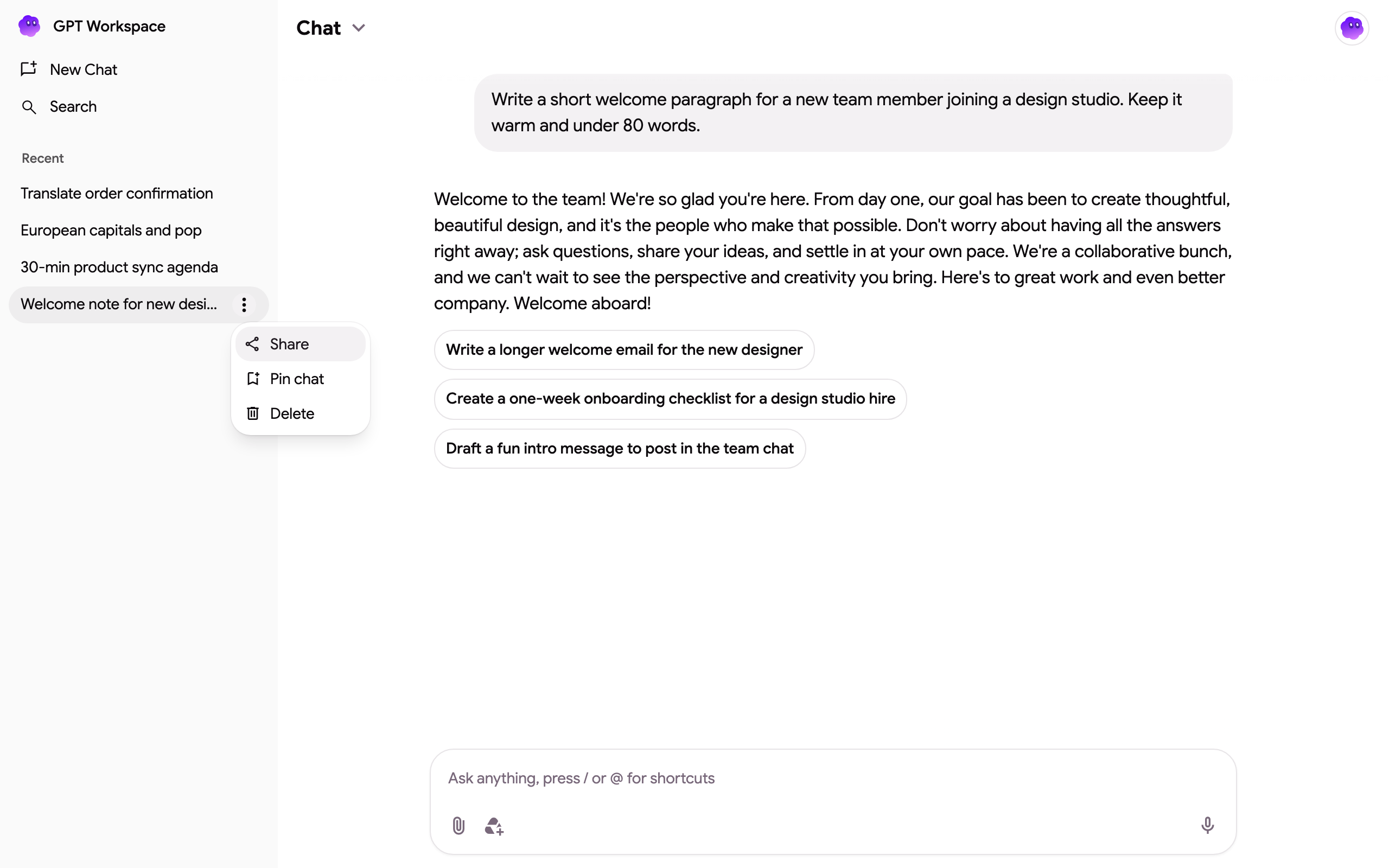
توضح صفحة مشاركة دردشة تفاصيل المشاركة.
تحرير رسالة والفروع
Section titled “تحرير رسالة والفروع”مرر المؤشر فوق رسالة أرسلتها وانقر على قلم التحرير لإعادة تحريرها. يجيب الوكيل مرة أخرى من تلك النقطة ويتفرع الخيط: استخدم سهمي الإصدار السابق والإصدار التالي (الموضحين كـ “1 / 2”) للتنقل بين الفروع. مرر المؤشر فوق إجابة لنسخها أو اقتباسها في رسالتك التالية.
المشاريع
Section titled “المشاريع”تبدّل قائمة الدردشة ⌄ في الأعلى بين الدردشة العادية ومشاريعك: دردشات بتعليماتها وذاكرتها ومعرفتها الخاصة بـ Drive.

قائمة الحساب
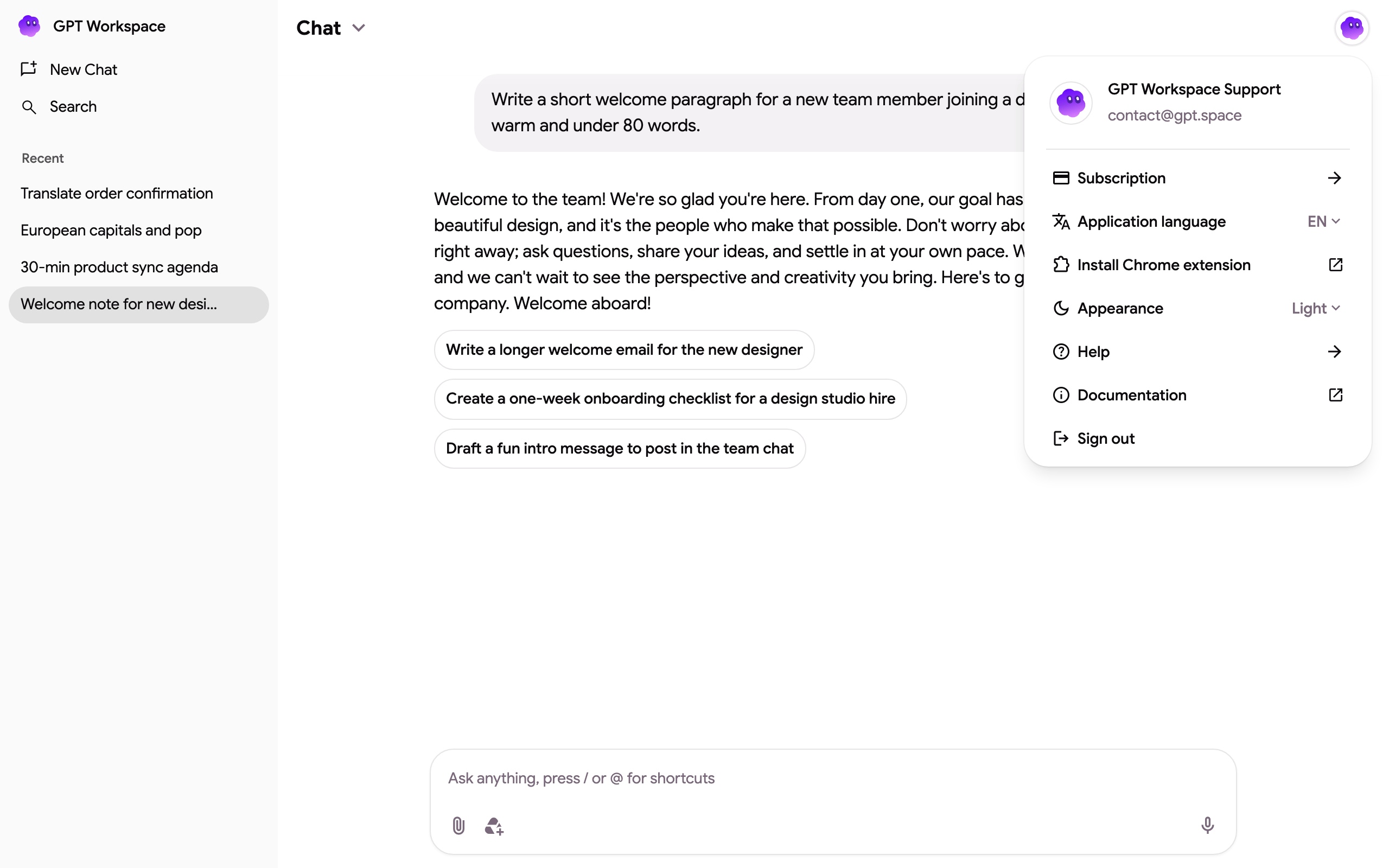
Section titled “قائمة الحساب”فتح الصورة الرمزية في الزاوية العلوية اليمنى قائمة الحساب: الاشتراك، ولغة الواجهة، وإضافة Chrome، والمظهر، والمساعدة، والتوثيق، وتسجيل الخروج. راجع الإعدادات.
الرصيد
Section titled “الرصيد”تُحتسب كل إجابة بالتكلفة الفعلية للنموذج الذي أنتجها، راجع ما هو الرصيد؟. تشمل خطط Standard وPro دردشة غير محدودة. عندما ينفد رصيد الحساب المجاني أو حساب Starter، يعرض مربع الرسائل ترقية الخطة، وشحن الرصيد، والحصول على رصيد مجاني حتى يتم إعادة تعيين الحصة الشهرية.