
GPT لـ Google Slides
في Google Slides، ينشئ GPT Workspace عروضًا تقديمية كاملة ويحرّر العروض الموجودة. افتحه من اللوحة الجانبية لـ إضافة Chrome (أيقونة GPT Workspace، أو Cmd+Shift+Space، أو زر GPT Workspace أعلى شريط أدوات Slides) أو من الإضافة عبر Extensions ➤ GPT Workspace ➤ ▶️ Start.
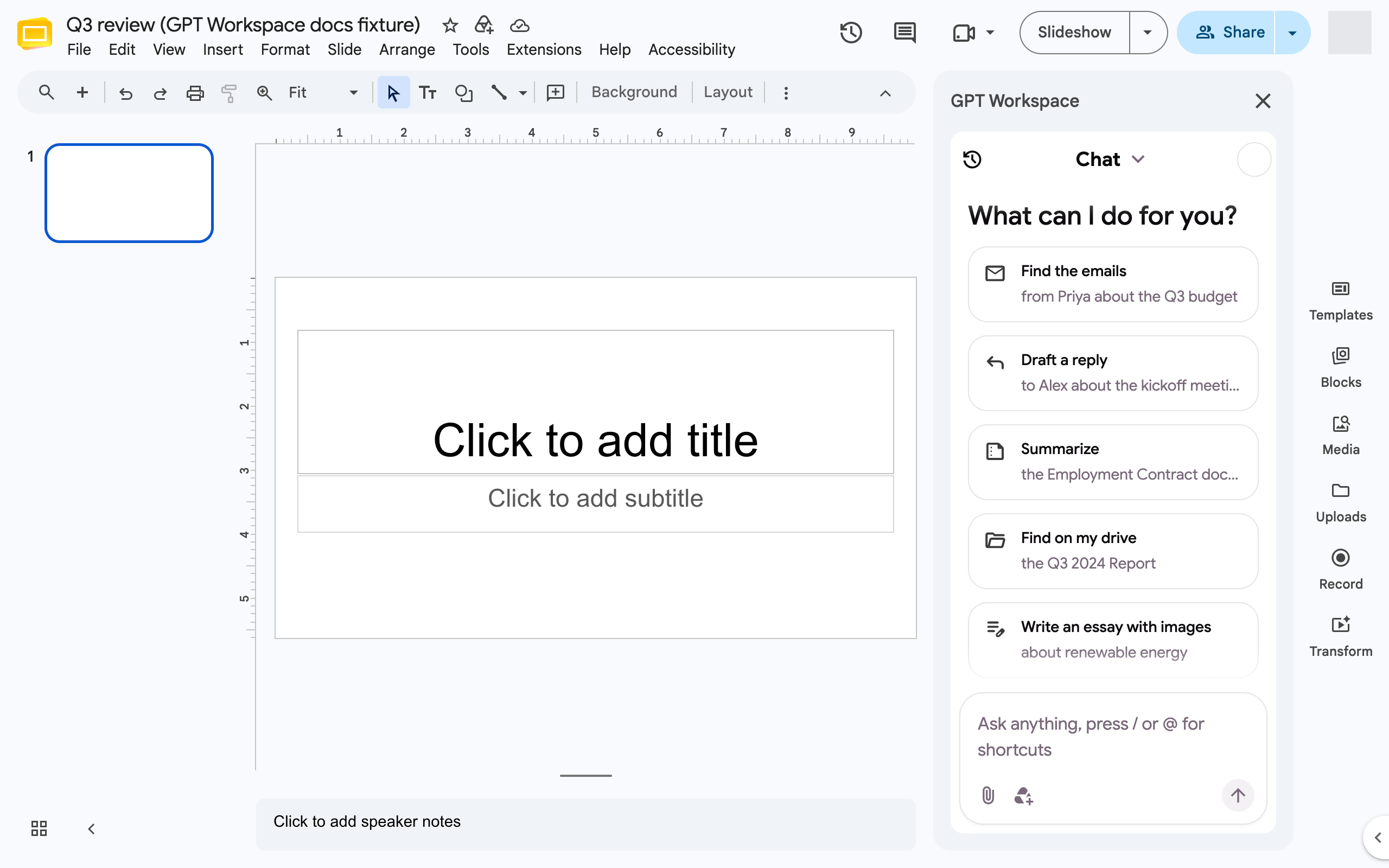
إنشاء عرض تقديمي
Section titled “إنشاء عرض تقديمي”- اطلب العرض التقديمي: “Generate a 8-slide deck on the Q3 2024 report, for the sales team”. أرفق مستندًا أو ملفًا من Drive باستخدام @ ليبني العرض عليه.
- يطلب منك الوكيل اختيار تصميم: تُقترح بعض القوالب، ويعرض Template library جميع القوالب، ويتيح لك Google Drive استخدام أحد عروضك التقديمية الخاصة، بينما يتيح Random design للوكيل الاختيار.
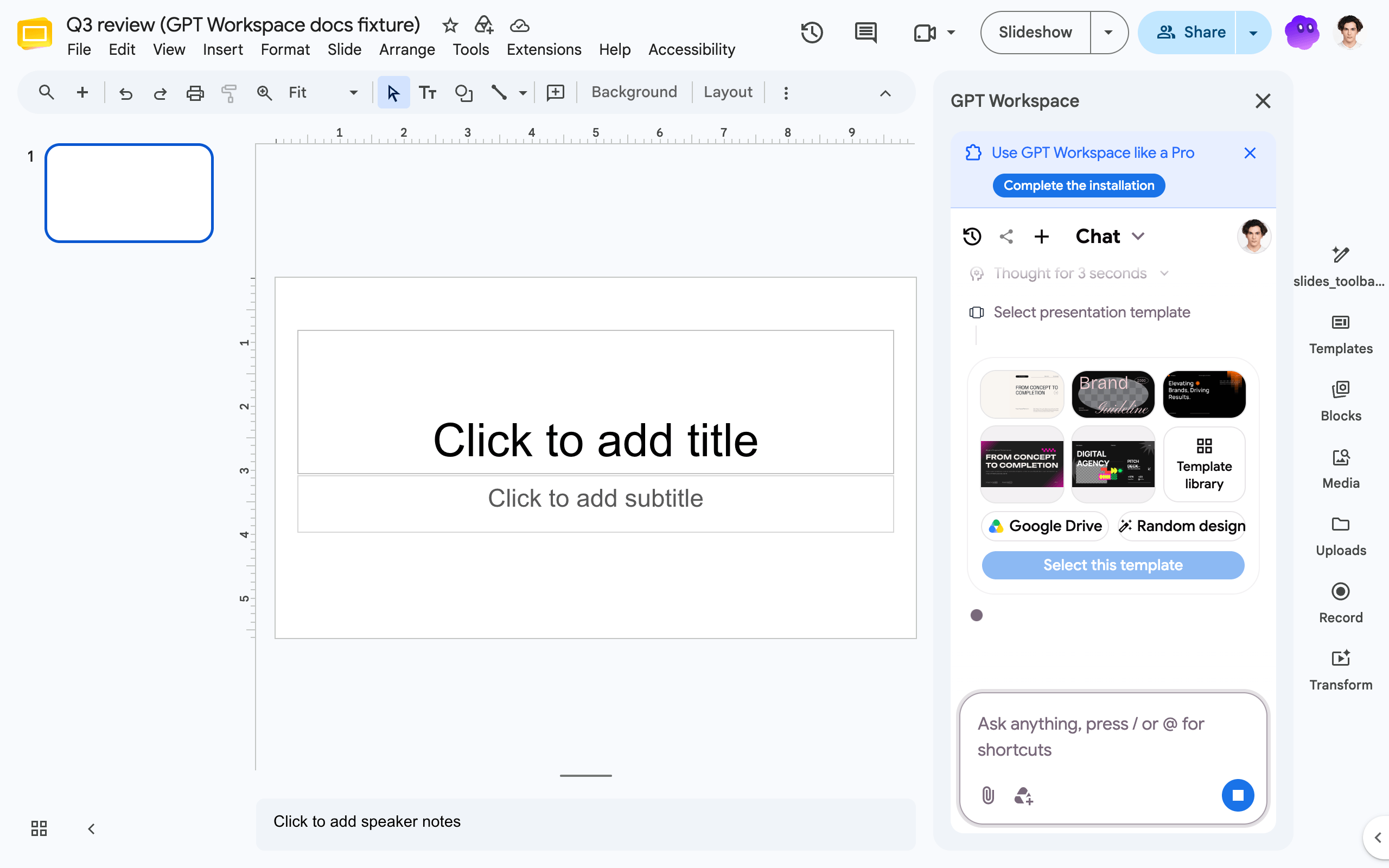 3. ينشئ العرض التقديمي على الفور ويمنحك الرابط، ثم يخطط لكل شريحة (نص، تخطيط، صور مخزنة)، ويكتب دليل أسلوب، ويعرض الشرائح. يستغرق العرض الكامل بضع دقائق؛ يمكنك فتح الرابط ومشاهدة الشرائح تظهر.
بعد ذلك قم بتحسينه: “Regenerate slide 3 with a chart instead of the bullet list”، “Restyle the deck in dark blue”، “Translate the deck to French”، “Add a closing slide with next steps”.
تنشئ الخطة المجانية ما يصل إلى 10 شرائح لكل عرض. تحتفظ الشرائح المنشأة بمصدرها، بحيث يمكن للوكيل إعادة إنشائها أو إعادة تنسيقها لاحقًا دون المساس بالشرائح التي أنشأتها يدويًا.
تحرير الشرائح الموجودة
Section titled “تحرير الشرائح الموجودة”يضيف وكيل Slides شرائح وأشكال وصور ومقاطع فيديو وجداول ورسوم بيانية مرتبطة من Sheets، ويدرج النص أو يستبدله، وينسق النصوص والأشكال، ويعيد ترتيب الشرائح، ويجمع العناصر ويرصها، ويعلّق على الشرائح.
- “Change slide 1 to a grey background with white text and the Lobster font”
- “Improve the text of slide 2 to make it more professional”
- “Add an image of a city skyline to slide 4”
- “Find stock images for business, growth, strategy”
راجع ما يمكن للوكيل القيام به.
اختصار في شريط الأدوات
Section titled “اختصار في شريط الأدوات”تضيف إضافة Chrome زر Create presentation أعلى شريط الأدوات الأيمن في Slides، وتوجّه زر الذكاء الاصطناعي الخاص بـ Google إلى اللوحة الجانبية لـ GPT Workspace.