
عناصر تحكم الصيغ وإعادة محاولة الأخطاء
في جداول بيانات جوجل، يحتوي الإضافات ➤ GPT Workspace على إدخالات خاصة بصيغ GPT.

| الإدخال | وظيفته |
|---|---|
| ▶️ Start | يفتح الشريط الجانبي للدردشة. |
| 🔸 Enable GPT formulas | يفعّل GPT وGPT_LIST وGPT_TABLE وGPT_TRANSLATE وGPT_WEB وGPT_IMAGE وGPT_COMPLETE وGPT_CLASSIFY وGPT_FILE في جدول البيانات هذا. مطلوب مرة واحدة لكل جدول بيانات. |
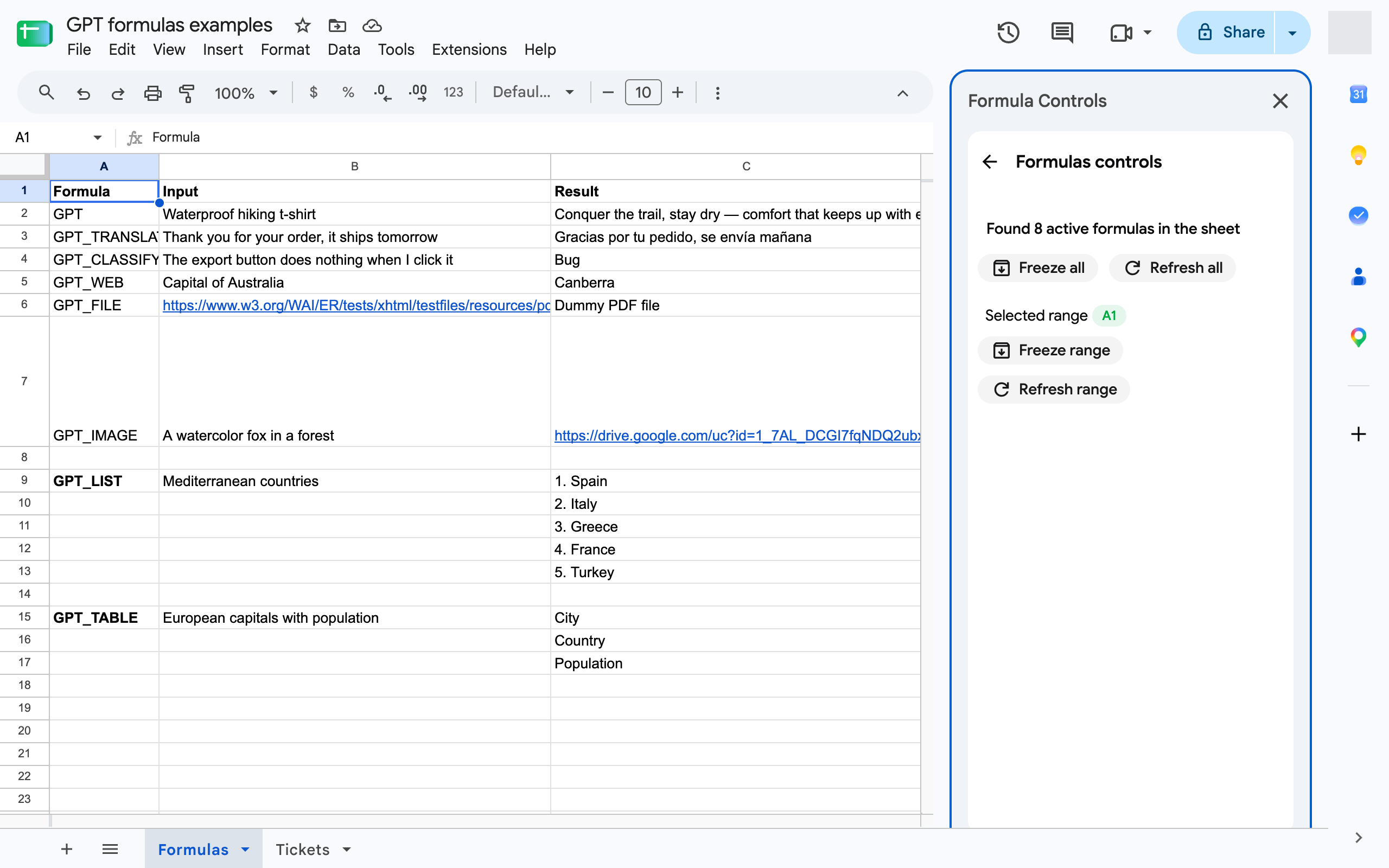
| 🎛️ Formula controls | يفتح الشريط الجانبي لعناصر تحكم الصيغ: عدد الصيغ النشطة، تحديث الكل، تجميد الكل، وتحديث النطاق / تجميد النطاق للتحديد. راجع تحديث أو تجميد خلايا GPT. |
| ⚡ Bulk run… | يفتح الشريط الجانبي للتشغيل المجمّع: تعليمة واحدة عبر نطاق من الصفوف، مع معاينة التكلفة، والمعالجة في الخلفية، والإيقاف المؤقت / الاستئناف. راجع التشغيل المجمّع. |
| 🔄 Retry errors | يعيد تشغيل كل صيغة =GPT… في الورقة النشطة التي تُظهر خليتها خطأً (قيمة تبدأ بـ #)، على سبيل المثال بعد انتهاء المهلة أو بلوغ حد الاستخدام. |
| 🛟 Documentation | يفتح مركز المساعدة هذا. |
| 💳 Billing أو ⭐ Upgrade now | يفتح اشتراكك أو صفحة الأسعار. |
متى تستخدم إعادة محاولة الأخطاء
Section titled “متى تستخدم إعادة محاولة الأخطاء”- تُظهر الخلايا
Exceeded maximum execution time، أو حد استخدام429، أوService invoked too many times: انتظر دقيقة (أو حتى اليوم التالي للحصة اليومية)، ثم انقر على Retry errors. تُعاد تشغيل الخلايا الفاشلة فقط؛ وتُحتفظ بالنتائج المخزّنة مؤقتًا. - تُظهر الخلايا
#NAME?: الصيغ غير مفعّلة، انقر على Enable GPT formulas بدلاً من ذلك. - تُظهر الخلايا رسالة نفاد الرصيد: أعد الشحن أو الترقية أولًا، ثم Retry errors. راجع الأخطاء الشائعة.
قبل التفويض
Section titled “قبل التفويض”حتى تقوم بتفويض الإضافة، تُظهر القائمة ▶️ Start فقط. انقر عليه، واقبل الأذونات، ثم أعد تحميل جدول البيانات لرؤية الإدخالات الأخرى. راجع التفويض مطلوب لتنفيذ هذا الإجراء إذا فشل التفويض.